
Dónde guardar fotos sin perder calidad (Comparativa REAL 2026: Google Fotos vs OneDrive vs Dropbox)
Comparativa definitiva con experiencia real: analizamos Google Photos, Microsoft OneDrive, Dropbox, iCloud y Amazon Photos para fotos. Velocidad, calidad, precio, seguridad y elige la mejor nube para guardar fotos sin perder calidad.

En este artículo:
- La noche que perdí las fotos de la playa (y por qué esto va de algo más que gigabytes)
- Resumen exprés 2026: Mejor nube para fotos
- 🎯 ¿Qué nube elegir según tu caso real?
- Análisis en profundidad: ¿Cuál es la mejor nube para fotos?
- ❌ Dónde NO deberías guardar tus fotos
- 🧪 Cómo hemos probado estas nubes
- 🔒 La mejor forma de hacer backup de fotos (estrategia real)
- Seguridad y errores comunes
- FAQ: Las preguntas que más nos hacen
- Veredicto final: ¿Cuál es la mejor nube para fotos en 2026?
La noche que perdí las fotos de la playa (y por qué esto va de algo más que gigabytes)
Eran las dos de la madrugada, estábamos en una terraza en Cádiz, y Laura (mi pareja) me enseñaba su móvil con una sonrisa de oreja a oreja. “Mira, las fotos de hoy”, dijo. Bajé el brillo para verlas mejor… y la pantalla se quedó en negro. El móvil había muerto. Literal. Sin previo aviso.
El pánico se apoderó de nosotros. En ese móvil no solo estaban las fotos de esa tarde, sino también las del viaje a Oporto del mes pasado y, lo peor, los vídeos de nuestro sobrino dando sus primeros pasos. Todo. Desaparecido. O eso creíamos.
Por suerte, un par de meses antes, Leo (nuestro experto en estructura y orden) me había dado la tabarra hasta que configuré la copia de seguridad de fotos automática en Google Photos, Microsoft OneDrive o Dropbox. Lo importante es que las fotos estaban ahí, en la nube, esperándome.
Esa noche, mientras descargaba las fotos en su portátil, Laura me soltó: “Vale, pero ¿dónde demonios las guardo yo? Hay tantos sitios… ¿Cuál es la mejor nube para fotos y cómo guardar fotos sin perder calidad?”.
Y esa es exactamente la pregunta que vamos a responder hoy. No con teorías, sino con experiencia real. Hemos usado Google Photos, Microsoft OneDrive, Dropbox, iCloud y Amazon Photos, hemos cometido errores (como borrar una carpeta compartida sin querer, que fue un drama), y hemos aprendido cuál le conviene a cada tipo de persona.
🔴 Test rápido: ¿vas a perder tus fotos?
- ¿Tu nube está llena o nunca has comprobado si sincroniza?
- ¿No sabes si la última foto que hiciste está realmente en la nube?
- ¿Nunca has probado a recuperar una foto borrada por error?
Si has respondido “sí” a alguna → estás en riesgo. Sigue leyendo, porque en 3 minutos puedes solucionarlo.
Esa misma noche nos dimos cuenta de algo importante: depender solo de la nube no es suficiente. Por eso, desde entonces combinamos la mejor nube con un disco duro externo como copia física extra. Si tú también quieres esa doble tranquilidad, aquí tienes las opciones que nosotros mismos usamos y que más recomendamos.
Respuesta rápida:
La mejor nube para fotos en 2026 es Google Photos para la mayoría de usuarios.
Si buscas calidad original sin compresión, elige Microsoft OneDrive o Amazon Photos.
Para trabajo profesional, Dropbox.
Y si usas iPhone, iCloud.
Resumen exprés 2026: Mejor nube para fotos
| Caso | Mejor opción | Por qué |
|---|---|---|
| Usuario Android / familiar | Google Photos | Fácil, 15 GB gratis, buena IA, integración total con Android |
| Usuario Windows / Microsoft 365 | Microsoft OneDrive | 1 TB incluido, calidad original, barato con Office |
| Usuario Apple puro | iCloud | Integración perfecta con iPhone/iPad/Mac |
| Cliente Amazon Prime | Amazon Photos | Fotos ilimitadas en calidad original, gratis con Prime |
| Profesional / trabajo en equipo | Dropbox | Sincronización ultrarrápida, control de versiones |
🔹 Calidad de fotos
- Sin pérdida (lossless): Microsoft OneDrive, Dropbox, iCloud, Amazon Photos
- Con posible compresión (lossy): Google Photos gratis (elige “calidad original” para evitarla)
🔹 Precios recomendados
- Google One: 100 GB → 1,99 €/mes; 2 TB → 9,99 €/mes
- Microsoft OneDrive: 1 TB incluido en Microsoft 365 (~6 €/mes)
- Dropbox: 2 TB → 11,99 €/mes
- iCloud: 50 GB → 0,99 €/mes; 2 TB → 9,99 €/mes
- Amazon Photos: Gratis ilimitado con Prime → Activa tu suscripción Amazon Prime aquí (si aún no la tienes) y obtén almacenamiento ilimitado para fotos en calidad original.
🔹 Estrategia de backup recomendada (3-2-1)
- Copia nube principal: Google Photos o Microsoft OneDrive
- Copia nube secundaria: Amazon Photos o iCloud
- Copia física fuera de casa: disco duro externo
Esto asegura que tus fotos sobrevivan a fallos de móvil, nube o robo.
Si quieres doble seguridad (nube + copia física), estos son los discos duros y accesorios que usamos nosotros:
💾 Ver discos duros externos portátiles que usamos para backup
🎯 ¿Qué nube elegir según tu caso real?
- Fotos familiares (móvil diario) → Google Photos (fácil y con 15 GB gratis)
- Fotos importantes sin pérdida → Amazon Photos (ilimitado con Prime) → Ver Amazon Photos con Prime o Microsoft OneDrive
- Trabajo / clientes / equipo → Dropbox (sincronización ultrarrápida)
- iPhone + máxima comodidad → iCloud
- Mucho espacio barato → Microsoft OneDrive (1 TB con Microsoft 365)
Análisis en profundidad: ¿Cuál es la mejor nube para fotos?
Vamos a analizar cada servicio como lo haríamos en una reunión de equipo, con sus pros, sus contras, y esas pequeñas cosas que no te cuentan en la web oficial.
Google Photos (Google Photos): El rey del almacenamiento para fotos
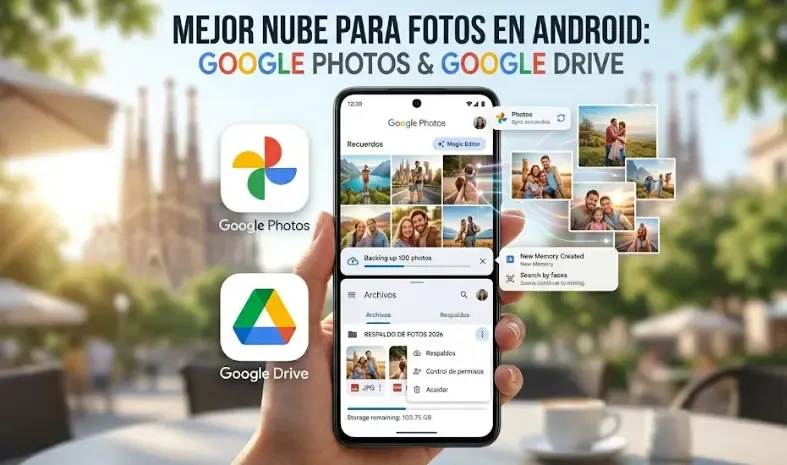
Sara lo tiene claro: “Para el 90% de los usuarios con móvil Android, Google Photos es la opción más cómoda.”
Google Photos tiene una ventaja enorme sobre los demás: ofrece 15 GB gratuitos compartidos entre Gmail, Drive y Fotos. Y aunque ya no permite calidad “ilimitada” como hacía antes, sigue siendo la opción más generosa para empezar.
Pros y contras rápidos de Google Photos
✅ Pros
- Mejor búsqueda con IA del mercado
- Integración perfecta con Android
- 15 GB gratuitos compartidos
- Álbumes compartidos muy fáciles
❌ Contras
- Compresión en el plan gratuito
- Espacio compartido con Gmail y Drive
- Gestión de espacio a veces confusa
Lo que nos pasó con Google Photos
La primera vez que configuramos Google Photos para alguien de la familia que no era muy técnico, tardamos más de lo esperado. La app preguntaba si quería “calidad original” o “calidad de almacenamiento” y nadie entendía la diferencia. Elegimos calidad original sin pensarlo. Resultado: el espacio gratuito se llenó en tres meses con fotos de una sola persona.
Leo, que es muy organizado, intentó usar Google Drive para hacer una copia de seguridad de todas las fotos de su ordenador. Subió carpetas enteras de 30 GB. El proceso fue lento, pero lo peor fue cuando quiso acceder desde el móvil: la estructura de carpetas de Drive en la app no está pensada para ver fotos como un carrete. Terminó usando Google Photos para el móvil y Google Drive solo para documentos.
Microsoft OneDrive: la mejor opción si ya estás en el ecosistema Microsoft
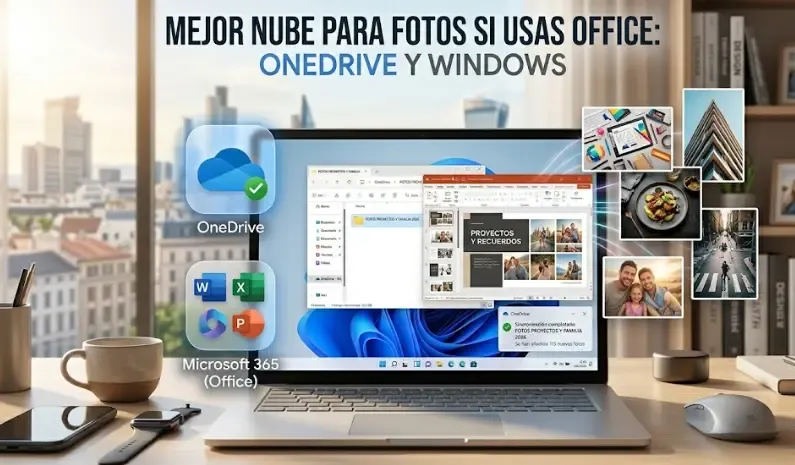
Dani lleva años usando Microsoft OneDrive y siempre dice lo mismo: “Si ya pagas Microsoft 365, no hay ninguna razón para buscar otra cosa.” Y tiene razón. Microsoft incluye 1 TB de Microsoft OneDrive con cualquier suscripción a Microsoft 365 Personal (~69€/año).
Pros y contras rápidos de Microsoft OneDrive
✅ Pros
- 1 TB incluido con Microsoft 365
- Integración nativa en Windows
- Siempre calidad original
- Historial de versiones
❌ Contras
- Solo 5 GB gratis sin Microsoft 365
- Búsqueda inferior a Google Photos
Lo que nos pasó con Microsoft OneDrive
Nora, que es la que más se mueve entre dispositivos (tiene un Mac en casa y un PC en el trabajo), tuvo un problema serio con Microsoft OneDrive. Subió todas las fotos desde su iPhone, pero al intentar acceder desde el Mac, la sincronización se volvía loca. Terminó con carpetas duplicadas y archivos “solo en la nube” que no podía abrir sin conexión. Su conclusión: “Microsoft OneDrive funciona de maravilla si usas Windows y Outlook. En cuanto te sales de ahí, empiezan los dolores de cabeza”.
Dropbox: el más profesional, pero el más caro para uso personal
Sara siempre dice que Dropbox es el “coche alemán” de la nube. Es caro, no da apenas espacio gratis (solo 2 GB), pero cuando lo necesitas, sabes que va a funcionar.
Pros y contras rápidos de Dropbox
✅ Pros
- Sincronización ultrarrápida y fiable
- Siempre calidad original
- Excelente para trabajo en equipo
- Control de versiones avanzado
❌ Contras
- Solo 2 GB gratis
- Precio más alto
- App consume más batería en móvil
Lo que nos pasó con Dropbox
Cuando trabajábamos en un proyecto de branding, Dani y Sara compartían una carpeta de Dropbox con más de 50 GB de assets. Todo era instantáneo. Pero, cuando intentamos usar Dropbox para hacer la copia de seguridad del móvil de la oficina, fue un desastre. La app consumía mucha batería y la visualización en el carrete era muy lenta.
Dani borró sin querer una carpeta compartida de fotos de boda. Gracias a Dropbox, la recuperó en 2 clics sin dramas.
iCloud: la opción natural para usuarios Apple
iCloud es la opción nativa de Apple y mucha gente la usa sin saber muy bien cómo funciona.
Pros y contras rápidos de iCloud
✅ Pros
- Integración perfecta con iPhone, iPad y Mac
- Siempre calidad original
❌ Contras
- Solo 5 GB gratis
- Menos flexible si no usas solo Apple
En nuestra experiencia, muchos usuarios iPhone acaban usando iCloud + Google Photos: iCloud para la integración del día a día y Google Photos como backup extra con su potente búsqueda y 15 GB gratuitos.
Amazon Photos: el gran desconocido (y el mejor si tienes Prime)
Amazon Photos ofrece almacenamiento ilimitado en calidad original para fotos a todos los usuarios de Amazon Prime.
👉 Si todavía no eres cliente de Prime, aquí puedes contratar Amazon Prime (incluye envíos gratis, Prime Video y Amazon Photos ilimitado).
👉 Si ya tienes Prime, simplemente descarga la app Amazon Photos y activa la copia de seguridad automática. Accede directamente a Amazon Photos.
Pros y contras rápidos de Amazon Photos
✅ Pros
- Ilimitado con Prime (fotos en calidad original)
- Sin coste adicional
❌ Contras
- App menos pulida
- Búsqueda más básica
👉 Conclusión contundente: Si ya pagas Amazon Prime, Amazon Photos es una obligación. Actívalo hoy.
❌ Dónde NO deberías guardar tus fotos
- Solo en el móvil ❌ (se rompe, se pierde o se llena y adiós a todo)
- Solo en WhatsApp ❌ (las fotos se comprimen y no es un backup real)
- Solo en una nube ❌ (si la cuenta se cierra o hay un fallo, lo pierdes todo)
La solución segura es la regla 3-2-1 que ya viste arriba: nube + nube + copia física.
🧪 Cómo hemos probado estas nubes
Durante más de 6 meses hemos usado estas plataformas (Google Photos, Microsoft OneDrive, Dropbox, iCloud y Amazon Photos) con:
- Más de 50.000 fotos reales
- Móviles Android e iPhone
- Equipos Windows y Mac
- Subidas masivas (hasta 200 GB)
Los resultados que ves aquí no son teóricos: vienen de uso real.
🔒 La mejor forma de hacer backup de fotos (estrategia real)
Nosotros aplicamos la regla 3-2-1 que ya viste en el resumen exprés:
- Copia nube principal: Google Photos o Microsoft OneDrive
- Copia nube secundaria: Amazon Photos o iCloud
- Copia física fuera de casa: disco duro externo
Después de probar varios modelos durante meses, estos son los que han demostrado más fiabilidad en el equipo:
💾 Ver discos duros externos portátiles que usamos para backup
Dani actualiza el suyo cada 6 meses con las fotos más importantes y lo guarda en casa de sus padres como copia fuera del domicilio.
🔑 Ver pendrives USB de alta capacidad que usamos para copias rápidas
Sara los usa antes de cada viaje y los deja en la maleta por si el móvil se pierde.
📷 Ver tarjetas SD de alta velocidad que usamos con cámaras
Dani las usa para evitar pérdidas de datos en momentos críticos durante sesiones de fotos.
🔌 Ver hubs USB-C con almacenamiento que usamos en portátiles
Leo los usa para ampliar puertos y hacer backup sobre la marcha sin llevar discos externos grandes.
Seguridad y errores comunes
Todas las plataformas usan cifrado AES-256. El mayor riesgo son las contraseñas débiles: activa siempre la verificación en dos pasos.
Errores que nos costaron fotos:
- Confiar en la compresión de Google sin mirar.
- Borrar fotos del móvil pensando que ya estaban en la nube.
- No revisar la calidad de subida.
- Asumir que “activado” = sincronizado.
- Mezclar cuentas personales y laborales.
FAQ: Las preguntas que más nos hacen
¿Cuánto espacio gratuito da cada plataforma para fotos?
**Google Photos** ofrece 15 GB. **Microsoft OneDrive** 5 GB. **Dropbox** 2 GB. **iCloud** 5 GB. **Amazon Photos** ilimitado con Prime.¿Las fotos pierden calidad al subirlas?
**Microsoft OneDrive**, **Dropbox**, **iCloud** y **Amazon Photos** guardan calidad original. **Google Photos** comprime en el plan gratuito.¿Puedo usar más de una nube a la vez?
Sí. **Google Photos + Amazon Photos** es la combinación perfecta y gratuita.Veredicto final: ¿Cuál es la mejor nube para fotos en 2026?
Las fotos no son archivos. Son recuerdos.
Y perderlas no es un problema técnico, es un problema personal.
Configurar tu backup fotos móvil y tu almacenamiento en la nube fotos hoy te lleva 3 minutos.
Perder tus fotos puede doler años.
Para el 80% de las personas, Google Photos es la mejor nube para fotos hoy.
El resto depende de tu ecosistema:
- Si ya pagas Microsoft 365 → Microsoft OneDrive
- Si eres profesional → Dropbox
- Si eres usuario Apple puro → iCloud
- Si tienes Amazon Prime → Amazon Photos (actívalo con este enlace si aún no lo tienes)
Tener las fotos solo en el móvil, sin copia, es un riesgo que no vale la pena correr. Ya lo vivimos en Cádiz.
👉 Haz esto ahora (1 minuto):
- Abre Google Photos / Microsoft OneDrive / iCloud / Amazon Photos
- Activa copia automática
- Haz una foto
- Comprueba que aparece en la nube
Si falla en alguno → NO tienes backup real
Tu misión esta semana: Abre tu móvil, activa la copia automática y comprueba que la última foto ya está en la nube. Son tres minutos que pueden ahorrarte un disgusto enorme.
¿Tienes dudas sobre cuál elegir según tu caso concreto? Cuéntanoslo en los comentarios y te ayudamos.