
Cómo saber si alguien te está robando el WiFi (y cómo echarlo sin morir en el intento)
¿Tu internet va lento sin explicación? Aprende a detectar intrusos en tu WiFi, cómo echarlos con métodos sencillos y cómo proteger tu red para siempre. Guía práctica 2026.
En este artículo:
- 1. La noche que el vecino se vio toda mi cuenta de Netflix (y otras historias reales)
- 2. RESPUESTA RÁPIDA
- 3. Por qué alguien se colaría en tu WiFi (y por qué importa más de lo que crees)
- 4. Cómo detectar intrusos (tres métodos probados)
- 5. Tabla comparativa: Métodos para detectar intrusos
- 6. Cómo echar al intruso (paso a paso)
- 7. Tabla comparativa: Opciones para asegurar tu WiFi
- 8. QUÉ COMPRAR PARA BLINDAR TU RED Y DORMIR TRANQUILO
- 9. Errores comunes que te dejan el WiFi abierto (y cómo evitarlos)
- 10. FAQ (Preguntas Frecuentes Reales)
- 11. Lo que usa cada uno del equipo (recomendaciones personales)
- 12. Tabla de emergencia: Síntomas de que te están robando WiFi
- 13. Cómo prevenir que vuelva a pasar (seguridad a largo plazo)
- 14. Conclusión: Tu misión esta semana
- 📚 Fuentes y Referencias Científicas
1. La noche que el vecino se vio toda mi cuenta de Netflix (y otras historias reales)
Viernes por la noche. Sofá, manta y el último capítulo de esa serie que llevas esperando meses. Le das al play y… la pantalla se congela en un glorioso 99% de carga. Reinicias la tele, apagas el móvil, pero nada.
Nora, de nuestro equipo, vivió esto hace un par de meses. “Lo primero que pensé es que mi operadora me estaba fallando otra vez. Pero me acerqué al pasillo a mirar el router, con todo apagado en casa, y las luces de actividad parpadeaban como si estuvieran en una discoteca en Ibiza”, nos cuenta.
Leo tuvo una experiencia similar: “Era domingo por la noche. Estaba viendo el final de una serie en Netflix y, de repente, el video se quedó en pausa. Cargando. Cargando. Bajé la calidad a 480p y seguía sin ir. Hice un test de velocidad: 2 Mbps contratando 600. Llamé a mi compañía y me dijeron ‘todo está bien en nuestra central’. Algo iba mal, y estaba en mi casa.”
Sara fue quien lo ayudó: “Leo me llamó desesperado un domingo a las once de la noche. Lo primero que hice fue entrar al router por control remoto. Ahí estaba: un dispositivo conectado que no era su móvil, ni su portátil, ni su smart TV. Una PlayStation 4 con un nombre que no coincidía con nada de su casa. Alguien en un piso vecino le estaba chupando el WiFi.”
En el equipo de Actualiza Tu Vida, nos dedicamos a desmontar mitos tecnológicos. Hemos visto de todo: vecinos aprovechados, routers con la contraseña por defecto, redes de invitados sin contraseña, y hasta casos de gente que se fue de vacaciones y su vecino aprovechó para usar su WiFi durante todo el verano.
Esta guía te va a enseñar exactamente cómo detectar intrusos en tu WiFi, cómo echarlos sin que puedan volver, y cómo asegurar tu red para que esto no vuelva a pasar.
📅 Guía actualizada para 2026. Routers, protocolos de seguridad y aplicaciones revisados con la información más reciente.
2. RESPUESTA RÁPIDA
Respuesta rápida: Para saber si te están robando el WiFi, instala una app de escaneo de red como Fing en tu móvil, o entra al panel de configuración de tu router. Si detectas un equipo que no reconoces, la forma más rápida y efectiva de echarlo es cambiar la contraseña de administrador del router y luego cambiar la contraseña de tu WiFi por una nueva y segura (12+ caracteres con mayúsculas, números y símbolos), activando el cifrado WPA2 o WPA3.
3. Por qué alguien se colaría en tu WiFi (y por qué importa más de lo que crees)
El problema no es solo que te roben velocidad. Es más grave de lo que parece.
Dani: “Cuando me pasó a mí, pensé ‘bueno, es solo un poco de velocidad, no pasa nada’. Pero un amigo que trabaja en ciberseguridad me abrió los ojos: si alguien está dentro de tu red, puede hacer cosas peores que ver Netflix. Puede espiar lo que haces, acceder a dispositivos conectados (cámaras de seguridad, discos duros en red, impresoras, altavoces inteligentes) y, en el peor de los casos, usarlo para actividades ilegales con tu dirección IP.”
Sara: “Técnicamente, cuando alguien se conecta a tu WiFi, está dentro de tu red doméstica. Eso significa que, si tiene conocimientos medios, puede intentar acceder a otros dispositivos. Una vez encontramos un caso donde el intruso había configurado el router para poder acceder desde fuera cuando quisiera. El dueño no tenía ni idea.”
Las razones más comunes por las que alguien se cuela:
| Motivo | Lo que nos pasó | Frecuencia |
|---|---|---|
| Contraseña débil | Leo tenía la que venía en la pegatina del router | Muy alta |
| WiFi abierto sin querer | Nora activó la red de invitados y se olvidó de poner contraseña | Media |
| Router de segunda mano | El antiguo dueño seguía conectado sin saberlo | Media |
| WPS activado | Vulnerabilidad conocida que permite forzar la entrada | Alta |
| Compartiste la contraseña | Se la diste a un vecino y él la compartió con otros | Muy alta |
Leo: “En mi caso, la contraseña era la que venía pegada en el router. Nunca la cambié porque me daba pereza reconectar todos los dispositivos. El vecino de al lado, que se dedica al gaming online, se conectó ‘para probar suerte’ y nunca se desconectó. Cuando lo descubrí, me pidió perdón y hasta me invitó a una cerveza.”
4. Cómo detectar intrusos (tres métodos probados)
Método 1: La vía fácil (Apps de escáner)
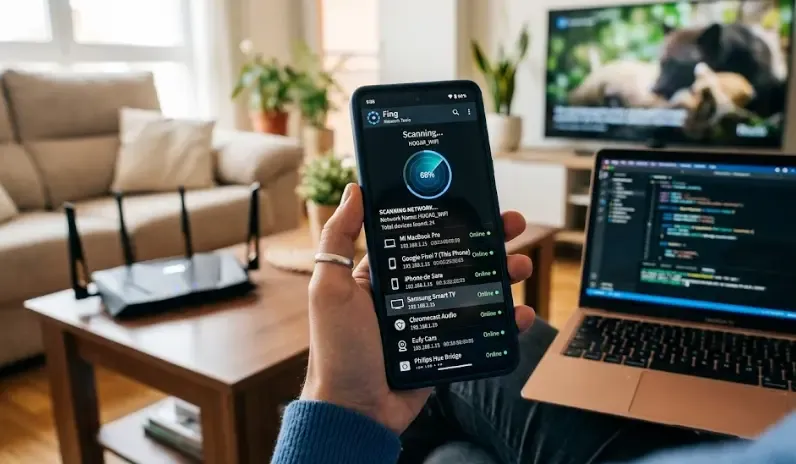
Hay aplicaciones móviles gratuitas y seguras que hacen un “barrido” de tu red y te muestran todo lo que está conectado. Es lo que recomendamos para la mayoría de la gente.
Recomendaciones del equipo:
- Fing (gratis, iOS y Android): Escanea la red en segundos y te muestra todos los dispositivos. Puedes ponerles nombre, marcar los tuyos como conocidos, y recibir alertas si aparece uno nuevo. Es la app que usamos todos en el equipo.
- Who’s On My WiFi (Windows): Analiza la red y te avisa de dispositivos desconocidos. Ideal si tienes el ordenador siempre encendido.
- NetSpot (gratis, Windows/Mac): Más técnico, pero muy completo para analizar tu red.
Pasos rápidos con Fing:
- Conecta tu móvil al WiFi de tu casa.
- Abre la app y dale a “Escanear red”.
- En segundos, verás una lista: tu móvil, tu ordenador, tu Smart TV… y, con suerte, solo eso.
- Si ves un dispositivo extraño (ej. “Xiaomi Redmi Note 12” y en tu casa todos usan iPhone), ¡Bingo! Tienes un intruso.
⚠️ ADVERTENCIA IMPORTANTE: Direcciones MAC aleatorias
Desde hace unos años, tanto iOS como Android utilizan por defecto “Direcciones MAC privadas” (o aleatorias) por motivos de privacidad. Esto significa que tu propio móvil puede aparecer en la lista de Fing con un nombre y una dirección MAC diferentes cada vez que se conecta, haciéndote creer que hay un intruso cuando en realidad eres tú.
¿Cómo solucionarlo? Antes de escanear o activar un filtrado MAC, desactiva temporalmente esta función en tu móvil:
- En iPhone: Ajustes > WiFi > toca el icono (i) junto a tu red > desactiva “Dirección MAC privada”.
- En Android: Ajustes > WiFi > toca el icono de engranaje junto a tu red > ajustes avanzados > “Usar MAC aleatoria” > cámbialo a “Usar MAC del dispositivo”.
Una vez identificado tu dispositivo, puedes volver a activarlo si lo deseas.
Método 2: La vía pro (Panel del router)
A veces las apps no detectan dispositivos que están dormidos. Para ver el registro completo, hay que entrar “a las tripas” del router. Pero antes de nada, necesitas saber la dirección exacta de tu router.
🔍 Cómo encontrar la IP de tu router (Puerta de enlace)
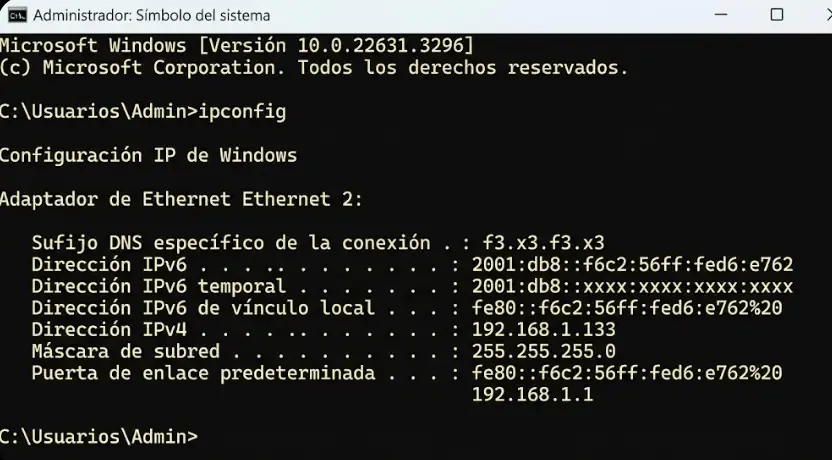
No todos los routers usan 192.168.1.1. Si escribes una IP equivocada, verás una página de error. Aquí te enseñamos a encontrar la correcta:
| Sistema | Pasos |
|---|---|
| Windows | Abre el Símbolo del sistema (cmd) y escribe ipconfig. Busca “Puerta de enlace predeterminada” (Default Gateway). Esa es la IP de tu router. |
| Mac | Ve a Preferencias del Sistema > Red. Selecciona tu conexión WiFi, haz clic en “Detalles” y busca la sección “Enrutador” (Router). |
| Móvil (iOS/Android) | Entra en Ajustes > WiFi. Toca el icono de información (i) o el engranaje junto a tu red conectada. Busca “Enrutador”, “Gateway” o “Puerta de enlace”. |
Una vez que tengas la IP correcta:
- Conéctate al WiFi (por cable es más seguro, pero por WiFi también funciona).
- Abre el navegador y escribe la IP que acabas de encontrar.
- Introduce usuario y contraseña. Si nunca los cambiaste:
- Usuario:
admin - Contraseña:
admino1234o la que viene en la pegatina del router.
- Usuario:
- Busca la sección que se llame:
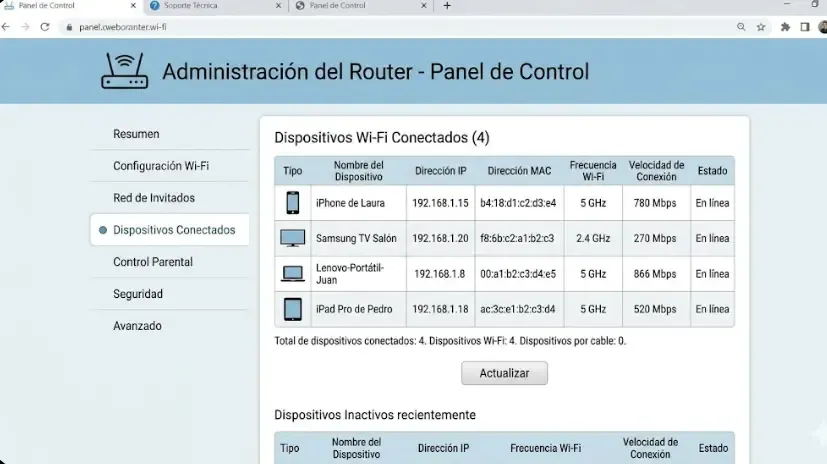
- “Dispositivos conectados”
- “DHCP clients”
- “Lista de clientes”
- “Dispositivos en la red”
- “Attached devices”
- Verás una lista con direcciones MAC, nombres de dispositivos e IPs. Compara con los dispositivos que tienes en casa.
Método 3: El método manual de las luces (el más cutre pero efectivo)
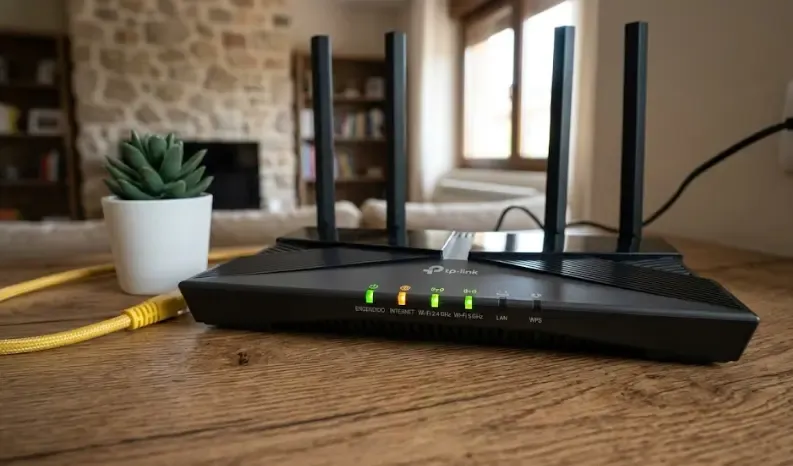
Dani: “Si no quieres apps ni entrar al router, hay un truco de andar por casa. Apaga todos tus dispositivos (móviles, portátiles, tablets, smart TV, todo). Mira los LEDs del router. Si sigue parpadeando como loco (sobre todo el LED de actividad WAN o LAN), alguien está conectado. Luego enciende un dispositivo a la vez y ves cómo cambia el parpadeo. No es científico, pero funciona para salir de dudas rápido.”
5. Tabla comparativa: Métodos para detectar intrusos
| Método | Lo que nos pasó | Pros | Contras | Ideal para |
|---|---|---|---|---|
| Acceso al router | Leo tardó 10 minutos en encontrar la sección, pero la encontró | Gratis, no requiere apps, información detallada, ves direcciones MAC | Puede ser confuso si el interfaz del router es malo o está en inglés | Personas con paciencia y ganas de aprender a manejar su router |
| Fing (app móvil) | Nora descubrió 4 intrusos en 30 segundos mientras tomaba café | Súper rápido, interfaz clara, alertas automáticas, guarda histórico | No todos los routers permiten ver todo desde la app | Cualquiera que quiera la solución más rápida y visual |
| Who’s On My WiFi | Sara lo usa para clientes que no quieren apps en el móvil | Gratis, te avisa de dispositivos nuevos, historial | Solo Windows, requiere ordenador encendido | Usuarios de Windows que quieren monitorización continua |
| Método manual LEDs | Dani lo usó antes de conocer las apps en una emergencia | No requiere nada técnico, solo tus ojos | Poco preciso, no identifica qué dispositivo es | Emergencias cuando no tienes acceso al router ni a internet |
6. Cómo echar al intruso (paso a paso)
Una vez que sabes que hay un intruso, tienes que actuar. Pero cuidado: no basta con “echarlo” una vez. Si no cierras la puerta, volverá a entrar. Y el orden de los factores es crítico para no quedarte tú fuera.
Paso 1: Cambiar la contraseña de administrador del router (El cerrojo)
Este es el paso más importante y el que debes hacer ANTES que nada. Si el intruso ya está dentro de tu red, podría haber entrado al panel de control del router usando la contraseña por defecto (admin/admin) y cambiado la clave de acceso para expulsarte a ti.
Cómo hacerlo:
- Entra al router siguiendo los pasos del Método 2.
- Busca la sección “Administración”, “Contraseña”, “Password” o “System”.
- Cambia la contraseña de acceso al router. No la confundas con la contraseña del WiFi. Esta es la llave maestra.
- Guárdala en un lugar seguro (un gestor de contraseñas, no un post-it pegado al router).
Paso 2: Cambiar la contraseña WiFi (Expulsar a los dispositivos)
Ahora sí, con el panel del router asegurado, puedes cambiar la contraseña de la red para expulsar a todos los dispositivos no autorizados.
Cómo hacerlo:
- Dentro del router, busca la sección “WiFi” o “Wireless”.
- Cambia la clave o contraseña.
- Asegúrate de que el cifrado está en WPA2-PSK o WPA3 (nunca WEP, que se descifra en minutos).
- Guarda los cambios.
⚠️ ¡ATENCIÓN! MOMENTO CRÍTICO
En el momento exacto en que hagas clic en “Guardar” o “Aplicar”, tu propio móvil, portátil o el dispositivo desde el que estás accediendo al router se desconectará de la red WiFi. La página del router se quedará cargando sin fin o dará un error de conexión.
NO TE ASUSTES. ES NORMAL.
Esto significa que el cambio ha funcionado. Ahora tienes que:
- Ir a los ajustes WiFi de tu dispositivo.
- Buscar tu red WiFi (puede que aún aparezca con el mismo nombre).
- Pulsa sobre ella y selecciona “Olvidar esta red”.
- Vuelve a seleccionarla y escribe la nueva contraseña que acabas de crear.
- Conéctate. Si todo ha ido bien, ya estás dentro con la nueva clave.
📡 ATENCIÓN: LA TRAMPA DE LA DOBLE BANDA (2.4GHz y 5GHz)
La mayoría de los routers modernos emiten dos redes WiFi separadas: una en 2.4GHz (más alcance) y otra en 5GHz (más velocidad). Normalmente se llaman algo como “MiCasa” y “MiCasa_5G”.
Si solo cambias la contraseña de una de ellas, el intruso que esté conectado a la otra seguirá dentro de tu red. Asegúrate de cambiar la contraseña en AMBAS redes. Busca las pestañas de “2.4GHz” y “5GHz” dentro de la configuración WiFi de tu router y repite el proceso en las dos.
Paso 3: Desactivar WPS (el agujero invisible)
El WPS es ese botón que tienen muchos routers para conectar dispositivos sin poner la contraseña. Es cómodo, pero es un agujero de seguridad enorme.
Cómo hacerlo:
- En la configuración del router, busca “WPS” o “Wi-Fi Protected Setup”.
- Desactívalo. En algunos routers viene como “deshabilitar”.
- Guarda los cambios.
Paso 4: Cambiar el nombre de la red (SSID)
Si tu red se llama “MOVISTAR_5G_A3F2”, los intrusos ya saben qué marca de router tienes y pueden buscar sus vulnerabilidades específicas.
Cómo hacerlo:
- En la configuración del router, busca “SSID” o “Nombre de la red”.
- Cámbiale el nombre a algo genérico (“Casa”, “Red_Privada”, o un chiste malo si te sientes creativo).
- Guarda los cambios.
Paso 5: Apagar la red de invitados (Guest Network)
Si el intruso se coló por la red de invitados que dejaste abierta, cambiar la contraseña de la red principal no servirá de nada.
Cómo hacerlo:
- Busca en el menú del router la sección “Guest Network”, “Red de invitados” o “WiFi para visitas”.
- Si está activada y no la usas habitualmente, desactívala por completo.
- Si la usas, ponle una contraseña segura y, si tu router lo permite, activa la opción “Aislamiento” para que los invitados no puedan ver tus otros dispositivos.
Paso 6: Filtrar por direcciones MAC (opcional, pero efectivo)
Si quieres el máximo control y tienes pocos dispositivos, puedes activar el filtrado MAC. Esto crea una lista blanca: solo los dispositivos cuyas direcciones MAC estén en la lista pueden conectarse.
⚠️ ANTES DE ACTIVAR EL FILTRADO MAC
Recuerda lo que te explicamos sobre las direcciones MAC aleatorias. Si activas el filtrado sin haber desactivado esta función en tus propios móviles, ¡te bloquearás a ti mismo! Asegúrate de que todos tus dispositivos estén usando la MAC real del hardware antes de empezar.
Cómo hacerlo:
- En el router, busca “Filtrado MAC”, “Control de acceso” o “MAC Filtering”.
- Actívalo en modo “permitir” (whitelist) o “aceptar”.
- Añade las direcciones MAC de todos tus dispositivos.
- Guarda los cambios.
Advertencia de Dani: “Esto es infalible, pero tiene una pega: cada vez que viene un amigo a casa y quiere el WiFi, tienes que añadir su dispositivo manualmente al router. Es un coñazo, pero si tienes vecinos insistentes, es la solución definitiva.”
7. Tabla comparativa: Opciones para asegurar tu WiFi
| Opción | Lo que nos pasó | Pros | Contras | Ideal para |
|---|---|---|---|---|
| Cambiar contraseña administrador | Sara lo hace siempre primero | Cierra el acceso al panel de control del router | No expulsa a los dispositivos conectados | Todos, es el paso prioritario |
| Cambiar contraseña WiFi | Leo lo hizo y el vecino le pidió perdón | Rápido, efectivo en el 90% de los casos | Hay que reconectar todos los dispositivos | Cualquier caso, es el paso mínimo obligatorio |
| Desactivar WPS | Dani lo tenía activado sin saberlo | Cierra un agujero de seguridad importante | No afecta al uso normal | Todo el mundo debería hacerlo |
| Desactivar red de invitados | Nora lo hizo después de que un vecino usara la suya | Cierra otro punto de entrada común | Si la usas para visitas, tendrás que configurarla bien | Cualquiera que tenga esta función activada sin contraseña |
| Filtrado MAC | Nora lo usa en su casa por los vecinos | Máxima seguridad, intrusos no entran aunque tengan contraseña | Incómodo para invitados, gestión manual | Casos con intrusos persistentes o mucha densidad de vecinos |
| Router propio + WPA3 | Sara lo recomienda para clientes exigentes | Máxima seguridad, actualizaciones frecuentes, más control | Inversión económica (50-150€) | Usuarios avanzados o preocupados por la seguridad |
| Reset de fábrica + configuración desde cero | Nora lo hace con todo router de segunda mano | Borra cualquier configuración previa sospechosa | Pierdes la configuración actual, hay que empezar de cero | Routers de segunda mano o si sospechas que alguien entró al router |
8. QUÉ COMPRAR PARA BLINDAR TU RED Y DORMIR TRANQUILO
Si has llegado hasta aquí, te habrás dado cuenta de que el router que te pone tu compañía telefónica es bastante… básico. Sus paneles de control son confusos y sus opciones de seguridad están desfasadas.
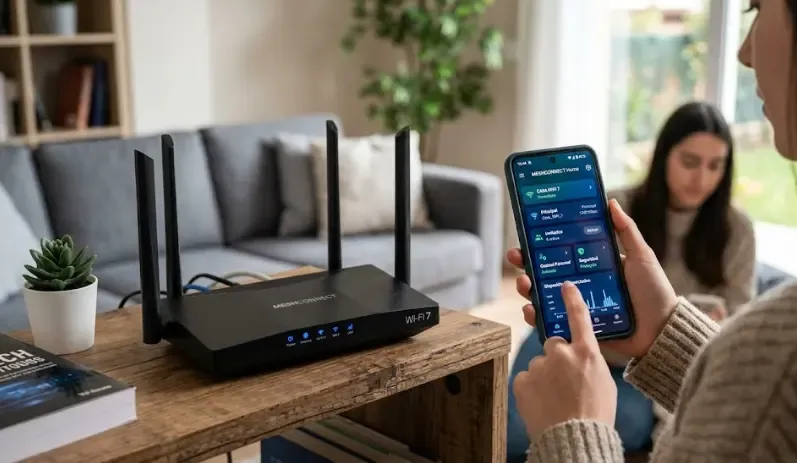
Hoy en día, muchos routers modernos integran inteligencia artificial que te mandan una notificación push al móvil al instante: “Un nuevo dispositivo Xiaomi se ha conectado, ¿eres tú?“. Si no eres tú, le das a “Bloquear” en la app y adiós problema.
Mejor opción si quieres la solución rápida (menos de 5 minutos)
Usa Fing. Escanea tu red. Si ves un intruso, cambia la contraseña del administrador del router y luego la del WiFi. Desactiva WPS. Con eso, el 80% de los casos están resueltos.
🛒 Recomendación del equipo: 🏠 Ver routers recomendados en Amazon
Mejor opción si quieres máxima seguridad
Cambia la contraseña de administrador + filtrado MAC + desactiva WPS + cambia la contraseña WiFi. Esto es lo que hacemos en el equipo cuando configuramos redes desde cero para familiares o clientes.
🛒 Recomendación del equipo: 🏠 Ver repetidores WiFi en Amazon
Mejor opción si tienes un router de segunda mano
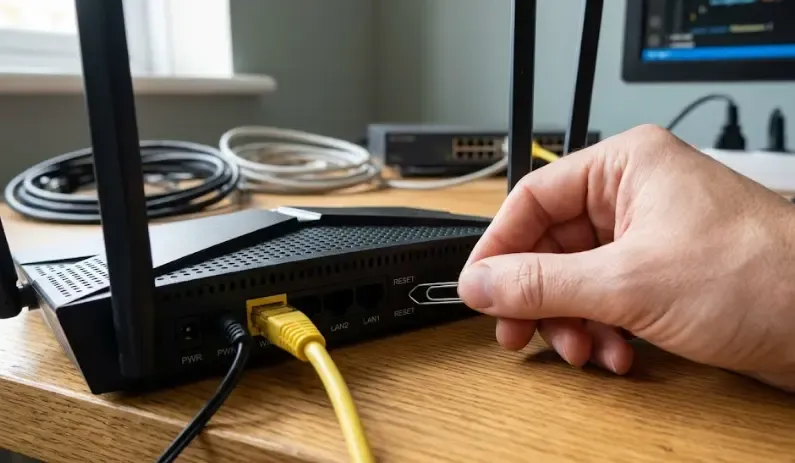
Resetea de fábrica antes de usarlo. Busca el botón de reset (con un clip o palillo, mantén pulsado 10-30 segundos hasta que las luces parpadeen). Luego configura desde cero con contraseñas nuevas.
🛒 Recomendación del equipo: 🔐 Ver gestores de contraseñas en Amazon
Mejor opción si tu router es de la operadora y quieres más control
Compra un router propio y pon el de la operadora en modo puente. Un router de gama media (50-100€) te da mucho más control: WPA3, filtrado MAC avanzado, actualizaciones frecuentes, y puedes gestionarlo todo desde una app cómoda.
9. Errores comunes que te dejan el WiFi abierto (y cómo evitarlos)
❌ Nunca cambiar la contraseña por defecto
La contraseña que viene en la pegatina del router es pública en internet. Cámbiala nada más configurar el router.
❌ Usar WEP como cifrado
Es el cifrado más antiguo y se descifra en menos de 10 minutos. Usa siempre WPA2-PSK o WPA3.
❌ Dejar WPS activado
Hay vulnerabilidades conocidas desde hace años. Desactívalo.
❌ Compartir la contraseña sin límite
Le diste el WiFi al vecino para un día y él se lo pasó a su hijo. Si tienes que compartirla, hazlo con una red de invitados separada.
❌ Router de segunda mano sin resetear
El antiguo dueño puede seguir conectado. Resetea siempre de fábrica.
❌ Red de invitados abierta
Si la activaste sin poner contraseña, cualquiera se conecta desde la calle. Revísalo.
❌ No actualizar el firmware
Un router sin actualizar es una puerta abierta a vulnerabilidades conocidas. Entra cada pocos meses y comprueba si hay actualizaciones.
❌ Olvidarse de la red 5GHz
Si cambias la contraseña de la red de 2.4GHz pero no de la de 5GHz, el intruso puede seguir conectado por la otra banda.
10. FAQ (Preguntas Frecuentes Reales)
¿Pueden robarme el WiFi sin tener la contraseña?
Sara: Sí, de varias formas. Si tienes WPS activado, hay herramientas gratuitas que pueden forzarlo y obtener la contraseña. Si tu router tiene una vulnerabilidad conocida y no está actualizado, también. Pero para el 99% de los casos, el intruso entró porque tenía la contraseña (porque la vio en la pegatina, porque se la diste sin querer, o porque la adivinó por ser muy débil).
¿Qué hago si no puedo entrar al router porque no sé la contraseña?
Dani: Si nunca cambiaste la contraseña, prueba con las típicas: admin/admin, admin/1234, o mira en la pegatina del router. Si la cambiaste y la olvidaste, la única opción es resetear el router de fábrica. Busca un botón pequeño, presiónalo durante 10-30 segundos hasta que todas las luces parpadeen. Luego podrás entrar con las credenciales por defecto.
¿Una app como Fing puede ver lo que hago en internet o espiarme?
Nora: No. Fing solo escanea la red para ver qué dispositivos están conectados, pero no puede ver el tráfico (qué páginas visitas, qué haces, qué contraseñas pones). Es como llamar a la puerta de una casa y ver quién está dentro, no espiar por la ventana. Para ver el tráfico necesitarías herramientas mucho más avanzadas y acceso físico al router. Fing es segura y la usamos todos en el equipo sin problemas.
¿Puedo saber quién es el intruso (qué vecino) y dónde vive?
Sara: Puedes ver la dirección MAC y el nombre del dispositivo (ej: “iPhone de Ana”). Si el nombre incluye un nombre reconocible, sabrás quién es. No puedes saber la dirección física exacta desde el router. Lo mejor es cambiar la contraseña y listo.
¿Cambiar la contraseña WiFi es suficiente?
Leo: En el 90% de los casos, sí. Pero recuerda: primero cambia la contraseña de administrador del router para que el intruso no pueda bloquear tu acceso. Luego cambia la contraseña WiFi para expulsarlo. Y no olvides cambiar la contraseña en ambas bandas (2.4GHz y 5GHz) si tu router tiene dos redes separadas.
¿Los routers de las operadoras (Movistar, Vodafone, Orange, etc.) son seguros?
Sara: Si no has cambiado la contraseña por defecto y tienes WPS activado, no son seguros. Si cambias la contraseña, desactivas WPS y mantienes el firmware actualizado, son suficientes para la mayoría de los casos. Si te preocupa mucho la seguridad, comprar un router propio es la mejor opción.
¿Qué hago si veo un dispositivo desconocido pero creo que puede ser mío?
Nora: Antes de echar a nadie, comprueba. Recuerda lo de las direcciones MAC aleatorias. Tu propio móvil puede aparecer como un dispositivo extraño. Desactiva temporalmente esa función en tu móvil y vuelve a escanear. Si el dispositivo sigue apareciendo, entonces sí es un intruso.
¿Puedo denunciar a alguien que me roba el WiFi?
Dani: Técnicamente, el robo de WiFi es un delito. Conectarse a una red privada sin autorización está tipificado en España como defraudación de telecomunicaciones en el artículo 255 del Código Penal. Si además el intruso intercepta tus datos o espía tu actividad, entonces entraría en el artículo 197 (descubrimiento de secretos). En la práctica, denunciar a un vecino es complicado. Lo más práctico es cambiar la contraseña, asegurar tu red y olvidarte.
¿Qué pasa si me roban o pierdo el móvil? ¿Pueden entrar a mi WiFi?
Sara: Sí, si pierdes tu móvil cerca de tu casa y no tiene PIN o huella, el que lo encuentre estará conectado a tu red automáticamente. Por eso siempre recomendamos cambiar la clave del WiFi de tu casa por prevención si pierdes un dispositivo que tenía acceso.
11. Lo que usa cada uno del equipo (recomendaciones personales)
Leo: “Yo me obsesioné después de lo del vecino. Ahora uso Fing en el móvil y me llega una notificación cada vez que un dispositivo nuevo se conecta a mi red. La tranquilidad de saber quién está en mi red no tiene precio.”
Sara: “Técnicamente, lo mejor que puedes hacer es invertir en un router mesh con WPA3 y actualizaciones automáticas. Un buen router de gama media te da control total sobre quién entra y quién no, puedes crear redes de invitados con límite de tiempo y recibir alertas.”
Dani: “Yo soy más de soluciones baratas y sencillas. Cambié la contraseña por una frase larga y desactivé WPS. Con eso me bastó. Luego instalé Fing para vigilar de vez en cuando, sobre todo cuando noto que internet va un poco lento. No hace falta complicarse.”
Nora: “La lección más cara que aprendí fue con un router de segunda mano. Ahora, antes de enchufar cualquier dispositivo de red que no sea nuevo, lo reseteo de fábrica. Una contraseña segura, WPA2/WPA3 y WPS desactivado son el 90% de la batalla.”
12. Tabla de emergencia: Síntomas de que te están robando WiFi
| Síntoma | Lo que nos pasó | Causa probable | Acción rápida |
|---|---|---|---|
| Velocidad muy lenta en ciertos horarios | Leo notaba bajones a partir de las 6 de la tarde | Vecino se conecta al llegar del trabajo | Escanear con Fing a esa hora |
| Luces del router parpadean sin parar | Nora lo notó al apagar todo antes de dormir | Tráfico continuo sin dispositivos propios | Cambiar contraseña y desactivar WPS |
| Dispositivos desconocidos en la lista | Sara lo veía en auditorías | Alguien conectado sin permiso | Cambiar contraseña + considerar filtrado MAC |
| Router se reinicia solo o va muy lento | Dani tuvo un vecino que intentaba acceder | Posible intento de fuerza bruta | Cambiar contraseña del router y actualizar firmware |
| El WiFi aparece en la lista de redes de tu vecino | Nora lo descubrió cuando el vecino le dijo “tienes el WiFi muy fuerte” | Tu red es visible y probablemente tiene contraseña débil | Cambiar contraseña y verificar que no esté abierta |
13. Cómo prevenir que vuelva a pasar (seguridad a largo plazo)
Sara: “Una vez que echas al intruso, no te duermas. La seguridad WiFi no es ‘configurar una vez y olvidarse’. Es mantenerla como quien cambia la cerradura de casa cada cierto tiempo.”
Lista de buenas prácticas:
Cambia la contraseña WiFi cada 6-12 meses. Es la mejor forma de expulsar a posibles intrusos.
Actualiza el firmware del router. La mayoría de routers modernos tienen opción de actualización automática. Actívala.
Desactiva la administración remota. No necesitas acceder al router desde fuera de tu casa.
Usa un gestor de contraseñas. Así puedes tener contraseñas largas y complejas sin tener que memorizarlas.
Revisa periódicamente los dispositivos conectados. Una vez al mes, abre Fing o entra al router y mira quién está.
Crea una red de invitados para visitas. Dales la red de invitados, no la principal. Puedes ponerle una contraseña temporal y activar el aislamiento.
Leo: “Yo me puse un recordatorio en el calendario cada tres meses. ‘Revisar WiFi’. Cinco minutos: entro al router, miro la lista de dispositivos, y si todo está bien, sigo con mi vida.”
14. Conclusión: Tu misión esta semana
Tener a alguien colgado de tu WiFi no es solo una molestia de velocidad. Es un riesgo de seguridad. Y lo peor es que la mayoría de la gente no lo descubre hasta que es demasiado tarde.
Nora: “A nosotros nos pasó con un router de segunda mano. Si Sara no hubiera revisado la configuración por casualidad, ese ex-dueño podría haber estado conectado meses, con acceso a nuestra red doméstica.”
Dani: “Lo que más me sorprendió es lo fácil que es solucionarlo. Cambiar una contraseña lleva dos minutos. Escanear con Fing, otros treinta segundos. La gente no lo hace porque cree que es complicado.”
Tu misión esta semana:
- Escanea tu red. Usa Fing o entra al router.
- Si ves algo raro, cambia la contraseña de administrador del router.
- Luego, cambia la contraseña WiFi. Hazla larga (12+ caracteres) con mezcla de mayúsculas, minúsculas, números y símbolos. No olvides hacerlo en ambas bandas (2.4GHz y 5GHz) si tu router tiene dos redes.
- Desactiva WPS. Es un agujero de seguridad que no necesitas.
- Desactiva la red de invitados si no la usas.
- Si tienes un router de segunda mano, resetea de fábrica.
- Ponte un recordatorio para revisar cada 3 meses.
Y si todo esto te parece mucho lío, recuerda: un router moderno con WPA3, contraseña segura y WPS desactivado resuelve el 95% de los problemas.
Ahora cuéntanos: ¿has tenido algún intruso en tu WiFi? ¿Cómo lo descubriste? Déjanos un comentario con tu historia.
📚 Fuentes y Referencias Científicas
Para redactar los protocolos de este artículo, el equipo editorial ha validado la información con las siguientes fuentes de autoridad:
- INCIBE (Instituto Nacional de Ciberseguridad de España): Guía de seguridad para routers domésticos.
- Kaspersky Lab: Wi-Fi Security Risks and How to Avoid Them.
- Avast Threat Labs: Home Network Security Report 2025.
- Universidad Carlos III de Madrid - Grupo de Investigación en Seguridad: Estudios sobre vulnerabilidades WPS.
- Internet Society (ISOC): Securing Home Networks.
- OCU (Organización de Consumidores y Usuarios): Seguridad en redes WiFi domésticas.
Aviso Legal: El equipo editorial ha elaborado esta guía basándose en años de experiencia en redes domésticas, seguridad informática y soporte técnico real. La información proporcionada es práctica y verificable, pero no sustituye el asesoramiento personalizado para casos complejos. Este artículo incluye enlaces de afiliado de Amazon; si compras a través de ellos, recibimos una pequeña comisión que nos ayuda a mantener el contenido gratuito, sin coste adicional para ti.
Este artículo se actualizó por última vez en marzo de 2026.