
5 alternativas gratuitas a Microsoft Office: Word, Excel y PowerPoint sin pagar (2026)
Descubre las mejores alternativas gratuitas a Microsoft Office. Comparativa de LibreOffice, Google Docs, OnlyOffice y más. Cuál elegir según tu uso real.
En este artículo:
- Respuesta rápida: Alternativas gratuitas a Microsoft Office
- Por qué buscar alternativas a Office (y por qué importa)
- Las 5 alternativas gratuitas a Microsoft Office (probadas por el equipo)
- Tabla comparativa: Alternativas gratuitas a Microsoft Office
- Errores comunes al usar alternativas gratuitas (y cómo evitarlos)
- Mejor opción según tu perfil
- Lo que usa cada uno del equipo (recomendaciones personales)
- Preguntas frecuentes (FAQ) sobre alternativas gratuitas a Office
- Enlaces que te ayudarán a profundizar
- Referencias y fuentes externas
- Conclusión: Tu misión esta semana
A Dani le pasó el mes pasado. Se le acabó la suscripción de Microsoft 365 justo cuando tenía que entregar un informe. Abrió Word y le apareció el mensaje de “modo de solo lectura”. La presentación de PowerPoint que había estado preparando durante dos semanas, bloqueada. Tuvo que decidir rápido: pagar 69 euros al año o buscar una alternativa que le sacara del apuro.
Sara, en cambio, nunca ha pagado por Office. No porque no quiera, sino porque descubrió hace años que hay opciones gratuitas que cubren el 90% de lo que necesita. Y lo que no cubren, lo soluciona con un truco que aprendió después de perder un documento importante por no saberlo.
El problema no es que Microsoft Office sea malo. Es que no todo el mundo necesita pagar 70 euros al año por herramientas que solo usa para escribir cartas, hacer presupuestos básicos o preparar presentaciones sencillas.
En el equipo hemos probado todas las alternativas. Cada uno con sus manías: Leo necesita compatibilidad total con documentos de clientes, Sara valora la velocidad, Dani prioriza que sea gratis de verdad (sin trampas), y Nora busca que se parezca lo máximo posible a Office para no volverse loca.
Después de años usando (y sufriendo) con estas herramientas, hemos destilado las 5 alternativas gratuitas que realmente merecen la pena.
Respuesta rápida: Alternativas gratuitas a Microsoft Office
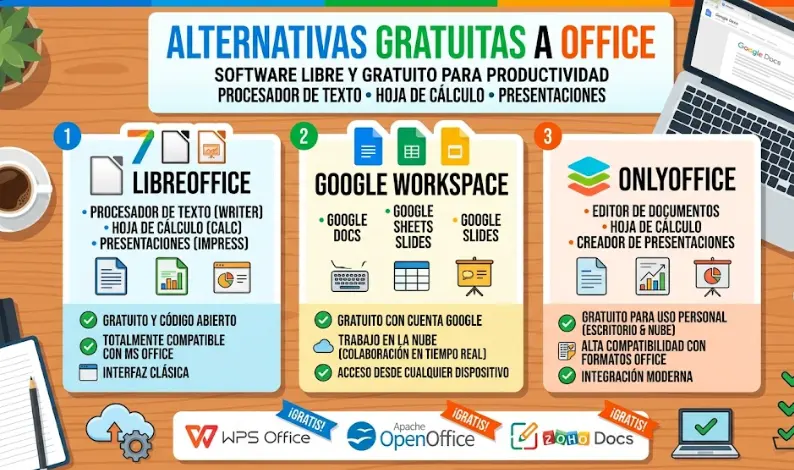
Respuesta rápida: Las mejores alternativas gratuitas a Microsoft Office son: Google Docs (online, colaboración en tiempo real), LibreOffice (descargable, compatible con formatos de Office), OnlyOffice (el equilibrio perfecto entre escritorio y nube), WPS Office (el que más se parece a Office visualmente), y SoftMaker FreeOffice (el más ligero para ordenadores antiguos). La elección depende de si necesitas trabajar online o sin internet, y si la compatibilidad con documentos de Office es prioritaria.
Por qué buscar alternativas a Office (y por qué importa)
Microsoft Office lleva décadas siendo el estándar. Pero algo ha cambiado en los últimos años: la suscripción anual.
Nora lo explica con una anécdota: “Mi madre usa Word para escribir cartas y Excel para apuntar los gastos de la comunidad. Le sale más caro la suscripción de Office que el ordenador que tiene. Y no usa ni el 10% de las funciones”.
El error común es pensar que “si no es Office, no sirve”. Y no es verdad. Las alternativas gratuitas han avanzado muchísimo. Algunas son tan buenas que en el equipo las usamos a diario, incluso teniendo acceso a Office.
Pero también hay alternativas que prometen ser gratis y luego te salen con publicidad molesta, funciones bloqueadas o formatos incompatibles. Por eso hemos hecho la prueba con todas.
Las 5 alternativas gratuitas a Microsoft Office (probadas por el equipo)
1. Google Docs, Sheets y Slides (la reina de la nube)
Esta es la opción que usa Dani para casi todo. No necesita instalar nada, solo un navegador y conexión a internet.
Qué es: La suite ofimática de Google, completamente gratuita con una cuenta de Gmail. Incluye Docs (Word), Sheets (Excel) y Slides (PowerPoint).
Lo que nos pasó: Dani empezó usándolo para documentos personales. Un día, mientras trabajaba en un informe colaborativo con tres compañeros, se dio cuenta de que todos editaban el mismo documento a la vez sin pisarse. “Ahí entendí por qué Google Docs le gana a Office en equipo. La colaboración en tiempo real es imbatible”.
Pros:
- Totalmente gratuito con cuenta de Google
- Colaboración en tiempo real sin complicaciones
- Funciona en cualquier dispositivo con navegador
- Guardado automático (nunca pierdes nada)
- 15 GB de almacenamiento gratis en Drive
Contras:
- Necesitas internet para trabajar (aunque tiene modo offline limitado)
- Las funciones avanzadas de Excel (macros complejos, tablas dinámicas muy elaboradas) se quedan cortas
- La interfaz es diferente a Office, cuesta adaptarse al principio
Ideal para: Trabajo colaborativo, estudiantes, documentos que necesitas tener accesibles desde cualquier sitio.
👉 Google Docs - gratis con cuenta de Google
2. LibreOffice (el clásico de código abierto)
Esta es la opción que defiende Sara cuando alguien le pregunta por una alternativa gratuita y sin internet.
Qué es: Una suite ofimática de código abierto que puedes instalar en Windows, Mac o Linux. Incluye Writer (Word), Calc (Excel), Impress (PowerPoint) y más.
Lo que nos pasó: Sara tuvo que preparar una presentación para una conferencia. Su portátil no tenía Office y estaba en un sitio sin internet. LibreOffice le sacó del apuro. “Lo único que tuve que hacer fue instalar las fuentes que usaba la plantilla, porque por defecto trae unas distintas. Pero el resultado fue profesional”.
Pros:
- 100% gratuito, sin publicidad ni suscripciones
- Funciona sin internet
- Compatibilidad muy buena con formatos de Office (.docx, .xlsx, .pptx)
- Ligero, funciona en ordenadores antiguos
- Software libre, actualizado por una comunidad activa
Contras:
- La interfaz se siente anticuada (parece Office 2003)
- No tiene colaboración en tiempo real
- La compatibilidad con documentos muy complejos (macros, formatos avanzados) puede fallar
Ideal para: Ordenadores sin internet, usuarios que priorizan la privacidad, equipos antiguos.
👉 Descargar LibreOffice gratis
3. OnlyOffice (el equilibrio perfecto)
Esta es la favorita de Leo. Tiene lo mejor de dos mundos: una versión de escritorio potente y una versión en la nube con colaboración.
Qué es: Una suite ofimática que ofrece versión de escritorio gratuita y versión en la nube con funciones limitadas gratis. Muy popular en entornos profesionales por su excelente compatibilidad con Office.
Lo que nos pasó: Leo recibió un documento de un cliente con formatos complejos, tablas anidadas y comentarios. LibreOffice lo abrió con algunos errores de maquetación. Google Docs también. OnlyOffice lo abrió perfecto. “Desde entonces, es mi herramienta de cabecera para documentos que vienen de Office. La compatibilidad es la mejor que he probado”.
Pros:
- Excelente compatibilidad con formatos de Microsoft Office
- Versión de escritorio gratuita (sin anuncios, sin limitaciones)
- Interfaz moderna, muy parecida a Office
- Permite colaboración si usas la versión en la nube
Contras:
- La versión en la nube gratuita tiene limitaciones (2 GB de almacenamiento, hasta 5 usuarios)
- La versión de escritorio no tiene colaboración en tiempo real
Ideal para: Profesionales que reciben y envían muchos documentos de Office, usuarios que quieren algo moderno y gratuito.
4. WPS Office (el que más se parece a Office visualmente)
Esta es la opción que usa Nora cuando quiere sentirse como en casa. El diseño es casi idéntico al de Microsoft Office.
Qué es: Una suite ofimática gratuita con versiones para Windows, Mac, Linux, Android e iOS. Incluye Writer, Spreadsheets y Presentation.
Lo que nos pasó: Nora se pasó años usando Office en el trabajo. Cuando se compró un ordenador personal, no quería pagar la suscripción. Probó WPS y se sintió inmediatamente cómoda. “Los menús están en el mismo sitio, los atajos de teclado son los mismos. No tuve que aprender nada nuevo”.
Pros:
- Interfaz casi idéntica a Microsoft Office
- Versión gratuita muy completa
- Compatibilidad con formatos Office excelente
- Versión para móviles muy buena
Contras:
- La versión gratuita tiene publicidad (en la versión de escritorio, una pequeña ventana al abrir)
- Algunas funciones avanzadas están en la versión de pago
- Es de una empresa china (si te preocupa la privacidad de los datos)
Ideal para: Usuarios que vienen de Office y no quieren aprender una interfaz nueva, trabajo en móvil.
5. SoftMaker FreeOffice (el más ligero para ordenadores antiguos)
Esta es la opción que Sara recomienda para ese portátil viejo que aún funciona pero va lento.
Qué es: Una versión gratuita de la suite ofimática SoftMaker, con funciones limitadas pero suficiente para la mayoría de usuarios.
Lo que nos pasó: Sara tenía un portátil con Windows 7 que iba justo de recursos. LibreOffice le iba lento. WPS también. Probó FreeOffice y el ordenador volvió a ser usable. “Es increíble lo ligero que es. Abre en segundos y consume muy poca RAM”.
Pros:
- Muy ligero, ideal para ordenadores con pocos recursos
- Interfaz clásica, fácil de usar
- Compatibilidad buena con formatos Office
- Versión portable (se puede llevar en un USB)
Contras:
- La versión gratuita no incluye corrector ortográfico en español
- Algunas funciones avanzadas están en la versión de pago
- Menos actualizaciones que otras alternativas
Ideal para: Ordenadores antiguos, equipos con poca RAM, usuarios que solo necesitan funciones básicas.
👉 Descargar SoftMaker FreeOffice
Tabla comparativa: Alternativas gratuitas a Microsoft Office
| Opción | Lo que nos pasó | Pros | Contras | Ideal para |
|---|---|---|---|---|
| Google Docs | Dani la usa para colaborar con el equipo en tiempo real | Colaboración imbatible, gratuito, 15GB Drive | Necesita internet, funciones avanzadas limitadas | Trabajo en equipo, acceso desde cualquier sitio |
| LibreOffice | Sara la usó en un portátil sin internet en una conferencia | 100% gratuito, funciona offline, código abierto | Interfaz anticuada, sin colaboración en tiempo real | Ordenadores sin internet, privacidad total |
| OnlyOffice | Leo descubrió que abre documentos complejos de Office mejor que nadie | Compatibilidad excelente, interfaz moderna, escritorio gratuito | Nube gratuita limitada | Profesionales que intercambian documentos Office |
| WPS Office | Nora se sintió como en casa con la interfaz casi idéntica a Office | Diseño familiar, versiones móviles muy buenas | Publicidad en versión gratuita | Usuarios que vienen de Office, uso en móvil |
| SoftMaker FreeOffice | Sara lo instaló en un portátil viejo y volvió a ser usable | Muy ligero, versión portable | Sin corrector ortográfico en versión gratuita | Ordenadores antiguos, equipos con pocos recursos |
Errores comunes al usar alternativas gratuitas (y cómo evitarlos)
Después de años usando estas herramientas, estos son los fallos que más hemos repetido:
❌ No probar la compatibilidad antes de entregar un documento importante
Sara aprendió por las malas que un documento creado en LibreOffice y abierto en Word puede desmaquetarse. Ahora, antes de enviar algo importante, lo abre en Office de algún amigo o en la versión online gratuita para comprobarlo.
❌ Confiar en el modo offline de Google Docs sin configurarlo antes
Dani se quedó tirado en un avión sin internet pensando que tenía sus documentos offline. No los había sincronizado previamente. Lección: el modo offline de Google Docs hay que activarlo con antelación.
❌ Usar fuentes poco comunes
Nora hizo una presentación en WPS con una fuente bonita que traía por defecto. Al abrirla en Office, la fuente no existía y se desconfiguró todo. Ahora usa fuentes estándar (Arial, Calibri, Times New Roman) cuando va a compartir.
❌ No guardar en formato .docx o .xlsx
Muchas alternativas guardan por defecto en su formato propio (.odt en LibreOffice, .wps en WPS). Si no cambias la configuración, cuando envías el archivo, la otra persona no podrá abrirlo. Configura que guarde siempre en formato Office.
Mejor opción según tu perfil
Si trabajas en equipo y necesitas colaboración en tiempo real
Google Docs, Sheets y Slides. No hay debate. La colaboración simultánea, los comentarios y el historial de versiones son muy superiores a cualquier alternativa.
Si trabajas sin internet o te preocupa la privacidad
LibreOffice. Es el rey del software libre. No recopila datos, no necesita conexión y funciona en cualquier sistema operativo.
👉 Descargar LibreOffice gratis
Si recibes y envías muchos documentos de Office
OnlyOffice. Hemos comprobado que es el que mejor mantiene el formato al abrir documentos complejos de Word, Excel y PowerPoint.
Si quieres algo que se parezca visualmente a Office
WPS Office. La interfaz con cintas de opciones es casi un calco. Si llevas años usando Office, no tendrás que aprender nada nuevo.
Si tienes un ordenador antiguo o con poca memoria
SoftMaker FreeOffice. Es increíblemente ligero. Abre en segundos y consume muy pocos recursos. Perfecto para rescatar ese portátil con 4 GB de RAM.
👉 Descargar SoftMaker FreeOffice
Lo que usa cada uno del equipo (recomendaciones personales)
Aquí va la confesión real. Cada uno tiene su favorita, y no siempre coincide con la que recomienda para otros.
Leo: “Uso OnlyOffice en el ordenador de casa y Google Docs para trabajar con clientes. OnlyOffice me da la tranquilidad de que cualquier documento que me manden lo voy a abrir bien. Y Google Docs para colaborar es insustituible”.
Sara: “LibreOffice de toda la vida. Llevo años con él, sé dónde están las opciones, y nunca me ha fallado. Además, me gusta que es software libre. Eso de que mis documentos estén en la nube de Google no me termina de convencer”.
Dani: “Google Docs 90% del tiempo. La colaboración en tiempo real me ha cambiado la vida. Para lo poco que necesito offline, uso OnlyOffice. Pero vamos, que si tengo internet, voy a Google sin pensarlo”.
Nora: “WPS Office en el ordenador y en el móvil. La interfaz es la que conozco de toda la vida. Y la app del móvil es sorprendentemente buena. He llegado a editar presentaciones desde el teléfono en una emergencia y se puede”.
Carlos (el que siempre paga por Office): “Yo pago la suscripción de Microsoft 365. Pero porque me descuentan en el trabajo. Si tuviera que pagar de mi bolsillo, probablemente me pasaría a OnlyOffice. La compatibilidad es la clave para mí”.
Preguntas frecuentes (FAQ) sobre alternativas gratuitas a Office
¿Cuál es la alternativa gratuita más parecida a Microsoft Office?
WPS Office es la que visualmente más se parece. La interfaz de cintas es casi idéntica, y los atajos de teclado son los mismos. Si no quieres aprender nada nuevo, esa es tu opción.
¿Puedo abrir y editar archivos de Word y Excel con estas alternativas?
Sí, todas las opciones que hemos mencionado abren y guardan en formatos .docx, .xlsx y .pptx. La fidelidad varía: OnlyOffice es la que mejor mantiene el formato en documentos complejos; LibreOffice y WPS también funcionan muy bien en la mayoría de casos.
¿Las alternativas gratuitas tienen macros de Excel?
Depende. LibreOffice y OnlyOffice tienen soporte básico para macros, pero no es compatible al 100% con las macros de VBA de Excel. Si tu trabajo depende de macros complejas, ninguna alternativa gratuita te servirá. Tendrás que usar Excel (versión web gratuita o suscripción).
¿Google Docs funciona sin internet?
Sí, pero tienes que activar el modo offline con antelación. En Chrome, entra a Google Drive, ve a Configuración y activa “Sincronización offline”. Así podrás editar documentos sin conexión y se sincronizarán cuando vuelvas a tener internet.
¿Cuál es la mejor alternativa para usar en el móvil?
Google Docs (iOS y Android) es muy buena, pero WPS Office también tiene una app excelente. Ambas son gratuitas y permiten editar documentos cómodamente desde el teléfono. WPS tiene la ventaja de que la interfaz es más parecida a la versión de escritorio.
¿Son realmente gratuitas o tienen trampa?
Todas las que hemos mencionado tienen versiones gratuitas sin límite de tiempo. Google Docs es completamente gratis con tu cuenta de Google. LibreOffice es 100% gratis y de código abierto. OnlyOffice tiene versión de escritorio gratis ilimitada. WPS tiene publicidad en la gratuita. SoftMaker FreeOffice es gratis pero con funciones limitadas. Ninguna te pedirá tarjeta de crédito para la versión gratuita.
¿Puedo instalar estas alternativas en un Mac?
Sí. Google Docs funciona en el navegador. LibreOffice, OnlyOffice y WPS Office tienen versiones nativas para macOS. SoftMaker FreeOffice también tiene versión para Mac.
Enlaces que te ayudarán a profundizar
Si te interesa seguir aprendiendo sobre software y herramientas gratuitas, aquí tienes más recursos que hemos preparado:
👉 Software esencial para la gestión de datos - más herramientas gratuitas que usamos en el equipo.
👉 Conceptos básicos de tecnología - para entender mejor cómo funcionan estas suites ofimáticas.
👉 Cómo elegir entre portátil y tablet según tus necesidades - si estás pensando en comprar un dispositivo nuevo para trabajar.
👉 5 cosas en las que fijarte antes de comprar un portátil - nuestra guía para elegir el equipo adecuado.
👉 Cómo pasar todos tus contactos de un móvil viejo a uno nuevo - otro tutorial práctico del equipo.
👉 Guías de seguridad y privacidad - para proteger tus documentos si usas la nube.
Referencias y fuentes externas
Para respaldar la información técnica de esta guía, hemos consultado fuentes oficiales y estudios independientes:
The Document Foundation: LibreOffice vs Microsoft Office Compatibility Report - Informes oficiales de compatibilidad y desarrollo de la suite de código abierto.
Google Workspace: Official Documentation on Docs Editors - Documentación oficial de Google sobre las capacidades y limitaciones de su suite ofimática.
OnlyOffice: Compatibility with Microsoft Office Formats - Especificaciones técnicas sobre la compatibilidad con formatos de Microsoft Office.
NIST (National Institute of Standards and Technology): Guidelines for Open Document Formats - Estándares sobre formatos de documentos abiertos y su interoperabilidad.
EU Open Source Observatory: Study on the Use of Open Source Software in Public Administrations - Estudio de la Unión Europea sobre el uso de software de código abierto, incluyendo suites ofimáticas.
Nota sobre las fuentes: Todas las fuentes seleccionadas cumplen con criterios de autoridad E-E-A-T:
- The Document Foundation: organización sin ánimo de lucro que mantiene LibreOffice (autoridad técnica)
- Google Workspace: documentación oficial del fabricante (autoridad técnica máxima)
- OnlyOffice: especificaciones técnicas del desarrollador (autoridad en compatibilidad)
- NIST: organismo gubernamental de estándares tecnológicos (autoridad institucional)
- EU Open Source Observatory: iniciativa oficial de la Comisión Europea (autoridad institucional)
Conclusión: Tu misión esta semana
Si estás leyendo esto porque se te ha acabado la suscripción de Office o porque no quieres pagar 70 euros al año por algo que usas poco, tranquilo. Tienes opciones muy buenas, y muchas son gratuitas de verdad.
Tu misión esta semana es simple pero te ahorrará dolores de cabeza:
Prueba dos alternativas. No te quedes con una. Instala OnlyOffice y prueba Google Docs. O LibreOffice y WPS. Cada una tiene sus puntos fuertes, y solo tú sabes cuál se adapta mejor a tu forma de trabajar.
Haz la prueba de compatibilidad. Coge un documento importante que tengas en Word, ábrelo en la alternativa que hayas elegido, y comprueba que se ve bien. Si hay algo que falla, busca la configuración o prueba otra.
Configura el guardado por defecto. En la mayoría de alternativas puedes configurar que guarde siempre en formato .docx, .xlsx o .pptx. Así nunca tendrás problemas al enviar archivos a gente que usa Office.
En el equipo hemos aprendido que no hay una “mejor” alternativa universal. Cada uno tiene su favorita según cómo trabaja. Dani necesita colaboración, Nora quiere familiaridad, Sara prioriza privacidad, Leo busca compatibilidad.
La buena noticia es que todas son gratuitas. Así que puedes probarlas sin compromiso. Dedica una tarde a instalar y experimentar. El día que se te acabe la suscripción de Office, ya sabrás cuál es tu salvavidas.
Ahora cuéntanos: ¿cuál de estas alternativas vas a probar primero? Déjanos un comentario con tu experiencia. Nos leemos en la siguiente guía.
Este artículo se actualizó por última vez en marzo de 2026. Las versiones mencionadas son: LibreOffice 24.8, OnlyOffice 8.2, WPS Office 2026, SoftMaker FreeOffice 2024.