
Notion vs Trello 2026: ¿Cuál es Mejor? Guía Definitiva para Elegir
Comparativa real Notion vs Trello 2026. Descubre cuál es mejor según tu perfil: estudiante, freelancer o empresa. Test incluido, errores que cometimos y recomendaciones prácticas.
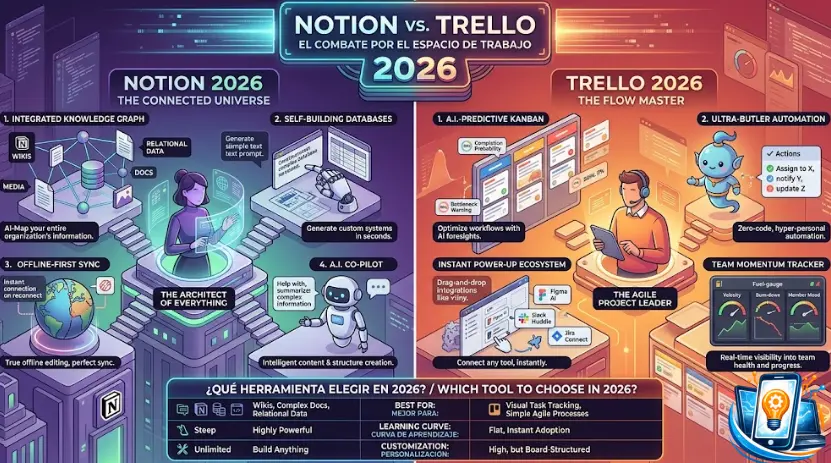
En este artículo:
- 🥇 ¿Qué es mejor: Notion o Trello? (respuesta directa)
- 🎯 Opinión directa del equipo: ¿qué elegiríamos en 2026?
- 📌 Resumen en 30 segundos (si tienes prisa)
- ⚡ Ventajas y desventajas de Notion vs Trello (comparativa rápida)
- 🚀 Respuesta rápida: Notion vs Trello 2026
- ⚡ TEST RÁPIDO: ¿Notion o Trello para ti?
- 📌 Sobre los autores: por qué puedes confiar en esta guía
- 🖼️ Prueba visual real: cómo usamos Notion en el equipo
- 🖼️ Prueba visual real: cómo usamos Trello en el equipo
- 🌍 Contexto: ¿Por qué la organización digital es clave en 2026?
- 📌 1. ¿Qué es Notion? La navaja suiza digital (análisis 2026)
- 📌 2. ¿Qué es Trello? El rey del Kanban visual (análisis 2026)
- 🔍 3. Comparativa Notion vs Trello 2026 (tabla definitiva)
- 🎯 4. Notion vs Trello según tu perfil (intención de búsqueda long-tail)
- 📝 5. Cómo empezar desde cero: guía paso a paso
- ⚠️ 6. Errores comunes que cometimos (y cómo evitarlos)
- 🛒 7. Setup recomendado según tu uso (para sacarle el máximo partido)
- 📌 8. Recomendaciones rápidas (resumen ejecutivo)
- 🔄 9. Alternativas a Notion y Trello (si ninguna te convence)
- ❌ Lo que la gente suele hacer (y por qué fracasa)
- ✅ Lo que deberías hacer (y funciona)
- ❓ 10. FAQ (preguntas frecuentes)
- 🔗 10. Sigue aprendiendo con nosotros
- 🌍 11. Referencias y datos del artículo
- 📝 12. Conclusión: tu misión esta semana
🥇 ¿Qué es mejor: Notion o Trello? (respuesta directa)
| Herramienta | Mejor si… |
|---|---|
| Notion | Quieres todo en uno: notas, tareas, bases de datos, wikis y proyectos en un solo lugar |
| Trello | Buscas simplicidad y organización visual rápida sin curva de aprendizaje |
👉 Si eres principiante: Empieza con Trello
👉 Si quieres escalar tu sistema a largo plazo: Apuesta por Notion
🎯 Opinión directa del equipo: ¿qué elegiríamos en 2026?
Si tuviéramos que elegir solo una herramienta en 2026, esto es lo que haríamos:
| Miembro | Elección | Por qué |
|---|---|---|
| Leo | Notion | ”Necesito tener toda la documentación de mis equipos en un solo lugar. Trello se me queda pequeño.” |
| Sara | Notion | ”Para proyectos complejos y clientes, no hay competencia. La IA de Notion me ahorra horas.” |
| Dani | Trello | ”Mi cerebro funciona con lo visual. Trello me da orden sin complicarme la vida.” |
| Nora | Ambas | ”Trello para el día a día, Notion para lo importante. Cada una en su sitio.” |
Nuestra opinión consensuada: Si puedes, usa ambas. Si tienes que elegir una, Notion es más potente a largo plazo, pero Trello te dará resultados más rápidos.
📌 Resumen en 30 segundos (si tienes prisa)
| Si quieres… | Elige… | Configuración mínima |
|---|---|---|
| Todo en un solo lugar (notas + tareas + proyectos) | Notion | 1 dashboard + 1 base de datos de tareas |
| Algo que funcione en 10 minutos | Trello | 1 tablero + 3 listas (To Do, Doing, Done) |
| Organizar tu vida personal | Trello | Tablero único con listas por áreas |
| Gestionar un negocio o clientes | Notion | CRM + base de proyectos + facturación |
| Trabajar en equipo | Ambas | Trello para el día a día, Notion para documentación |
⚡ Ventajas y desventajas de Notion vs Trello (comparativa rápida)
| Notion | Trello | |
|---|---|---|
| ✔ Ventajas | Todo en uno (notas + tareas + bases de datos + wikis) IA integrada que resume y busca Personalización total Perfecto para proyectos complejos | Curva de aprendizaje casi nula Visual y satisfactorio Ideal para equipos pequeños Gratuito muy usable |
| ✖ Desventajas | Curva de aprendizaje pronunciada (2-4 semanas) “Lienzo en blanco” paralizante App móvil más lenta | Limitado para proyectos complejos Sin bases de datos avanzadas Se vuelve caótico con muchos tableros |
| 💰 Precio | Gratis (individual) / Plus: 4€/mes | Gratis (con límites) / Premium: 5€/mes |
| 🎯 Ideal para | Estudiantes, freelancers, equipos remotos, “segundo cerebro” | Equipos pequeños, proyectos visuales, principiantes |
🚀 Respuesta rápida: Notion vs Trello 2026
| Si eres… | Elige… | Por qué |
|---|---|---|
| 🎓 Estudiante | Notion | Unifica apuntes, trabajos, horarios y calendario en un solo lugar. Gratis con cuenta .edu |
| 💼 Freelancer | Notion | Gestión de clientes, facturación, proyectos y documentación todo en uno |
| 🏢 Empresa pequeña | Trello | Simplicidad visual para equipos que necesitan ver el progreso rápidamente |
| 🚀 Equipo remoto | Notion + Trello | Notion para documentación, Trello para flujo diario |
| ⚡ Sin tiempo para aprender | Trello | En 10 minutos ya estás organizado |
Para esta guía, hemos reunido al equipo de Actualiza Tu Vida (Leo, Sara, Dani y Nora) para contarte nuestras experiencias reales después de años usando estas herramientas en diferentes contextos. Somos un equipo de 4 personas que llevamos desde 2021 probando, abandonando y redescubriendo herramientas de productividad hasta encontrar lo que realmente funciona.
⚡ TEST RÁPIDO: ¿Notion o Trello para ti?
Responde estas 5 preguntas (10 segundos cada una):
¿Necesitas tomar notas y apuntes largos?
- Sí → +1 Notion | No → 0
¿Trabajas en equipo con procesos visuales claros?
- Sí → +1 Trello | No → 0
¿Quieres tener todo (tareas, notas, clientes) en un solo sitio?
- Sí → +1 Notion | No → 0
¿Prefieres empezar a usar la herramienta en menos de 10 minutos?
- Sí → +1 Trello | No → 0
¿Gestionas proyectos complejos con múltiples fases?
- Sí → +1 Notion | No → 0
Resultado:
- 3+ puntos Notion → Notion es tu herramienta
- 3+ puntos Trello → Trello es tu opción
- Empate → Usa ambas: Trello para lo diario, Notion para lo importante
🧲 Si ya tienes claro que vas a usar Notion después del test, te recomiendo empezar con esto:
La guía en español más vendida para no perderte en el “lienzo en blanco”. Incluye plantillas descargables que te ahorrarán semanas de prueba y error.
📌 Sobre los autores: por qué puedes confiar en esta guía
| Autor | Perfil | Experiencia con herramientas |
|---|---|---|
| Leo | Gestor de equipos remotos | 5 años usando Notion para coordinar equipos de hasta 20 personas |
| Sara | Consultora técnica | 7 años probando herramientas de productividad para clientes |
| Dani | Usuario avanzado de Trello | 4 años gestionando proyectos personales y profesionales con Kanban |
| Nora | Organizadora profesional | 3 años ayudando a personas a digitalizar su caos personal |
Datos reales de nuestro uso: Hemos probado más de 15 herramientas de productividad en los últimos 5 años. Este artículo nace de errores reales (como abandonar Notion dos veces antes de entenderlo) y aciertos (descubrir que Trello es imbatible para equipos pequeños).
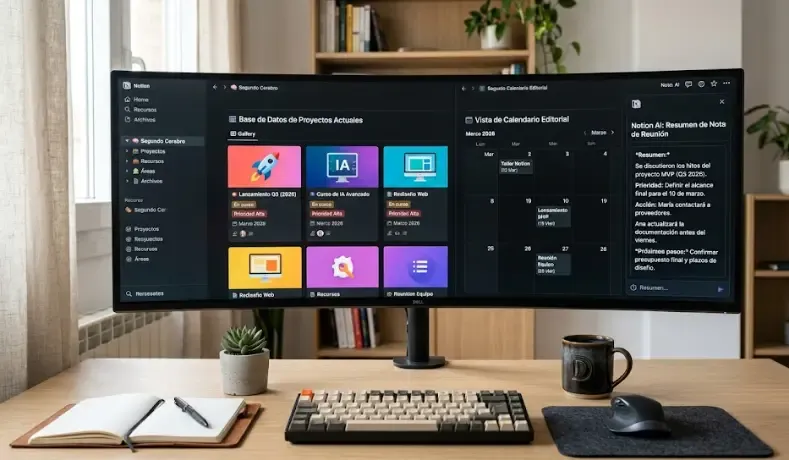
🖼️ Prueba visual real: cómo usamos Notion en el equipo
Esto es lo que ves en la imagen (nuestro dashboard real):
- Base de datos de proyectos → Cada proyecto tiene su estado, responsable y fecha de entrega
- Calendario editorial → Publicaciones programadas para las próximas 4 semanas
- Wiki interna → Guías de estilo, plantillas de artículos, procesos de revisión
- Notion AI activado → Resúmenes automáticos de nuestras reuniones semanales
- Vista “Mis tareas” → Filtrada por el usuario que está conectado
Por qué usamos Notion así: Necesitábamos un lugar único donde estuviera todo: desde la planificación hasta la documentación. Con Trello teníamos que saltar entre tableros y documentos externos. Con Notion, todo está conectado.
🖼️ Prueba visual real: cómo usamos Trello en el equipo
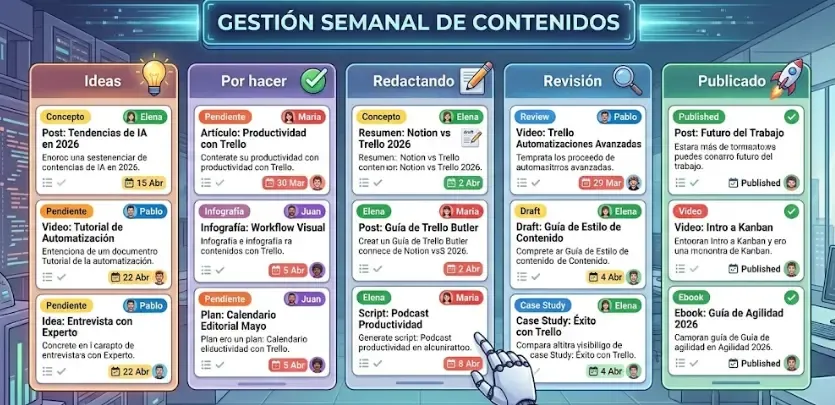
Esto es lo que ves en la imagen (nuestro tablero real de Trello):
- Lista “Ideas” → Donde volcamos temas que nos gustaría tratar
- Lista “Por hacer” → Artículos asignados y priorizados para la semana
- Lista “Redactando” → Quién está escribiendo qué (límite de 2 tarjetas para no saturar)
- Lista “Revisión” → Artículos que están siendo revisados por otro miembro
- Lista “Publicado” → Historial de lo que ya está en el blog
- Etiquetas de color → Cada autor tiene un color, fácil saber quién hace qué
Por qué usamos Trello así: Para el flujo semanal de contenidos, necesitábamos algo visual y rápido. Notion nos ralentizaba. Trello nos permite ver de un vistazo qué falta, quién lo tiene y cuándo se publica.
🌍 Contexto: ¿Por qué la organización digital es clave en 2026?
Según el Informe de Productividad Digital 2026 de Atlassian, el trabajador medio pierde 2,5 horas al día buscando información o cambiando entre apps. En el ámbito personal, la situación es similar: listas de la compra perdidas, recordatorios olvidados, y esa sensación constante de “estar ocupado pero no avanzar”.
Dato clave: El 73% de los profesionales usan al menos 3 herramientas diferentes para organizar su trabajo y vida personal. El resultado no es organización, es ruido digital.
Dani: “Hace dos años, usaba tres apps diferentes para gestionar mi vida: una para tareas, otra para notas y otra para proyectos. Hasta que probé Notion y todo cambió. Pero no todo es perfecto…”
Nora: “A mí me pasó algo similar con Trello. Empecé con un tablero simple y acabé con 20. La organización no es solo tener herramientas, sino saber usarlas.”
📸 Caso real: cómo Laura (freelancer) pasó del caos al orden con Notion
“Tenía clientes en un Excel, facturas en Drive, tareas en Todoist y notas en Google Keep. Perdía mínimo 1 hora al día buscando información. Un amigo me recomendó Notion y en 2 semanas centralicé todo. Ahora sé cuánto facturo, qué tengo pendiente y qué clientes debo contactar. No vuelvo atrás.” — Laura, diseñadora freelance
📌 1. ¿Qué es Notion? La navaja suiza digital (análisis 2026)
Definición: Notion es una plataforma todo en uno que combina notas, bases de datos, wikis, calendarios y gestión de proyectos. En 2026, su integración con IA la ha convertido en la herramienta de referencia para quienes buscan un “segundo cerebro” digital.
🎯 Casos de uso por perfil
| Perfil | Cómo usar Notion |
|---|---|
| 🎓 Estudiante | Organizar apuntes por asignaturas, planificar trabajos, gestionar horarios, crear base de datos de lecturas académicas |
| 💼 Freelancer | CRM de clientes, seguimiento de proyectos, facturación, portfolio de servicios, plantillas de propuestas |
| 🏢 Empresa | Wiki interna, onboarding de empleados, roadmap de producto, base de conocimiento, OKRs |
| 👨👩👧 Familia | Planificación de comidas, lista de la compra compartida, organización de vacaciones, gestión de finanzas domésticas |
🔧 Características clave 2026:
- Bases de datos relacionadas: Conecta proyectos, tareas y clientes automáticamente
- Notion AI integrada: Resúmenes automáticos, búsqueda semántica, generación de contenido
- Calendario nativo: Ya no necesitas Google Calendar aparte
- Automatizaciones: Conecta con Slack, Google Drive, Zapier y más
💡 Tip experto (Sara): “La clave con Notion es empezar con UNA sola base de datos. Yo cometí el error de crear 7 bases de datos relacionadas el primer día. Abandono asegurado. Empieza con ‘Tareas’ y ve creciendo.”
🚫 Error común que cometimos:
Nora: “Creé una base de datos gigante en Notion y nunca la usé. Mi primer intento fue un fracaso. Quise hacerlo todo perfecto desde el primer día, con bases de datos relacionadas y vistas complejas. A la semana, lo abandoné.”
📌 2. ¿Qué es Trello? El rey del Kanban visual (análisis 2026)
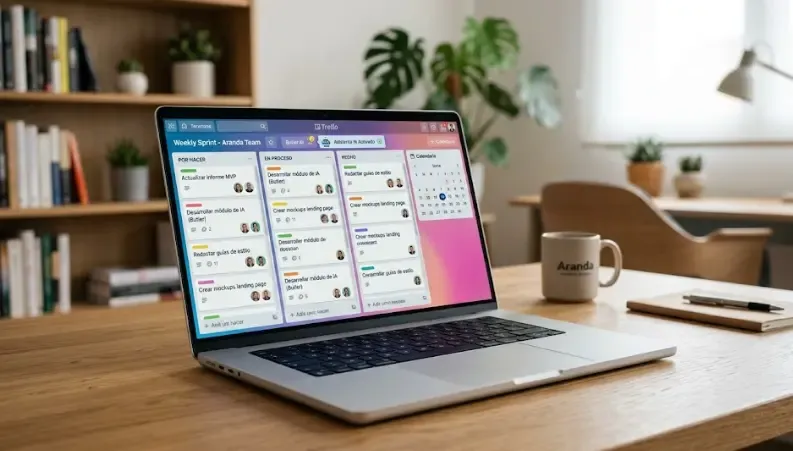
Definición: Trello es un gestor de proyectos basado en el método Kanban. Tableros, listas y tarjetas que se mueven según su estado. En 2026, Atlassian ha integrado IA básica y mejorado sus Power-Ups.
🎯 Casos de uso por perfil
| Perfil | Cómo usar Trello |
|---|---|
| 🎓 Estudiante | Seguimiento de trabajos por asignatura, planificación de semanas de exámenes, trabajos en grupo |
| 💼 Freelancer | Pipeline de clientes, seguimiento de entregas, facturas pendientes, tareas diarias |
| 🏢 Empresa | Flujo de trabajo de proyectos, sprints de equipo, atención al cliente, onboarding visual |
| 🏠 Hogar | Mudanzas, reformas, planificación de vacaciones, lista de tares compartidas |
🔧 Características clave 2026:
- Tableros visuales: Ve el progreso de un vistazo
- Power-Ups: Calendario, diagramas de Gantt, automatizaciones Butler
- IA básica: Asistente para crear tableros de objetivos (New Year’s Resolution Board Builder)
- Vistas múltiples: Calendario, timeline, dashboard
💡 Tip experto (Dani): “Trello es genial para procesos lineales. Pero para tener una visión global de todo, se queda corto. Mi recomendación: un tablero por proyecto, no más de 5 listas por tablero.”
🚫 Error común que cometimos:
Dani: “Trello puede volverse caótico si no defines bien las listas. A mí me pasó cuando intenté meter mi vida personal: un tablero para la mudanza, otro para las finanzas, otro para el plan de entrenamiento… y se me fue de las manos.”
🔍 3. Comparativa Notion vs Trello 2026 (tabla definitiva)
| Opción | Lo que nos pasó | Pros | Contras | Precio base | Ideal para |
|---|---|---|---|---|---|
| Notion | ”Llevaba meses usando Notion sin sacarle partido. Hasta que un día, Dani me enseñó a crear plantillas reutilizables.” Nora: “Me sentí abrumada al principio. Pasé tres días configurando mi ‘segundo cerebro’ y después no lo usé.” | Flexibilidad total, todo en uno, bases de datos potentes, IA integrada, wikis, se adapta a ti. | Curva de aprendizaje pronunciada (2-3 semanas), “lienzo en blanco” paralizante, app móvil más lenta. | Gratis (individual) / Plus: 4€/mes | Estudiantes, freelancers, equipos que necesitan documentación, “segundo cerebro”. |
| Trello | ”Empecé con Trello para organizar mis estudios. En dos semanas, ya tenía 15 tableros. Aprendí que menos es más.” Dani: “Me enamoré de la inmediatez. En 10 minutos tenía mi trabajo organizado.” | Curva de aprendizaje casi nula, visual, rápido, gratificante, perfecto para Kanban. | Limitado para proyectos complejos, falta de bases de datos, requiere Power-Ups de pago, se vuelve caótico con muchos tableros. | Gratis (con límites) / Premium: 5€/mes | Empresas pequeñas, equipos con procesos visuales, quien odia complicarse. |
🎯 4. Notion vs Trello según tu perfil (intención de búsqueda long-tail)
🎓 Para estudiantes
| Necesidad | Mejor opción | Por qué |
|---|---|---|
| Apuntes de clase | Notion | Bases de datos por asignatura, búsqueda rápida, IA que resume |
| Trabajos en grupo | Trello | Visualizar quién hace qué, fechas de entrega claras |
| Horario de exámenes | Notion | Calendario integrado con recordatorios |
| Planificación semanal | Trello | Simple, rápido, satisfactorio |
Recomendación: Usa Notion para el 80% (apuntes, lecturas, proyectos largos) y Trello para semanas de exámenes donde necesitas verlo todo de un vistazo.
💼 Para freelancers
| Necesidad | Mejor opción | Por qué |
|---|---|---|
| Gestión de clientes | Notion | CRM con base de datos, historial de conversaciones |
| Seguimiento de proyectos | Trello | Pipeline visual de cada proyecto |
| Facturación | Notion | Base de datos con facturas, estados de pago |
| Portfolio | Notion | Página pública profesional |
Recomendación: Notion es tu centro de mando. Úsalo para TODO. Trello solo si tienes proyectos muy visuales que compartir con clientes.
🏢 Para empresas
| Tamaño empresa | Mejor opción | Por qué |
|---|---|---|
| 2-5 personas | Trello | Simplicidad, no necesitas más |
| 5-20 personas | Notion | Documentación, procesos, base de conocimiento |
| 20+ personas | Ambas | Notion para wiki interna, Trello para flujo de equipo |
Recomendación: Empieza con Trello. Si sientes que necesitas más estructura, migra a Notion. Muchas empresas usan ambas.
📝 5. Cómo empezar desde cero: guía paso a paso
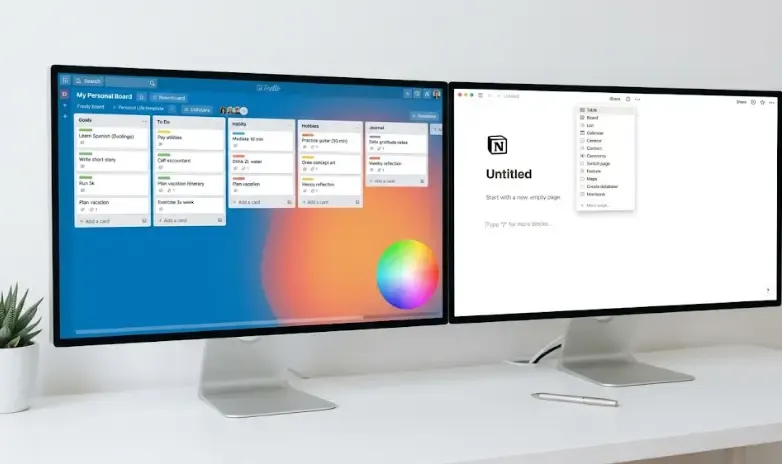
Paso 1: Define tu necesidad real (antes de abrir ninguna app)
Pregúntate:
- ¿Necesito solo mover tarjetas visuales? → Trello
- ¿Quiero conectar notas, proyectos, hábitos y archivos? → Notion
Nora: “La herramienta más potente es inútil si no responde a tu caos concreto.”
Paso 2: Configuración básica en Trello (⏱️ 10 minutos)
- Crea un workspace personal
- Usa la plantilla “Personal Life” o “Project Management”
- Listas recomendadas: Hoy / Esta semana / Próximamente / Esperando / Archivo
- Activa Power-Ups gratuitos: Calendar y Google Drive
💡 Tip: Pon límite de tarjetas por lista. Máximo 5 en “Hoy”. Si tienes más, no es realista.
Paso 3: Configuración básica en Notion (⏱️ 30-45 minutos la primera vez)
- Crea un “Dashboard Principal” (página padre)
- Añade UNA base de datos: “Tasks” con propiedades: Fecha, Estado, Proyecto, Etiquetas
- Usa plantillas oficiales de Notion (2026 tienen muchas más para vida personal)
- Cuando domines esa, añade “Proyectos” relacionada con tareas
💡 Tip de Sara: Activa Notion AI desde el principio. Te ahorra horas resumiendo páginas largas.
🧲 Si ya tienes claro que vas a usar Trello después de la configuración, te recomiendo añadir estos Power-Ups desde el día 1:
Calendar (gratuito) → para ver tus tareas en calendario Butler (incluido en Premium) → para automatizar movimientos de tarjetas
Si tu equipo va a usar Trello a diario, merece la pena el plan Premium por las automatizaciones.
⚠️ 6. Errores comunes que cometimos (y cómo evitarlos)
| Error | Lo que nos pasó | Solución |
|---|---|---|
| 1. Querer migrarlo todo el primer día | Nora abandonó Notion dos veces | Empieza con UNA sola área (ej. solo trabajo) |
| 2. Crear 15 bases de datos sin usarlas | Dani perdió semanas configurando | Máximo 3-4 bases relacionadas el primer mes |
| 3. No revisar nunca el sistema | ”Cementerio de tarjetas” en Trello | Revisión semanal los domingos (10 minutos) |
| 4. Ignorar la IA | Perder horas buscando información | Usa Notion AI y Trello Butler desde el día 1 |
| 5. Pensar que la herramienta sustituye la disciplina | Ninguna app te hace productivo | La herramienta solo ayuda, tú pones el sistema |
🛒 7. Setup recomendado según tu uso (para sacarle el máximo partido)
📌 Si eliges Notion y lo usas menos de 5 horas/semana
Basta con tu ordenador actual. No necesitas nada especial. Empieza con la versión gratuita y una plantilla básica.
📌 Si eliges Notion y lo usas más de 10 horas/semana (freelancers, estudiantes intensivos)
Inversión recomendada: Un monitor externo para tener tu dashboard siempre visible.
🖥️ Ver monitor ultrawide recomendado para Notion
👉 Si vas a usar Notion 10+ horas a la semana, esto te interesa: un monitor ultrawide te permite tener abiertas varias bases de datos a la vez sin cambiar de pestaña. Diferencia real.
📌 Si eliges Trello y trabajas en equipo
Inversión recomendada: Un libro sobre metodología Kanban para que tu equipo use Trello correctamente.
📘 Ver libro “Kanban” en Amazon
📌 Si usas ambas (recomendación para profesionales)
Inversión recomendada: Auriculares con cancelación de ruido para sesiones de foco profundo con tus dashboards.
🎧 Ver Sony WH-1000XM5 en Amazon
👉 Si saltas entre Notion y Trello constantemente, esto te interesa: la cancelación de ruido te ayuda a mantener el foco cuando cambias de contexto entre herramientas.
📌 Si estás empezando desde cero con Notion
Inversión recomendada: La guía en español más vendida. Te ahorrará semanas de frustración.
📖 Ver libro “Notion: La guía completa” en Amazon
📌 8. Recomendaciones rápidas (resumen ejecutivo)
| Situación | Recomendación |
|---|---|
| 🆕 Nunca has usado ninguna | Empieza con Trello. Es imposible equivocarse. |
| 📚 Eres estudiante | Notion para apuntes, Trello para semanas de exámenes |
| 💼 Eres freelancer | Notion como centro de mando único |
| 🏢 Tienes equipo pequeño (<5) | Trello es suficiente y más rápido |
| 🚀 Equipo en crecimiento | Notion para procesos, Trello para flujo diario |
| 🧠 Quieres “segundo cerebro” | Notion sin duda |
🔄 9. Alternativas a Notion y Trello (si ninguna te convence)
¿Has leído toda la guía y sientes que ni Notion ni Trello encajan con tu forma de trabajar? Existen otras opciones potentes en 2026:
| Alternativa | Para qué sirve | Mejor que Notion/Trello en… |
|---|---|---|
| Asana | Gestión de proyectos con múltiples vistas | Equipos que necesitan diagramas de Gantt y seguimiento detallado |
| ClickUp | Todo en uno con más automatizaciones | Usuarios que quieren la potencia de Notion con más estructura prefabricada |
| Monday.com | Gestión visual con alto enfoque empresarial | Equipos grandes que necesitan dashboards muy visuales |
❌ Lo que la gente suele hacer (y por qué fracasa)
❌ Se instalan Notion
❌ Pasan 3 días configurando el “sistema perfecto”
❌ Crean 15 bases de datos relacionadas
❌ A la semana, lo abandonan porque es “demasiado complejo”
✅ Lo que deberías hacer (y funciona)
✅ Empieza con 1 sola base de datos (solo tareas, nada más)
✅ Dedica 15 minutos al día a actualizar y revisar
✅ En 1 semana ya notarás el cambio sin haberte quemado
✅ Cuando domines eso, añade una nueva funcionalidad
Este es el patrón que usamos nosotros. Y funciona.
❓ 10. FAQ (preguntas frecuentes)
¿Notion es mejor que Trello en 2026?
Depende de tu perfil. Notion es mejor si necesitas unificar notas, bases de datos y documentación. Trello es mejor si priorizas simplicidad y gestión visual de tareas. Para equipos pequeños, Trello suele ser suficiente; para proyectos complejos o trabajo en solitario, Notion gana.¿Notion o Trello para estudiantes?
Para estudiantes, la combinación ganadora es: Notion para apuntes, lecturas y trabajos largos (todo organizado por asignaturas), y Trello para semanas de exámenes donde necesitas ver tus pendientes de un vistazo. Notion tiene además versión gratuita con cuenta .edu.¿Notion o Trello para freelancers?
Notion es la mejor opción para freelancers. Permite gestionar clientes (CRM), proyectos, facturación, portfolio y documentación en un solo lugar. Trello se queda corto para la parte administrativa y de seguimiento de clientes.¿Notion o Trello para empresas?
Para empresas de 2-5 personas, Trello suele ser suficiente y más rápido de implementar. Para equipos de más de 5 personas que necesitan documentación, procesos claros y base de conocimiento, Notion es superior. Muchas empresas medianas usan ambas: Notion como wiki interna y Trello para gestión de proyectos diarios.¿Cuál es más fácil de aprender?
Trello es significativamente más fácil. En 10 minutos tienes tu primer tablero funcionando. Notion requiere invertir entre 2 y 4 semanas para entender su lógica de bases de datos y crear un sistema que realmente uses.¿Puedo usar ambas herramientas?
¡Sí! De hecho, es una estrategia muy inteligente. Nosotros usamos Notion como "centro de mando" (documentación, procesos, base de conocimiento) y Trello para la gestión visual del día a día (sprints semanales, tareas urgentes).¿Qué alternativas a Notion y Trello existen?
Asana, ClickUp y Monday.com son las alternativas más populares en 2026. Asana destaca por sus diagramas de Gantt, ClickUp por sus automatizaciones, y Monday.com por sus dashboards visuales para equipos grandes.🔗 10. Sigue aprendiendo con nosotros
Profundiza en estos temas relacionados:
- Conceptos básicos de organización digital
- Guía para elegir herramientas de productividad
- Alternativas gratuitas a Microsoft Office
- Cómo pasar tus contactos del móvil viejo al nuevo
- Apps imprescindibles para viajar
🌍 11. Referencias y datos del artículo
- Estudio de productividad en equipos remotos 2026 (Harvard Business Review)
- Documentación oficial de Notion 2026
- Guía de Trello para principiantes (Atlassian)
- Comparativa oficial Notion vs Trello
- Informe de Productividad Digital 2026 (Atlassian)
📝 12. Conclusión: tu misión esta semana
Leo: Después de 5 años usando estas herramientas en diferentes contextos, he aprendido que la herramienta perfecta no existe. Existe la que usas consistentemente.
Nora: Mi mayor aprendizaje es que la organización no es cuestión de la app, sino de tener un sistema. Notion y Trello son solo el lienzo. El arte lo pones tú con tu disciplina y constancia.
Dani: Si te llevas algo de esta guía, que sea esto: empieza pequeño. Una sola área de tu vida. Una sola base de datos en Notion. Un solo tablero en Trello. Domínalo. Luego crece.
Sara: Y no olvides que la tecnología está para servirte a ti, no al revés. Si una herramienta te genera más estrés que orden, cámbiala. No hay vergüenza en eso.
🎯 Tu misión esta semana (3 pasos concretos):
- Elige UNA herramienta según el test de la primera sección
- Configúrala solo para UNA área de tu vida (trabajo O estudios O vida personal)
- Dedica 15 minutos cada mañana a revisar y actualizar
El viernes, haz una revisión de 10 minutos. ¿Sientes más claridad? ¿Menos cosas pendientes en la cabeza? Si la respuesta es sí, estás en el camino correcto.
Artículo actualizado a marzo de 2026. ¿Has visto algún cambio en Notion o Trello desde entonces? Avísanos para mantenerlo actualizado.