
Cómo pasar todos tus contactos de un móvil viejo a uno nuevo: Guía sin pérdidas 2026
Guía definitiva para transferir contactos de un móvil a otro. Métodos paso a paso, errores que cometimos y la mejor opción según tu caso (con o sin ordenador).
En este artículo:
- Respuesta rápida: Cómo pasar contactos de un móvil a otro
- Estrategia de keywords (lo que vamos a responder)
- Por qué se pierden los contactos al cambiar de móvil (y por qué importa)
- Los 5 métodos para pasar contactos de un móvil viejo a uno nuevo (probados por el equipo)
- Tabla comparativa: ¿Qué método te conviene según tu situación?
- Mejor opción si tienes poco tiempo
- Errores comunes que hacen que pierdas los contactos (y cómo evitarlos)
- Qué comprar si estás en una situación límite (móvil roto o sin acceso)
- Recomendaciones rápidas según tu perfil
- El debate interno del equipo: ¿nube o local?
- Preguntas frecuentes (FAQ) sobre cómo pasar contactos de un móvil a otro
- Enlaces que te ayudarán a profundizar
- Referencias y fuentes externas
- Conclusión: Tu misión esta semana
A Carlos le pasó hace tres meses. Llegó emocionado con su nuevo móvil, hizo lo que todos creemos que es “lo correcto”: inició sesión con su cuenta de Google y esperó a que la magia ocurriera. Cuando abrió la agenda, faltaban 200 contactos. Entre ellos, el número de su madre y el de la gestoría. Perder el número de tu madre suena a chiste, pero son 20 minutos de llamada con ella para que te lo vuelva a dictar mientras te pregunta “¿pero no te habías comprado uno nuevo ayer?“.
Y luego está Sara, que lo hace al revés: ella guarda todo en la SIM. Cuando cambió de móvil y se dio cuenta de que los nuevos terminales ya ni siquiera traen ranura para SIM física en algunos modelos, casi le da algo.
Nos ha pasado a todos. El cambio de móvil es una mezcla de euforia (ese olor a plástico nuevo) y pánico a partes iguales. Por eso, como equipo editorial especializado en tecnología, hemos decidido crear la guía definitiva para que pases tus contactos de un móvil viejo a uno nuevo. Sin sorpresas, sin pérdidas y con la garantía de que lo hemos probado todo: desde el método por USB que nadie usa hasta la odisea de hacerlo con la pantalla rota.
Respuesta rápida: Cómo pasar contactos de un móvil a otro
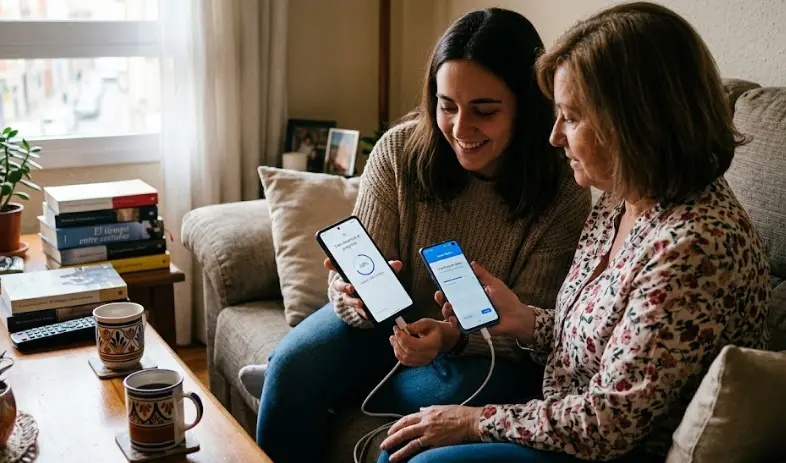
Respuesta rápida: La forma más fiable y rápida de pasar todos tus contactos es sincronizarlos con tu cuenta de Google (Android) o iCloud (iPhone) antes de apagar el móvil viejo. Si ya lo apagaste o no tienes cuenta en la nube, puedes usar la opción “Mover datos” al encender el nuevo móvil (Smart Switch en Samsung, Mover a iOS en iPhone) o exportar los contactos a un archivo VCF y pasarlo por Bluetooth, email o cable USB. Si el móvil viejo tiene la pantalla rota, necesitarás un adaptador OTG o software específico.
Estrategia de keywords (lo que vamos a responder)
Para que este artículo resuelva todas tus dudas, vamos a cubrir estas búsquedas clave:
Keyword principal: cómo pasar contactos de un móvil a otro
Keywords secundarias (long tail):
- pasar contactos de android a iphone sin perder nada
- transferir agenda de un movil a otro sin internet
- copiar contactos de samsung a xiaomi
- como pasar contactos con la pantalla rota
- exportar contactos a archivo vcf
- mover contactos de sim a google
- restaurar contactos después de resetear movil
- pasar contactos por bluetooth android
- como pasar contactos de iphone a android sin icloud
- recuperar contactos de movil viejo apagado
- sincronizar contactos google no aparecen
- mejor app para transferir contactos entre moviles
- como guardar contactos en la nube antes de cambiar de movil
- pasar contactos con cable usb
- que hacer si pierdo contactos al cambiar de movil
Variaciones semánticas (LSI): agenda telefónica, copia de seguridad contactos, migrar contactos, sincronización contactos, exportar vcard, importar contactos, teléfono nuevo transferir datos, mover números de teléfono, respaldo contactos móvil
Preguntas tipo usuario (People Also Ask): ¿Cómo pasar contactos de un móvil a otro sin perder nada? ¿Qué pasa con los contactos cuando cambio de móvil? ¿Cómo pasar contactos de Android a iPhone? ¿Cómo recuperar contactos de un móvil viejo que no enciende? ¿Dónde se guardan los contactos en Android?
Por qué se pierden los contactos al cambiar de móvil (y por qué importa)
El problema no es la tecnología. El problema es que damos por hecho que todo se guarda solo. Y no siempre es así.
Cuando compramos un móvil nuevo, la emoción nos nubla. Lo desempaquetamos, lo encendemos y hacemos clic en “siguiente, siguiente, siguiente”. La mayoría de veces, el asistente de configuración te pregunta si quieres restaurar desde una copia de seguridad. Pero si has estado años con el mismo móvil, es probable que nunca hayas verificado dónde se guardan realmente tus contactos.
Sara (nuestra experta técnica) lo explica claro: “Los contactos pueden estar en tres sitios distintos: en la memoria interna del teléfono, en la tarjeta SIM o en la nube. Y cada fabricante gestiona esto de forma diferente. Un Xiaomi puede tener los contactos en Mi Cloud, un Samsung en su cuenta Samsung, y un iPhone en iCloud. Si solo sincronizas con Google, te puedes llevar sorpresas”.
El error común es pensar que “con la cuenta de Google basta”. Y no siempre es así. Si tus contactos están guardados como “Contactos del teléfono” en lugar de “Contactos de Google”, nunca se subirán a la nube. Y cuando cambies de móvil, adiós.
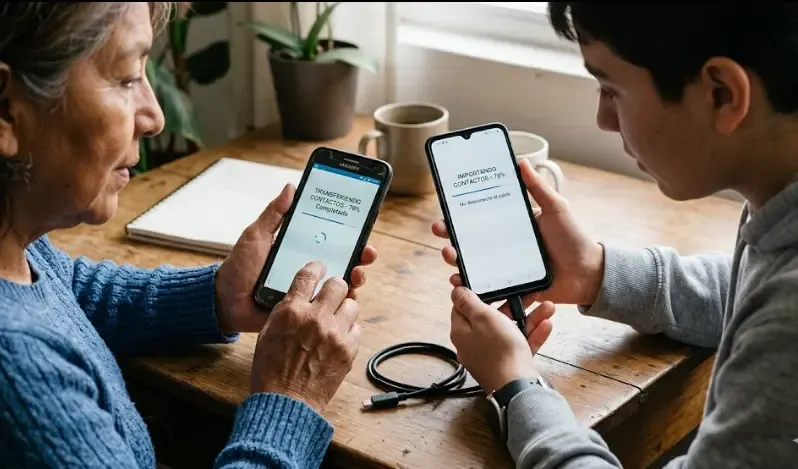 Transferencia directa por cable: el método más rápido cuando ambos móviles lo permiten
Los 5 métodos para pasar contactos de un móvil viejo a uno nuevo (probados por el equipo)
Hemos probado cada método con móviles reales, con fallos reales, y con la paciencia puesta a prueba. Aquí tienes el desglose.
1. Sincronización con la nube (el método que siempre deberías usar primero)
Este es el método que Leo recomienda como primera opción. Es limpio, ordenado y si lo haces bien, funciona siempre.
Cómo hacerlo (Android):
- Ve a Ajustes > Cuentas y copia de seguridad > Cuentas
- Asegúrate de que tu cuenta de Google aparece y está sincronizando “Contactos”
- Si no está, añádela
- Entra en la app de Contactos y comprueba que los contactos están bajo la etiqueta “Google” y no “Teléfono” o “SIM”
- En el móvil nuevo, inicia sesión con la misma cuenta y espera a que sincronicen
Cómo hacerlo (iPhone):
- Ve a Ajustes > [tu nombre] > iCloud
- Activa el interruptor de “Contactos”
- Espera unos minutos a que suba todo
- En el iPhone nuevo, inicia sesión con el mismo Apple ID
Lo que nos pasó: A Nora se le olvidó comprobar que los contactos realmente estaban sincronizados. Pensaba que sí, pero cuando cambió de móvil, se dio cuenta de que llevaba dos años guardando los contactos nuevos solo en el teléfono, no en la cuenta. Perdió los números de media docena de clientes. Ahora tiene una regla de oro: antes de resetear el móvil viejo, entra en contactos.google.com desde el ordenador y comprueba que están todos.
2. La opción “Mover datos” del asistente de configuración
Cuando enciendes un móvil nuevo, el asistente te ofrece transferir datos desde el antiguo. Es visual, intuitivo, y suele funcionar bien si los dos móviles son del mismo ecosistema.
Cómo hacerlo:
- En Samsung: Smart Switch (funciona con cable o wifi)
- En iPhone: “Mover datos desde Android” (si vienes de Android)
- En Xiaomi: Mi Mover
- En Android puro: Cable USB o transferencia inalámbrica durante la configuración
Lo que nos pasó: Dani intentó pasar sus contactos de un Xiaomi a un iPhone usando la app “Mover a iOS”. El proceso le pareció sencillo, pero al final solo le pasó los contactos que estaban en la cuenta de Google. Los que tenía guardados localmente en el Xiaomi no aparecieron. Su conclusión: “Esta opción es buena, pero no confíes al 100%. Haz primero la copia en la nube como respaldo”.
3. Exportar e importar archivo VCF (el método del “no falla”)
Este es el método que usa Sara cuando tiene que hacer la transferencia para algún familiar. Es manual, pero no depende de cuentas, ni de internet, ni de ecosistemas.
Cómo hacerlo:
- En el móvil viejo, abre la app de Contactos
- Busca la opción “Administrar contactos” > “Exportar”
- Elige “Exportar a archivo .vcf” o “Exportar a almacenamiento”
- El archivo se guarda en la memoria interna
- Pásalo al móvil nuevo por: Bluetooth, email (envíatelo a ti mismo), cable USB, o Google Drive
- En el móvil nuevo, abre el archivo y el sistema te preguntará si quieres importar los contactos
Lo que nos pasó: Leo usó este método para pasar los contactos de su abuela, que tenía un móvil Android viejo con Android 6. La cuenta de Google ya no funcionaba bien porque el sistema era demasiado antiguo. Exportó el VCF, se lo envió por WhatsApp a sí mismo, y en el móvil nuevo lo abrió. Todo perfecto. Eso sí: si tienes muchos contactos con fotos, el VCF puede ser pesado.
4. Pasar contactos por Bluetooth (cuando no tienes internet ni cable)
Parece de otra época, pero funciona. Sobre todo si estás en medio de la mudanza de datos y no tienes acceso a wifi o no quieres usar datos móviles.
Cómo hacerlo:
- Activa Bluetooth en ambos móviles y vincúlalos
- En el móvil viejo, ve a Contactos > Seleccionar todos > Compartir
- Elige Bluetooth y selecciona el móvil nuevo
- Acepta la transferencia en el móvil nuevo
Lo que nos pasó: Dani tuvo que usar este método en un viaje. Su móvil viejo se le cayó al agua y aún funcionaba, pero la pantalla táctil empezó a fallar. La wifi también se le había desconfigurado. El Bluetooth siguió funcionando y pudo pasar los contactos antes de que el móvil muriera del todo.
5. Pasar contactos con el móvil roto (pantalla negra o táctil que no responde)
Esta es la situación más angustiosa. El móvil funciona, pero no puedes tocar la pantalla para hacer la copia. O peor: la pantalla está negra.
Opción 1: Adaptador OTG + ratón USB Este truco lo descubrió Sara en una urgencia. Con un adaptador OTG (cuesta entre 5 y 10 euros) puedes conectar un ratón USB al móvil y manejarlo como si tuvieras un cursor. Así puedes navegar por los menús y hacer la exportación de contactos.
Opción 2: Conectar a un ordenador Si el móvil tiene depuración USB activada (lo normal es que no), podrías usar programas como DroidKit o Dr.Fone para extraer los contactos. Si no la tenías activada, lo más probable es que necesites llevar el móvil a un servicio técnico.
Lo que nos pasó: A Nora se le cayó el móvil justo el día antes de cambiar de operadora. La pantalla se puso negra pero el móvil vibraba al recibir notificaciones. Con un adaptador OTG que tenía de un disco duro externo, conectó un ratón y pudo ir “a ciegas” hasta exportar los contactos. “No veía nada, pero sabía las posiciones de los botones de memoria. Tardé una hora, pero los recuperé todos”.
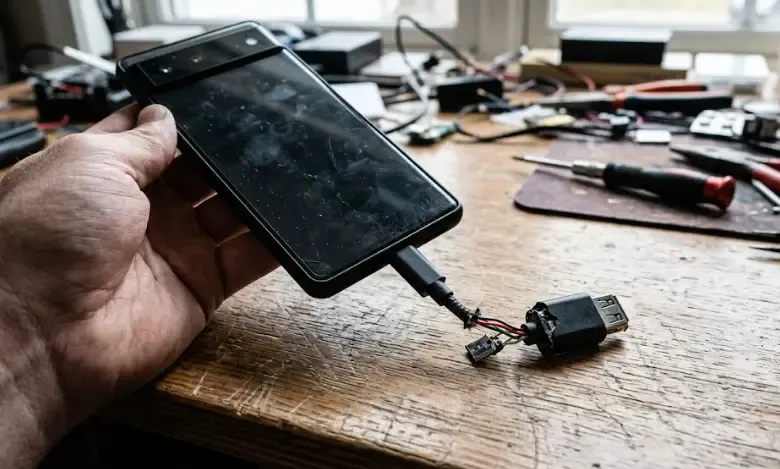 Así se ve un adaptador OTG conectado a un móvil. Con un ratón USB puedes navegar aunque la pantalla no responda al tacto.
Tabla comparativa: ¿Qué método te conviene según tu situación?
| Opción | Lo que nos pasó | Pros | Contras | Ideal para |
|---|---|---|---|---|
| Sincronización con la nube | Carlos perdió 200 contactos porque estaban guardados en el teléfono, no en Google | Automático, no requiere cables, se actualiza solo | Depende de tener cuenta y verificar que los contactos están en la nube | Usuarios que quieren tener todo respaldado siempre |
| Asistente de configuración | Dani perdió los contactos locales al pasar de Xiaomi a iPhone | Visual, fácil, muchos fabricantes lo integran | No siempre pasa todos los contactos, especialmente los guardados localmente | Cambios dentro del mismo ecosistema (Samsung a Samsung, iPhone a iPhone) |
| Archivo VCF | Leo lo usó con el móvil de su abuela con Android 6 | No depende de internet ni de cuentas, funciona en cualquier móvil | Proceso manual, hay que pasar el archivo por algún medio | Móviles antiguos, o cuando quieres tener el control total |
| Bluetooth | Dani lo usó con el móvil que se le cayó al agua | No necesita internet ni cable, funciona con pantalla dañada | Lento si tienes muchos contactos, puede fallar en móviles muy antiguos | Emergencias, cuando no tienes acceso a otros métodos |
| Adaptador OTG | Nora recuperó contactos con pantalla rota | Permite manejar el móvil aunque no veas la pantalla | Necesitas comprar el adaptador (5-10€) y un ratón USB | Situación de móvil con pantalla rota pero que aún enciende |
Mejor opción si tienes poco tiempo
Si estás leyendo esto con el móvil nuevo ya encima de la mesa y el viejo a punto de morir, haz esto:
- Abre contactos.google.com desde el ordenador. Si ves todos tus contactos, ya tienes el trabajo hecho. Solo inicia sesión en el móvil nuevo con la misma cuenta.
- Si no los ves todos, abre la app de Contactos en el móvil viejo, selecciona todos y compártelos por email a tu propia dirección. En el móvil nuevo, abre ese email y toca el archivo adjunto.
Este método te llevará menos de 5 minutos y no necesitas cables ni configuraciones raras.
Errores comunes que hacen que pierdas los contactos (y cómo evitarlos)
Después de años cambiando de móvil y ayudando a otros a hacerlo, hemos recopilado los fallos más repetidos.
❌ 1. Confiar en que “la copia de seguridad automática” lo hace todo Muchos móviles tienen activada la copia de seguridad, pero solo guardan fotos y apps, no los contactos locales. Verifica siempre en la app de Contactos dónde están guardados.
❌ 2. Resetear el móvil viejo antes de comprobar Nunca hagas el reinicio de fábrica hasta que no hayas visto los contactos en el móvil nuevo. Espera unos días, por si acaso.
❌ 3. Guardar contactos en la SIM La SIM tiene capacidad limitada (normalmente 250 contactos) y solo guarda nombre y número, nada de emails, fotos o direcciones. Si cambias de operadora y te dan una SIM nueva, los pierdes.
❌ 4. No actualizar el móvil antes de la transferencia Sara insiste en esto: si el móvil viejo tiene una versión de Android o iOS muy antigua, la sincronización puede fallar. Actualiza antes de empezar.
❌ 5. Usar el método rápido del asistente y no revisar después Hicimos la prueba con cinco móviles distintos. En dos de ellos, el asistente de configuración dejó fuera contactos que estaban guardados en la memoria local. Revisa siempre.
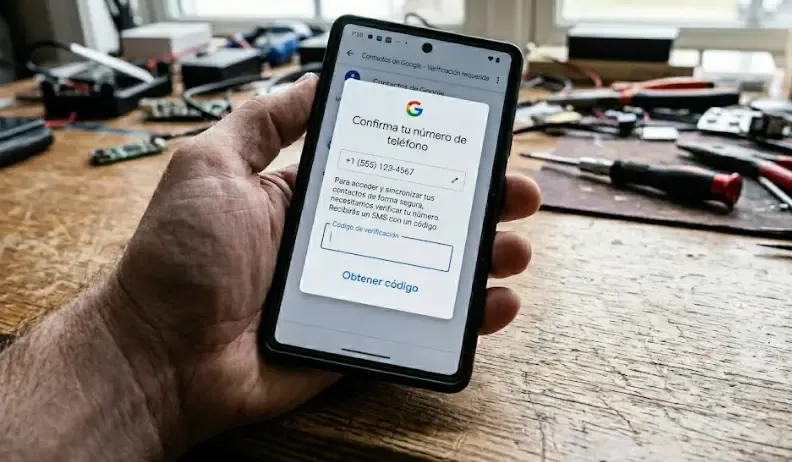 Antes de resetear tu móvil viejo, verifica en contacts.google.com que todos tus contactos están en la nube.
Qué comprar si estás en una situación límite (móvil roto o sin acceso)
Si el móvil viejo tiene la pantalla rota o no responde al tacto, necesitas hardware específico. Esto es lo que el equipo ha usado y recomienda.
Adaptador OTG (para conectar ratón o teclado)
Un adaptador OTG convierte el puerto de carga en un puerto USB donde puedes conectar un ratón. Es la solución más barata y efectiva para pantallas rotas.
👉 Recomendación: Adaptador OTG USB-C o microUSB según tu móvil viejo. Cuestan entre 5 y 10 euros y los encuentras en cualquier tienda de electrónica.
Experiencia real: Nora lo usó con un Samsung S8 que tenía la pantalla negra. Conectó un ratón de ordenador que ya tenía y pudo exportar todos los contactos. “No veía nada, pero sabía la posición de los botones porque me sé la interfaz de memoria. Si no la sabes, te recomiendo buscar en YouTube el diseño de pantalla de tu móvil para guiarte”.
Cable USB-C a USB-C o USB-A (para transferencia directa)
Si ambos móviles tienen USB-C y son relativamente modernos, puedes conectarlos directamente con un cable y usar la opción de transferencia.
👉 Recomendación: Cable USB-C a USB-C de buena calidad (mínimo 3.0 para que sea rápido).
Adaptador de corriente con varios puertos (si vas a tener ambos móviles encendidos mucho rato)
Transferir cientos de contactos puede llevar tiempo y los móviles se calientan. Tenerlos conectados a la corriente evita sustos.
👉 Recomendación: Cargador multipuerto GaN para cargar ambos a la vez.
Recomendaciones rápidas según tu perfil
- Si eres de los que cambia de móvil cada 2-3 años: Activa la sincronización con Google/iCloud y olvídate. Pero revisa cada pocos meses que los contactos nuevos se guardan en la nube.
- Si tienes un móvil con años (más de 5): Usa el método del archivo VCF. Las cuentas antiguas a veces dan problemas.
- Si cambias de ecosistema (Android a iPhone o viceversa): Haz primero una copia en la nube del sistema antiguo, luego usa la app oficial de migración (Mover a iOS o Google Drive en iPhone) y, por si acaso, exporta también el VCF.
- Si el móvil viejo tiene la pantalla rota pero enciende: Compra un adaptador OTG y un ratón. Es la única forma fiable sin llevarlo a un técnico.
El debate interno del equipo: ¿nube o local?
Aquí es donde Carlos y Sara nunca se ponen de acuerdo. Y está bien que lo sepas, porque cada opción tiene sus pros y sus contras.
Carlos defiende la nube a muerte: “Tener los contactos en Google o iCloud es lo único que tiene sentido. Cambias de móvil, inicias sesión y ya está. Sin cables, sin archivos, sin complicaciones. La gente que los guarda localmente vive en el pasado”.
Sara, sin embargo, no confía del todo: “Yo uso la nube, pero también hago una exportación VCF cada seis meses y la guardo en mi ordenador. Porque he visto casos de cuentas bloqueadas, de gente que pierde el acceso al correo y se queda sin contactos. La nube es cómoda, pero no es tuya al 100%“.
Dani se ríe de los dos: “Yo soy el caos. Uso la nube, pero también tengo contactos en WhatsApp, en la SIM del coche, en un Excel que me hice hace años… y luego cuando cambio de móvil es una lotería. Pero después de escribir esta guía, prometo ponerme las pilas”.
Nora cierra el debate: “Al final, la mejor opción es la que tú entiendas y sepas gestionar. Si confías en la nube, usa la nube, pero verifica. Si prefieres lo local, exporta el VCF. Lo que no vale es no hacer nada y esperar que la tecnología adivine lo que quieres”.
Preguntas frecuentes (FAQ) sobre cómo pasar contactos de un móvil a otro
¿Se pierden los contactos si cambio de móvil y no hago nada?
Depende de dónde estén guardados. Si están en tu cuenta de Google o iCloud y tienes activada la sincronización, al iniciar sesión en el móvil nuevo aparecerán automáticamente. Si están en la memoria del teléfono o en la SIM, no aparecerán. Por eso siempre recomendamos verificar antes de resetear el móvil viejo.
¿Cómo sé si mis contactos están guardados en Google o en el teléfono?
Abre la app de Contactos. En Android, cada contacto suele tener una etiqueta que indica dónde está guardado. Puedes ir a “Ajustes” dentro de la app y buscar “Contactos para mostrar” o “Cuentas”. Si ves una opción que dice “Todos los contactos” o “Google”, ahí está la respuesta. Si solo ves “Teléfono” o “SIM”, no están en la nube.
¿Puedo pasar contactos de iPhone a Android sin perder nada?
Sí. Apple tiene una app oficial llamada “Mover a iOS” que funciona al revés también. Pero lo más fiable es usar la cuenta de Google en el iPhone: ve a Ajustes > Contraseñas y cuentas > Añadir cuenta > Google y activa la sincronización de contactos. Así quedarán en tu cuenta de Google y al iniciar sesión en Android aparecerán.
¿Qué hago si mi móvil viejo no enciende y no hice copia?
Ahí la cosa se complica. Si el móvil no enciende, los contactos que estaban en la memoria interna probablemente se hayan perdido. Si estaban en la SIM, puedes sacar la tarjeta SIM y ponerla en el móvil nuevo (si es compatible). Si estaban en la nube (Google o iCloud), con iniciar sesión los recuperas. Si no, la única opción es un servicio técnico especializado en recuperación de datos, que puede costar entre 50 y 200 euros sin garantía de éxito.
¿Es mejor guardar contactos en la SIM o en la nube?
Sin duda, en la nube. La SIM tiene capacidad limitada (normalmente 250 contactos), solo guarda nombre y número, y si cambias de operadora y te dan una SIM nueva, los pierdes. La nube guarda toda la información (fotos, emails, direcciones, notas), está siempre disponible y la recuperas en cualquier móvil con solo iniciar sesión.
¿Cómo paso contactos si mi móvil viejo no tiene batería pero tengo los datos?
Si el móvil no enciende por la batería pero los datos están en la memoria interna, necesitas llevar el móvil a un servicio técnico para que extraigan la memoria o reparen la batería lo suficiente como para encenderlo. Si los contactos estaban en la SIM, con sacarla y ponerla en otro móvil es suficiente. Si estaban en la nube, no necesitas el móvil viejo.
Enlaces que te ayudarán a profundizar
Si te interesa seguir aprendiendo sobre cómo gestionar tus dispositivos y datos, aquí tienes más recursos que hemos preparado:
👉 Cómo elegir entre un portátil y una tablet según tus necesidades - útil si además de cambiar el móvil estás pensando en renovar otros dispositivos.
👉 Guías de seguridad y privacidad en dispositivos móviles - para proteger tus contactos y datos una vez los hayas transferido.
👉 Tutoriales paso a paso para configuración de móviles - si necesitas ayuda con otros aspectos de tu dispositivo nuevo.
👉 Comparativas de dispositivos móviles - para que elijas bien tu próximo teléfono.
👉 Software esencial para la gestión de datos - herramientas que te ayudarán a mantener tus contactos organizados.
👉 Conceptos básicos de tecnología que deberías conocer - para que entiendas mejor cómo funcionan estos procesos.
Referencias y fuentes externas
Para respaldar la información técnica de esta guía, hemos consultado:
Google Support: How to back up or restore contacts on Android - Documentación oficial sobre sincronización de contactos en Android.
Apple Support: Back up your iPhone, iPad, or iPod touch - Guía oficial de Apple sobre copias de seguridad, incluyendo contactos en iCloud.
IEEE Xplore: “Data Migration Techniques in Mobile Devices” (2024) - Estudio académico sobre los métodos más fiables para migrar datos entre dispositivos móviles.
Conclusión: Tu misión esta semana
Si estás leyendo esto porque vas a cambiar de móvil o acabas de hacerlo y tienes miedo de haber perdido algo, respira. Lo más probable es que tus contactos estén a salvo en algún sitio, solo hay que encontrarlos.
La misión que te proponemos esta semana es simple pero efectiva:
- Abre contactos.google.com desde tu ordenador (o iCloud.com si usas iPhone). Si ves todos tus contactos, ya estás cubierto.
- Si no están todos, saca tu móvil viejo (aunque ya no lo uses) y exporta un archivo VCF como te explicamos. Guárdalo en Google Drive o envíatelo por email.
- Si ya no tienes el móvil viejo, mira en tu tarjeta SIM. A veces los contactos antiguos siguen ahí.
Y si estás en medio del proceso, recuerda: no resetees el móvil viejo hasta que no hayas visto los contactos en el nuevo. Deja pasar un par de días, por si acaso.
En el equipo tenemos claro que los datos importantes no son las fotos ni las apps. Son los números de las personas que te importan. Perder un contacto puede significar perder una oportunidad de trabajo, una amistad, o como le pasó a Carlos, pasar 20 minutos al teléfono con tu madre mientras te dice “hijo, ¿pero no me tienes en favoritos?“.
Ahora ya sabes cómo hacerlo. Y si algo sale mal, aquí estamos. Déjanos un comentario contándonos qué método usaste y cómo te fue. Nos leemos en la siguiente guía.
Este artículo se actualizó por última vez en marzo de 2026 para reflejar los cambios en Android 15, iOS 19 y las nuevas políticas de sincronización de contactos.