
Cómo usar Google Maps sin internet en el coche: GPS sin datos móviles (2026)
Descarga mapas sin conexión, navega sin cobertura y deja de quemar gigas en cada viaje. Guía paso a paso con errores reales, límites y qué comprar.
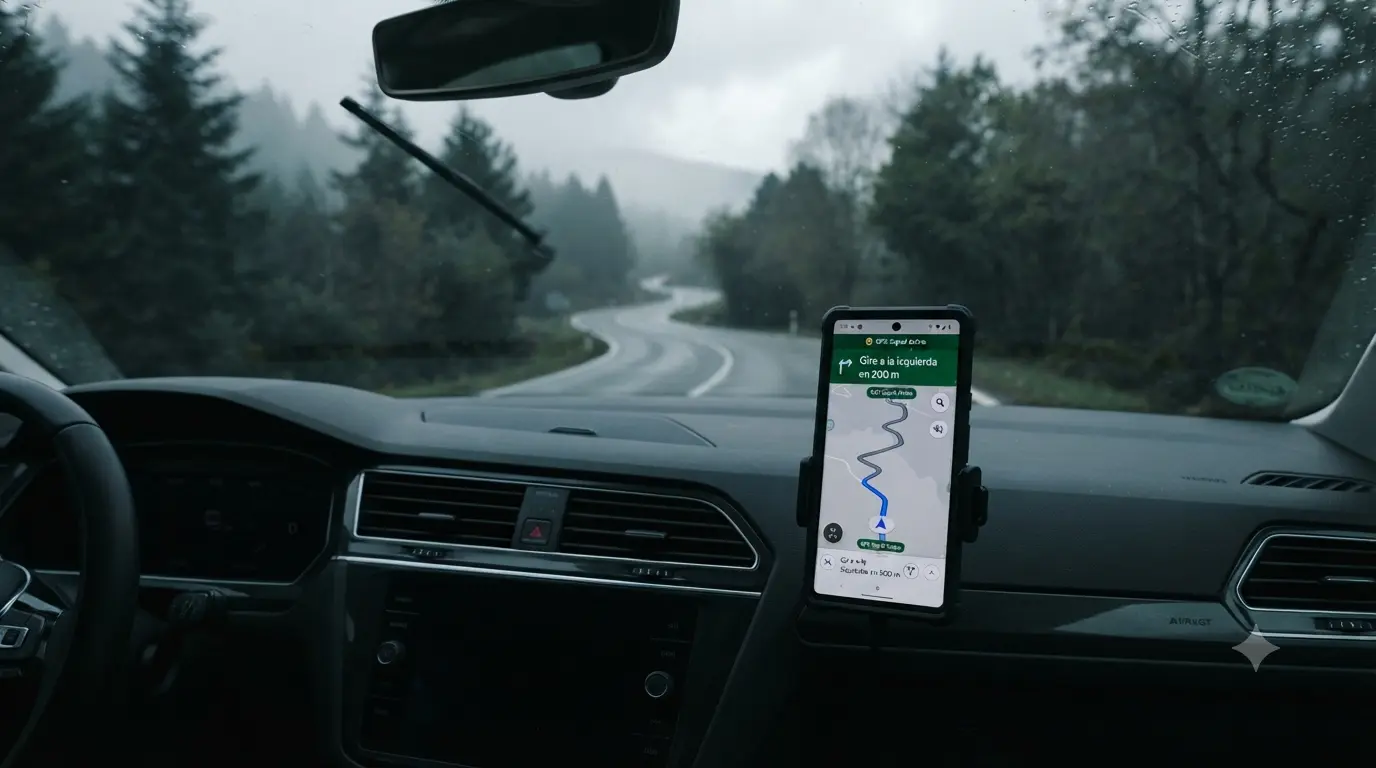
En este artículo:
- En resumen
- Google Maps sin datos: lo esencial en 30 segundos
- Google Maps sin internet: qué necesitas
- Qué funciona y qué no funciona sin conexión
- Cómo descargar mapas en Google Maps paso a paso
- Cuánto ocupa un mapa sin conexión
- Cuánto duran los mapas descargados
- Ajustes que te recomendamos activar
- Cómo usar Google Maps sin datos móviles en el coche
- Qué pasa si pierdes la cobertura
- Android Auto y CarPlay: ¿funciona sin conexión?
- Errores comunes al usar Google Maps sin conexión
- ¿Mapa offline siempre o solo por si acaso?
- Qué necesitas para convertir tu móvil en un GPS de coche
- Google Maps offline vs GPS dedicado
- Mejor opción según tu caso
- Recomendaciones rápidas antes de salir
- FAQ
- Conclusión
Sí, puedes usar Google Maps como GPS en el coche sin gastar datos móviles. Solo tienes que descargar previamente la zona que vas a recorrer. Una vez descargada, Google Maps puede guiarte sin conexión siempre que toda la ruta quede dentro del mapa guardado. Sin conexión pierdes el tráfico en tiempo real y las rutas alternativas.
Por eso, Google Maps puede servir como GPS sin datos móviles en un viaje en coche, incluso si atraviesas zonas sin cobertura, siempre que hayas descargado previamente el área por la que vas a circular.
En esta guía te explicamos cómo descargar los mapas, cómo comprobar que funcionan antes de salir, qué funciones pierdes sin internet y qué accesorios merece la pena comprar para usar el móvil como GPS.
En resumen
Google Maps sí puede funcionar como GPS sin internet, pero necesitas descargar previamente el mapa de la zona. La navegación en coche funciona sin conexión siempre que toda la ruta esté dentro del área descargada. Lo que no tendrás es tráfico en tiempo real ni rutas alternativas basadas en el tráfico. Para evitar problemas, descarga la zona con margen y prueba la navegación con los datos móviles desactivados antes de salir.
Google Maps sin datos: lo esencial en 30 segundos
- Con Wi-Fi, abre Google Maps → perfil → Mapas sin conexión → Selecciona tu propio mapa.
- Descarga una zona que cubra todo el recorrido, con margen.
- Comprueba que la descarga ha terminado y aparece como Descargado.
- Antes de viajar, prueba la navegación con los datos móviles desactivados.
- Sin conexión tendrás navegación en coche, pero no tráfico en tiempo real ni rutas alternativas.
- Actualiza periódicamente el mapa para evitar que caduque.
Ahora sí, vamos al detalle, porque hay letra pequeña que conviene conocer.
Un caso típico: carretera secundaria entre dos valles, un móvil que pasa de cuatro rayas de cobertura a cero en un kilómetro y un mapa cargado a medias en la pantalla. Una flecha azul que se mueve sobre un fondo gris vacío. Lo curioso es que el GPS nunca dejó de funcionar. Lo que falló fue el mapa, que se descarga por internet. Y eso se arregla en cinco minutos, antes de salir de casa.
Google Maps sin internet: qué necesitas
- La app de Google Maps actualizada.
- Sesión iniciada con tu cuenta de Google (Google lo pide para descargar mapas sin conexión en Android; en iPhone también debes estar conectado a internet y no usar el modo incógnito durante la descarga).
- Wi-Fi para descargar los mapas.
- El GPS del móvil activado (no necesita datos).
- Un soporte, un cargador y, si vas a usar Android Auto o CarPlay, un cable en condiciones.
Qué funciona y qué no funciona sin conexión
Sí funciona sin conexión:
- GPS / localización.
- Navegación en coche paso a paso.
- Indicaciones dentro del área descargada.
- Consulta del mapa descargado.
- Buscar lugares y direcciones dentro de lo descargado.
No funciona sin conexión:
- Tráfico en tiempo real.
- Rutas alternativas basadas en tráfico.
- Transporte público.
- Navegación a pie.
- Navegación en bicicleta.
- Compartir ubicación en directo.
- Horarios y reseñas actualizadas.
La conclusión práctica: para seguir una ruta en coche dentro del área descargada, Google Maps puede funcionar sin conexión. Lo que pierdes son las funciones que necesitan información actualizada, como el tráfico y las rutas alternativas.
| Función | Sin datos (mapa descargado) | Con datos |
|---|---|---|
| Ubicación GPS en el mapa | Sí | Sí |
| Navegación paso a paso en coche | Sí | Sí |
| Tráfico en tiempo real | No | Sí |
| Rutas alternativas por atasco | No | Sí |
| Navegación a pie, bici o transporte público | No (solo coche en modo offline) | Sí |
| Buscar lugares y direcciones | Sí, dentro de lo descargado | Sí |
| Horarios y reseñas actualizadas | Limitado | Sí |
| Compartir tu ubicación en directo | No | Sí |
Prueba que recomendamos: descarga una zona que cubra tu ruta, desactiva los datos móviles y realiza un trayecto corto antes de depender de Google Maps en una carretera sin cobertura. Comprobarás que la navegación sigue funcionando, pero dejarás de recibir avisos de tráfico.
Cómo descargar mapas en Google Maps paso a paso
Descargar un mapa offline es guardar una zona de Google Maps en tu almacenamiento para usarla sin internet. Los nombres de los menús pueden cambiar ligeramente entre Android y iPhone y entre versiones de la app, pero el proceso es este.
Cómo descargar un mapa de Google Maps para usarlo sin datos
Guarda tu zona de viaje con Wi-Fi para navegar en coche sin gastar datos móviles ni depender de la cobertura.
Conéctate a una red Wi-Fi
Descarga siempre con Wi-Fi. Un mapa grande puede ocupar cientos de megas y no queremos gastarlos de tu tarifa.
Abre Google Maps e inicia sesión
Comprueba que la app está actualizada y que has entrado con tu cuenta de Google. Google indica este requisito para descargar mapas sin conexión en Android; en iPhone también debes estar conectado a Internet y no utilizar el modo incógnito durante la descarga.
Entra en Mapas sin conexión
Toca tu foto de perfil, arriba a la derecha, y elige 'Mapas sin conexión'. Después toca 'Selecciona tu propio mapa'.
Encuadra la zona que necesitas
Mueve y amplía el recuadro azul para cubrir todo tu recorrido, con margen. Si te sales del recuadro durante el viaje, ahí no tendrás mapa.
Pulsa Descargar
Espera a que termine. Verás el mapa en la lista con su tamaño y fecha. Comprueba que aparece como 'Descargado'.
Prueba antes de salir
Desactiva los datos móviles, abre el mapa y busca tu destino. Si te calcula la ruta en coche, todo está listo.
También puedes buscar una ciudad o lugar concreto y pulsar Descargar en su ficha. Es más rápido para escapadas cortas.
Si quieres consultar las instrucciones oficiales y las últimas novedades, la ayuda de Google Maps sobre mapas sin conexión es la fuente de referencia.
Cuánto ocupa un mapa sin conexión
El tamaño depende de la superficie que descargues y de los datos incluidos. Una zona pequeña ocupará menos espacio que una región extensa; Google Maps muestra el tamaño de la descarga antes de guardarla. Los mapas descargados tienen límites de tamaño y superficie, así que si una ruta es especialmente larga puede ser necesario descargar varias zonas que cubran todo el recorrido. Si tienes poco espacio, revisa antes por qué tu móvil o tu ordenador van lentos por falta de almacenamiento, que suele ser la causa de más de un susto.
Cuánto duran los mapas descargados
Los mapas sin conexión no son una descarga permanente. Google Maps requiere actualizarlos periódicamente y, cuando faltan 15 días o menos para que caduquen, intenta actualizarlos automáticamente si estás conectado a una red Wi-Fi. Puedes activar la actualización automática desde Google Maps → tu perfil → Mapas sin conexión → Ajustes.
Antes de un viaje importante, revisa la fecha del mapa en la lista de mapas descargados.
Ajustes que te recomendamos activar
En la pantalla de Mapas sin conexión, toca la rueda de ajustes:
- Descargar solo por Wi-Fi, para no llevarte sorpresas.
- Actualización automática de los mapas, así no caducan en el momento menos oportuno.
- Descarga automática de zonas donde vayas a estar, si tu versión la ofrece.
- Almacenamiento: en algunos móviles Android puedes elegir tarjeta microSD si no te cabe en el interno.
Cómo usar Google Maps sin datos móviles en el coche
Ya tienes el mapa. Ahora, en el coche, esto es lo que hacemos nosotros.
- Antes de salir, comprueba que toda la ruta queda dentro del mapa descargado. No basta con tener descargada la ciudad de destino: también necesitas cubrir las carreteras por las que vas a llegar hasta ella.
- No necesitas activar el modo avión. Si quieres evitar el consumo de datos móviles, puedes desactivar los datos móviles y mantener activadas otras conexiones que necesites, como Bluetooth. Si utilizas Android Auto o CarPlay, comprueba previamente que la conexión y la navegación funcionan sin datos.
- Inicia la navegación y comprueba que aparece la flecha azul moviéndose.
- Mantén el móvil en un soporte visible, con carga y con el brillo suficiente para que se vea a plena luz.
Consejo: prueba el mapa con los datos móviles desactivados antes de salir. Así compruebas que la ruta funciona realmente sin conexión.
En modo avión algunos móviles tardan un poco más en encontrar los satélites la primera vez. Si no lo necesitas, mejor desactivar solo los datos móviles.
Qué pasa si pierdes la cobertura
Si pierdes la cobertura durante el trayecto, Google Maps puede continuar proporcionando navegación mientras la ruta esté dentro del mapa descargado. Sin conexión no tendrás información actualizada de tráfico ni rutas alternativas basadas en las condiciones del tráfico.
Si estás fuera de la zona descargada cuando pierdes la cobertura, es cuando puede aparecer el temido fondo gris.
Android Auto y CarPlay: ¿funciona sin conexión?
Puede funcionar si el mapa está descargado en el teléfono y la ruta está dentro de la zona disponible sin conexión, pero la experiencia depende del teléfono, la versión de Google Maps, el sistema del vehículo y la conexión utilizada por Android Auto o CarPlay.
No lo pruebes por primera vez durante un viaje: conecta el móvil al coche en casa, desactiva temporalmente los datos móviles y comprueba que puedes iniciar la navegación.
Errores comunes al usar Google Maps sin conexión
Estos son los errores más habituales al preparar una ruta sin conexión:
- Descargar el mapa demasiado justo. El recuadro cubría la ciudad de destino pero no la salida de la autopista. Resultado: un tramo en gris.
- Olvidar la actualización. Un mapa antiguo puede no tener una circunvalación nueva y te manda por donde ya no toca.
- Creer que verás el tráfico. Sin datos, no hay tráfico en directo.
- No probar en casa. Lo más fácil del mundo: desactivar los datos móviles, buscar una dirección, comprobar.
- Móvil sin batería. La navegación gasta mucho con pantalla encendida y GPS activo.
- Depender de una sola app. Para zonas remotas, tener otra aplicación de mapas offline como plan B nunca sobra.
- Usar el móvil en la mano. Recuerda lo que dice la DGT sobre el uso del móvil al volante: siempre en soporte y manejando la ruta antes de arrancar.
¿Mapa offline siempre o solo por si acaso?
Aquí no hay una única respuesta, y nos parece justo contarlo.
- Descargar siempre la zona y llevar los datos móviles desactivados a mano es orden y seguridad.
- Para trayectos que ya conoces de memoria, puede ser excesivo: descargar solo cuando el viaje sale de lo habitual también es razonable.
- Una postura intermedia: descargar siempre las zonas con mala cobertura (montaña, pueblos pequeños) y para el resto usar datos.
Nuestro consejo: si tienes tarifa con pocos gigas o viajas fuera de tu provincia, descarga siempre. Si tienes datos de sobra y no sales de tu ciudad, el mapa offline es una red de seguridad, no una necesidad.
Qué necesitas para convertir tu móvil en un GPS de coche
Si ya tienes un móvil compatible, no necesitas comprar un GPS dedicado para empezar. En la mayoría de trayectos, lo esencial es tener el mapa descargado, colocar el teléfono correctamente y mantenerlo cargado. Un GPS independiente tiene más sentido si conduces muchas horas o dependes habitualmente de zonas sin cobertura.
| Lo que necesitas | Por qué | Qué buscar |
|---|---|---|
| Soporte | Mantener el móvil visible y estable | Fijación firme y compatible con tu móvil |
| Cargador | Evitar que se agote la batería | USB-C Power Delivery |
| Cable | Android Auto/CarPlay y carga | Cable de datos, no solo de carga |
| Power bank | Emergencias fuera del coche | 10.000 mAh o más |
Vamos con los que de verdad merecen la pena:
Soporte de móvil para coche
Es la pieza clave. Si el móvil va de un lado a otro, no es GPS, es un peligro. Los soportes más prácticos son los que mantienen el móvil firme y permiten verlo sin apartar demasiado la vista de la carretera. Los modelos magnéticos son cómodos, pero hay que comprobar la compatibilidad con el móvil o la funda: si tu teléfono no tiene MagSafe, necesitarás un aro magnético o un soporte universal.

Soporte móvil coche MagSafe
UGREEN Soporte Móvil Coche MagSafe 360 Rotación Suporte Telemovel Carro Magnético Gancho Metálico para Rejilla del Aire
Cargador de coche USB-C PD
La navegación devora batería. Un cargador de coche suficientemente potente puede mantener el móvil cargado o reducir el ritmo al que pierde batería mientras utilizas la navegación con la pantalla encendida, evitando el típico “me queda un 8 % y aún faltan 40 kilómetros”.

INIU Cargador Coche 60W
Nunca más te quedes sin batería en la carretera. Con 30W de potencia real, carga tu móvil del 20% al 80% en solo 30 minutos. Supera fácilmente el gasto de las apps de navegación más exigentes
Cable USB-C para Android Auto / CarPlay
Parece un detalle menor, pero un cable malo da cortes de carga o desconexiones de Android Auto. Un cable USB-C de datos (no solo de carga) resistente es de las compras más rentables.

UGREEN Cable USB
UGREEN cable USB C tipo C admite el protocolo PD con potencia máxima es de hasta 20V/3A (60W), sólo se necesitan 30 minutos para cargar el iPhone 16 al 50% y para carga el Galaxy S25 al 50%, tan rápido como el original.
Power bank para viajes largos
Una batería externa puede resultar útil como respaldo en viajes largos, especialmente si vas a utilizar el móvil fuera del coche o si compartes el dispositivo con otras personas.

Anker Nano Power Bank 10.000 mAh
Cargue el Power Bank al 50 % en solo 45 minutos o su iPhone 14 al 50 % en 30 minutos a través de la carga rápida bidireccional de 30 W.
Recomendación del equipo: si solo vas a comprar una cosa, que sea el soporte. Si vas a comprar dos, que el segundo sea el cargador.
Aviso de afiliación: algunos enlaces de esta sección son de Amazon Afiliados. Si compras a través de ellos, recibimos una pequeña comisión sin coste adicional para ti. Seleccionamos productos que consideramos adecuados para este uso y revisamos sus características antes de recomendarlos.
Google Maps offline vs GPS dedicado
Un navegador GPS específico no depende de tu móvil ni de tu tarifa y suele traer mapas de por vida. Merece la pena analizarlo por casos.
| Característica | Móvil + Google Maps offline | GPS dedicado para coche |
|---|---|---|
| Coste inicial | 0 € si ya tienes móvil | Desde unas decenas de euros |
| Funciona sin datos | Sí, con mapa descargado | Sí, siempre |
| Tráfico en tiempo real | Solo con datos | Depende del modelo |
| Actualización de mapas | Automática con Wi-Fi | Manual o por suscripción |
| Consume batería del móvil | Sí | No |
| Pantalla grande y fija | No | Sí |
| Útil para más cosas (llamadas, música) | Sí | No |
| Ideal para | Uso diario y escapadas | Conductores profesionales y zonas remotas |
¿Cuándo compraría un GPS dedicado?
- Conduces muchas horas al día.
- Haces rutas por zonas con mala cobertura de forma habitual.
- Quieres mantener el móvil libre para llamadas u otras apps.
- Prefieres un dispositivo independiente, sin depender del teléfono.
Para el resto, el móvil con mapas descargados cumple de sobra.
Mejor opción según tu caso
Si tienes poco tiempo: descarga el mapa de tu provincia por Wi-Fi y comprueba periódicamente que sigue actualizado.
Para viajes largos por carretera: móvil con mapas descargados, datos activados cuando haya cobertura (para ver tráfico) y una batería externa. Es la combinación más equilibrada.
Si tienes pocos gigas: mapa offline siempre y datos móviles desactivados durante la conducción. Ahorras y ganas tranquilidad.
Para zonas sin cobertura: mapas descargados con margen amplio y, si te la juegas mucho, un GPS dedicado de respaldo.
Recomendaciones rápidas antes de salir
- Descarga el mapa con Wi-Fi y comprueba que aparece como descargado.
- Calcula la ruta con cobertura antes de perderla.
- Comprueba que toda la ruta queda dentro del mapa descargado.
- Prueba con los datos móviles desactivados antes de arrancar.
- Lleva soporte, cable y cargador.
- Ten un plan B: una segunda app de mapas offline o un mapa en papel.
Lecturas relacionadas:
- Si viajas por vacaciones, echa un vistazo a nuestra selección de apps imprescindibles para viajar.
Nota editorial: aquí conviene enlazar hacia los artículos satélite del cluster GPS/coche (Google Maps vs Waze, mejores apps GPS sin internet, cómo usar Waze sin conexión, Android Auto, soportes de móvil, cargadores de coche, cables Android Auto) cuando estén publicados.
FAQ
¿Google Maps gasta datos cuando navegas en el coche?
Sí, si no tienes mapas descargados: descarga imágenes, calcula rutas y consulta el tráfico. Con el mapa sin conexión y los datos móviles desactivados, el consumo baja prácticamente a cero durante la navegación.
¿Funciona el GPS del móvil sin internet?
Sí. El teléfono puede determinar su posición mediante sistemas de navegación por satélite sin necesitar una conexión de datos móviles. GPS es uno de esos sistemas; los teléfonos compatibles también pueden utilizar otras constelaciones, como Galileo. Lo que necesita internet es el mapa, y para eso están los mapas descargados. La primera localización puede tardar un poco más si acabas de desactivar datos, sobre todo si estás en un garaje.
¿Puedo ver el tráfico en Google Maps sin datos?
No. El tráfico en tiempo real y las rutas alternativas por atascos necesitan conexión. Sin datos tendrás la ruta calculada, pero sin avisos de retenciones.
¿Google Maps sin conexión puede recalcular una ruta?
Sí, Google Maps puede seguir proporcionando indicaciones cuando no hay conexión siempre que toda la ruta esté dentro del mapa descargado. Sin embargo, no podrá utilizar información actualizada del tráfico para buscar rutas alternativas. Por eso, si cambias de destino o sales del área descargada, es posible que necesites volver a conectarte a internet.
¿Qué pasa si salgo del área del mapa descargado?
Si la ruta sale de la zona descargada, Google Maps puede dejar de ofrecer navegación sin conexión en el tramo que queda fuera del mapa. Por eso conviene descargar una zona que cubra todo el recorrido y dejar margen alrededor de la ruta.
¿Cuánto duran los mapas descargados? ¿Caducan?
Los mapas sin conexión no son una descarga permanente. Google Maps requiere actualizarlos periódicamente y, cuando faltan 15 días o menos para que caduquen, intenta actualizarlos automáticamente si estás conectado a una red Wi-Fi. Activa la actualización automática desde Google Maps → tu perfil → Mapas sin conexión → Ajustes.
¿Puedo usar Google Maps sin conexión en Android Auto o CarPlay?
Puede funcionar si el mapa está descargado en el teléfono y la ruta está dentro de la zona disponible sin conexión, pero depende del teléfono, la versión de Google Maps, el sistema del vehículo y la conexión utilizada. Pruébalo en casa antes de depender de ello en un viaje.
¿Puedo navegar a pie o en transporte público sin conexión?
No con Google Maps offline: la navegación sin conexión está pensada para coche. Para ir a pie o en transporte público necesitarás datos o una aplicación específica.
¿Cuánto ocupa un mapa offline?
Depende de la zona: desde decenas de megas para una ciudad hasta cientos para una región grande. Tras descargarlo, la app muestra su tamaño exacto en la lista.
¿Puedo descargar Google Maps para usarlo sin conexión en otro país?
Sí. Puedes descargar previamente la zona que vas a visitar y utilizar el mapa sin conexión mientras la ruta esté dentro del área descargada. Es especialmente útil si viajas fuera de tu país y quieres evitar depender de los datos móviles o del roaming. Ten en cuenta que las funciones que necesitan información en tiempo real, como el tráfico, no estarán disponibles sin conexión.
¿Google Maps funciona sin SIM?
La navegación mediante mapas descargados puede funcionar sin una conexión de datos móviles, porque la posición del teléfono se obtiene mediante sistemas de navegación por satélite. Lo importante es haber descargado previamente el área que necesitas.
Conclusión
Usar Google Maps como GPS en el coche sin gastar datos es fácil si te preparas antes. El GPS funciona siempre; lo que necesitas es el mapa guardado. Descarga la zona con Wi-Fi, comprueba que toda la ruta queda dentro del mapa, prueba con los datos móviles desactivados antes de salir y asume que sin conexión no verás el tráfico. Con un buen soporte y un cargador tienes un navegador que no te cuesta nada al mes.
La clave es sencilla: descarga el mapa con margen, comprueba la ruta con los datos móviles desactivados y revisa el mapa antes de un viaje importante.