
Guía paso a paso para instalar un Certificado Digital en tu PC (Actualizado 2026)
Instalar el certificado digital (FNMT) no tiene por qué ser un dolor de cabeza. Te explicamos cómo hacerlo en Windows y Mac, los errores clásicos y cómo evitar que la Administración te deje colgado.
En este artículo:
- Las 23:55 del último día de la Renta y una pantalla en blanco
- 🧠 Contexto: ¿Qué demonios es ese archivo y por qué importa tanto?
- 🛠️ Cómo instalar un certificado digital paso a paso (Sin morir en el intento)
- 💻 El dilema de Firefox (El navegador rebelde)
- 📊 Tabla Comparativa: Software, Hardware o Nube
- 🛒 Hardware y Copias de Seguridad: Qué comprar para evitar dramas
- 🧩 Bloques SEO de Valor Añadido
- 🔗 Estrategia de Enlazado y Autoridad
- 🌍 Referencias y Confianza
- ❓ FAQ: Lo que nadie te explica en las webs oficiales
- 🧾 Conclusión: Toma el control de tu identidad digital
Las 23:55 del último día de la Renta y una pantalla en blanco
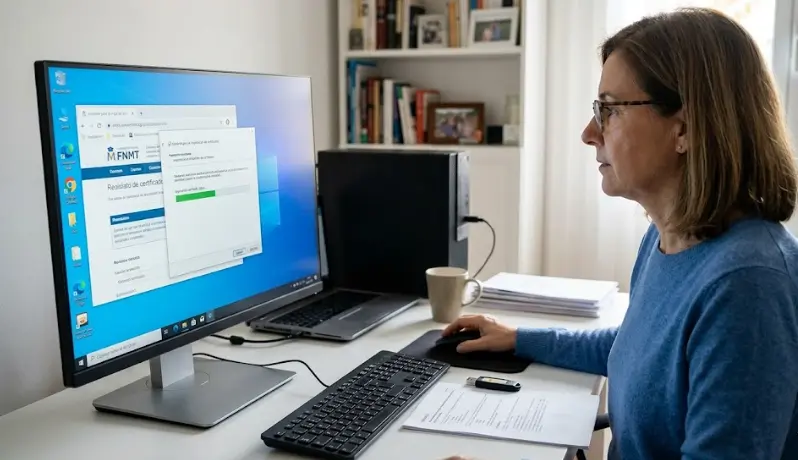
Eran casi las doce de la noche del 30 de junio. Nora tenía la declaración de la renta lista, solo faltaba firmar. Hizo clic en “Presentar con Certificado”, pero el navegador le devolvió un escalofriante mensaje: No se han encontrado certificados digitales válidos.
“Casi me da un infarto”, nos contaba al día siguiente. Había cambiado de ordenador hacía dos meses, y, aunque se pasó todos sus documentos, se olvidó de exportar el archivito mágico del certificado. Le tocó pedir cita presencial, pagar un recargo y aguantar la mirada condescendiente del funcionario de turno.
A Dani le pasó algo distinto, pero igual de frustrante. Se compró un lector de DNI electrónico de tres euros en un bazar para “saltarse” el paso de instalar el certificado por software. El PC no lo reconoció, Windows 11 le pidió unos drivers que no existían desde 2012, y acabó tirando el lector por la ventana.
Instalar un certificado digital en tu PC en pleno 2026 sigue siendo un trámite que intimida. Pero, como dice Leo, nuestro jefe de estructura: “El problema no es la tecnología, es que nadie te explica el proceso en idioma humano”. Hoy vamos a arreglar eso.
Respuesta rápida: Cómo instalar tu certificado digital en 3 pasos Haz doble clic en el archivo que has descargado (suele acabar en
.p12o.pfx). Sigue el asistente de importación, introduce la contraseña que creaste al descargarlo y, muy importante, marca la casilla “Marcar esta clave como exportable”. Cierra y abre tu navegador, y listo.
🧠 Contexto: ¿Qué demonios es ese archivo y por qué importa tanto?
Un certificado digital (como el de la FNMT en España) es tu firma manuscrita y tu DNI, todo empaquetado en unos pocos kilobytes de datos criptográficos.
El error más común, y donde Sara siempre se echa las manos a la cabeza al auditar equipos, es confundir el formato. “La gente se descarga un archivo .cer y cree que ya puede firmar hipotecas. Falso”, advierte nuestra ingeniera. “El .cer es tu clave pública. Para que el certificado funcione e identifique quién eres, necesitas la clave privada, que viene en los archivos .p12 o .pfx”.
En 2026, casi el 95% de los trámites (desde pagar una multa hasta pedir una beca) exigen este archivo. Si te equivocas al instalarlo, el sistema de la Sede Electrónica te escupirá sin piedad.
🛠️ Cómo instalar un certificado digital paso a paso (Sin morir en el intento)
Vamos a dividir esto por sistemas operativos, porque cada uno tiene sus manías. Leo ha estructurado los pasos para que vayas al grano.
Opción A: Instalar en Windows (Chrome, Edge y Brave)
Windows tiene un “Almacén de Certificados” centralizado. Si lo instalas aquí, cualquier navegador moderno (excepto Firefox, que va por libre) lo detectará automáticamente.
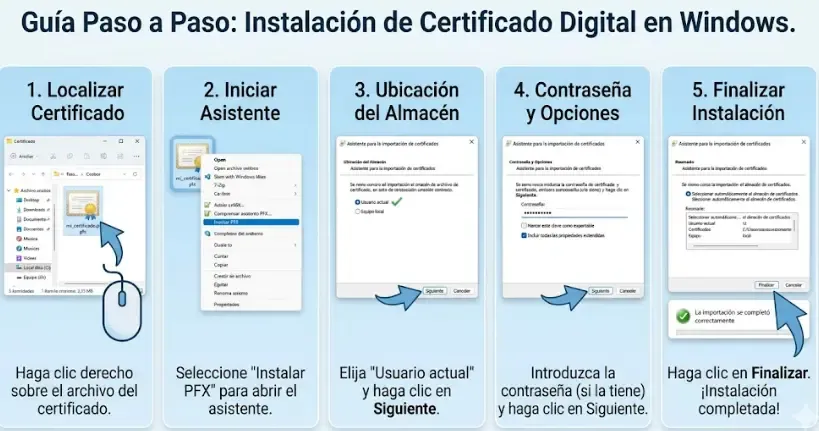
- Localiza el archivo: Busca el archivo
.p12o.pfxen tu carpeta de Descargas. - Inicia el asistente: Haz doble clic sobre él. Se abrirá el “Asistente para importación de certificados”.
- Ubicación del almacén: Deja marcada la opción “Usuario actual” (a menos que quieras que todos los que usen el PC tengan acceso a tus datos fiscales, lo cual es una pésima idea de seguridad básica). Dale a Siguiente.
- La contraseña: Introduce la clave que pusiste el día que solicitaste el certificado en la web de la FNMT.
- ⚠️ EL PASO CRÍTICO: Verás tres casillas. Nora te implora que marques la que dice “Marcar esta clave como exportable”. Si no lo haces, nunca podrás sacar el certificado de ese PC si se rompe.
- Finalizar: Deja que Windows seleccione automáticamente el almacén (Personal) y dale a Finalizar.
Opción B: Instalar en Mac (Safari y Chrome)
Apple gestiona esto a través de su aplicación Acceso a Llaveros (Keychain Access).
- Haz doble clic en el archivo
.p12o.pfx. - Se abrirá la app “Acceso a Llaveros” automáticamente.
- Te pedirá dos contraseñas: primero, la contraseña del propio archivo
.p12. - Después, te pedirá la contraseña de tu usuario del Mac (la que usas para iniciar sesión o tu huella dactilar) para autorizar la modificación del llavero.
- El truco de Sara: A veces, el Mac no confía en el certificado raíz de la FNMT de primeras. Busca tu certificado recién instalado en el Llavero, haz doble clic, despliega la pestaña “Confiar” y selecciona “Confiar siempre”.
💻 El dilema de Firefox (El navegador rebelde)
Como mencionamos en nuestro artículo sobre software y navegadores, Firefox no lee el almacén de Windows ni de Mac por defecto. Tiene su propia cámara acorazada.
- Cómo hacerlo: Abre Firefox > Ajustes > Privacidad y seguridad > Baja hasta “Certificados” > Ver certificados > Pestaña “Sus certificados” > Importar.
📊 Tabla Comparativa: Software, Hardware o Nube
Aquí hay un debate constante en la redacción. Dani prefiere el software porque es gratis. Sara exige hardware porque es inhackeable. Hemos probado todas las vías.
| Opción | Lo que nos pasó en la redacción | Pros | Contras | Ideal para |
|---|---|---|---|---|
| Certificado Software (.p12) | A Nora se le borró al formatear el PC sin hacer copia. | Gratis, fácil de usar. | Si te entra un virus, te lo pueden robar. | Usuarios esporádicos. |
| Lector DNIe (Hardware) | Dani compró uno barato y casi quema el puerto USB. | Extrema seguridad. | Requiere lector físico y acordarse del PIN. | Trámites muy sensibles. |
| Cl@ve Permanente | La web del ministerio se cayó y Leo no pudo entrar. | No requiere instalar nada. | Falla más, requiere SMS o app móvil. | Gestiones rápidas desde el móvil. |
🛒 Hardware y Copias de Seguridad: Qué comprar para evitar dramas
Si decides usar el DNI electrónico o necesitas guardar tu archivo .p12 de forma segura (porque dejarlo en la carpeta “Descargas” es una temeridad frente a ataques de phishing), esto es lo que utilizamos en la oficina tras muchas pruebas y errores.
1. Lectores de DNI electrónico (Que funcionen a la primera)
Si vas a usar tu DNI físico en lugar del certificado por software, huye de las marcas blancas.
- Lector Inteligente Sveon SCT011M: Es el que compró Dani después de tirar el del bazar. Es Plug & Play, lo conectas y Windows/Mac lo reconocen al instante.
- Teclado Logitech con lector de SmartCard integrado: Leo usa este porque se pasa el día firmando actas. Te ahorras tener un “cacharro” extra colgando del ordenador.
2. El “Búnker” para tu copia de seguridad (.p12)
Sara es muy estricta con esto: “El certificado digital jamás se sube a Google Drive sin cifrar”. Si vas a guardar tu archivo, hazlo en un pendrive físico o en un hardware cifrado.
- Memoria USB encriptada Kingston IronKey: Para meter ahí tu certificado y olvidarte. Si lo pierdes, nadie podrá leerlo sin la contraseña física.
- YubiKey Serie 5: Si eres un usuario avanzado, puedes inyectar tu certificado digital dentro de esta llave de seguridad. Es el método más seguro que existe actualmente, según explican los manuales del Instituto Nacional de Ciberseguridad (INCIBE).
3. Evita que la burocracia te destroce la muñeca
Si estás leyendo esto es porque te vas a pelear con la Administración Pública. Y eso significa horas delante del PC. Aprovechamos para recordarte (como hicimos en nuestra guía para elegir el mejor dispositivo) que un buen ratón ergonómico vertical te salvará de una tendinitis mientras descargas cincuenta PDFs ministeriales.
🧩 Bloques SEO de Valor Añadido
✅ Mejor opción si cambias de PC constantemente
Si eres de los que cambia de equipo o formatea seguido, no uses el archivo instalado localmente. Configura AutoFirma (el programa oficial del Estado) para que lea directamente el archivo desde un USB cifrado que lleves siempre contigo.
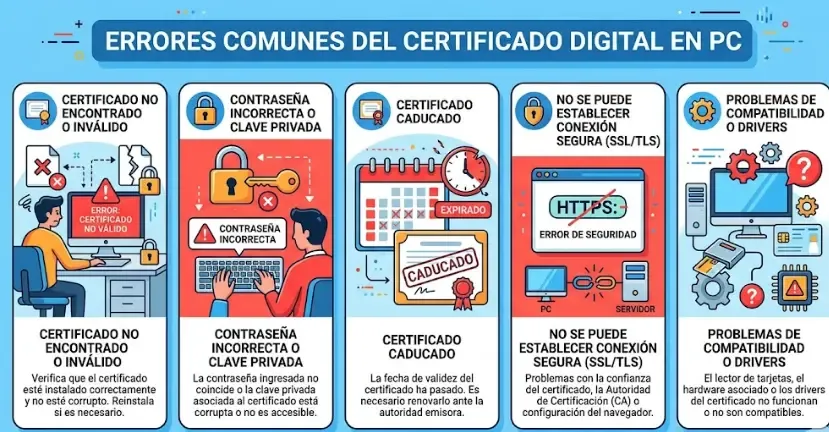
⚠️ Los 3 Errores Comunes (Lista Negra)
- No instalar AutoFirma: Puedes tener el certificado perfectamente instalado, pero en 2026, la mayoría de sedes requieren el programa AutoFirma para realizar la rúbrica criptográfica final. Descárgalo de la web oficial.
- Dejar que caduque: Un certificado dura 4 años (3 en el caso de autónomos/empresas). La FNMT avisa por email 60 días antes. Si caduca, tendrás que volver a personarte físicamente.
- Enviar el
.p12por WhatsApp: Dani le envió su certificado a su gestor por WhatsApp. Sara casi lo despide. Si necesitas pasar tu certificado a alguien (lo cual es legalmente arriesgado), súbelo a la nube encriptada y pasa la contraseña por otro medio (por ejemplo, llamada telefónica).
🔗 Estrategia de Enlazado y Autoridad
Para dominar tu equipo al 100%, la instalación del certificado es solo el primer paso.
- Una vez descargues tus notificaciones, seguramente necesites leerlas. Si no quieres pagar la licencia de Microsoft, echa un ojo a nuestra guía sobre alternativas gratuitas a Office.
- Si acabas de comprarte un equipo nuevo, revisa nuestro tutorial para pasar datos y contactos al PC/Móvil nuevo sin perder el certificado por el camino.
- ¿Tienes dudas sobre si es mejor hacer los trámites desde el móvil? Hemos analizado a fondo cómo se comportan los certificados en nuestra comparativa entre iPhone y Android.
- Explora todas nuestras comparativas de hardware para equipar tu oficina en casa.
🌍 Referencias y Confianza
La criptografía detrás de estos archivos no es magia, son matemáticas puras. Para la elaboración de esta guía nos hemos basado en:
- Documentación técnica de la Fábrica Nacional de Moneda y Timbre (Sede FNMT/CERES).
- Protocolos de seguridad recomendados por el INCIBE (Instituto Nacional de Ciberseguridad).
- Estudios sobre vulnerabilidades en firmas digitales publicados en repositorios universitarios como IEEE Xplore.
❓ FAQ: Lo que nadie te explica en las webs oficiales
¿Dónde se guardan los certificados digitales en Windows 11?
Físicamente no están en una “carpeta” normal. Windows los guarda en el “Administrador de certificados”. Para verlo, presiona la tecla Windows, escribe certmgr.msc y pulsa Enter. Ve a Personal > Certificados. Ahí verás todos los instalados con tu nombre y fecha de caducidad.
He olvidado la contraseña de mi archivo .p12, ¿puedo recuperarla?
Experiencia real de Nora: No. La criptografía asimétrica no tiene botón de “Olvidé mi contraseña”. Si no recuerdas la clave que pusiste el día que exportaste el archivo, ese archivo es inservible. Tendrás que solicitar un certificado nuevo y anular el anterior.
El navegador dice "Tu conexión no es privada" al usar el certificado, ¿por qué?
Respuesta de Sara: A veces, a tu PC le falta el “Certificado Raíz” de la FNMT (el que le dice a tu ordenador que la Fábrica de Moneda es alguien de fiar). Tienes que ir a la web de la FNMT y descargar e instalar el archivo llamado “Certificado Raíz AC FNMT Usuarios”.
¿Puedo tener el mismo certificado instalado en el PC y en el portátil?
Sí. Puedes instalar tu archivo .p12 en tantos dispositivos como quieras. Nuestro consejo en tutoriales previos es que solo lo instales en equipos de tu propiedad, nunca en el ordenador de la oficina o cibercafés.
¿Qué es mejor, Cl@ve o Certificado Digital?
Para el 90% de trámites son intercambiables. Pero el Certificado Digital permite firmar PDFs y programas offline, mientras que Cl@ve es solo un sistema de acceso web. Siempre recomendamos tener el Certificado instalado como plan principal y Cl@ve Pin como respaldo en el móvil.
🧾 Conclusión: Toma el control de tu identidad digital
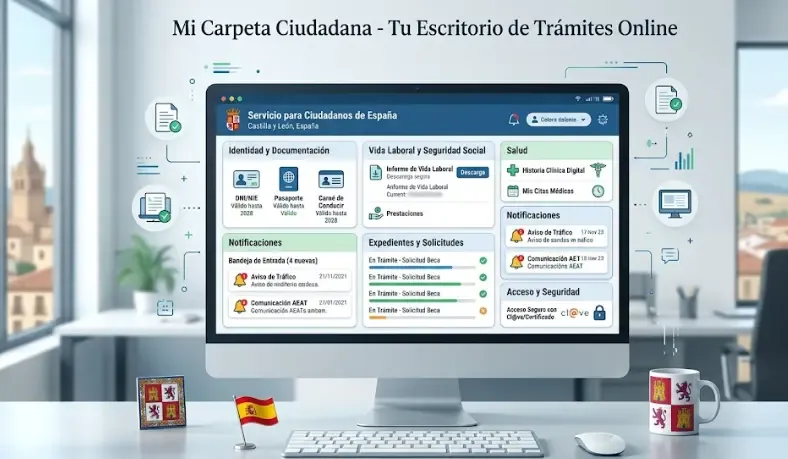
Instalar el certificado digital en tu PC es ese trámite aburrido que postergamos hasta que la Agencia Tributaria nos envía una carta certificada con plazo de 5 días.
Hoy has aprendido que la clave del éxito (nunca mejor dicho) no está en ser un hacker, sino en marcar la casilla de “exportable”, acordarte de tu contraseña y no fiarte jamás de dejar una copia suelta en el escritorio de tu ordenador.
👉 Tu misión esta semana es:
- Abre tu navegador (o
certmgr.mscen Windows / Acceso a Llaveros en Mac). - Comprueba la fecha de caducidad del certificado que tienes instalado.
- Si le quedan menos de 60 días, renuévalo hoy mismo online. Si le queda más tiempo, busca tu archivo
.p12original, mételo en un pendrive y guárdalo en un cajón.
Dani acabó comprándose un lector en condiciones, y Nora ahora tiene su .p12 guardado en dos sitios distintos. Y tú, ¿has conseguido instalarlo a la primera o te ha tocado pelear con el asistente de Windows? ¡Déjanos un comentario y te echamos una mano!