
Olvidé mi contraseña: cómo recuperarla en 5 minutos (Google, Facebook y más) en 2026
¿Bloqueado fuera de tu cuenta? Guía paso a paso para recuperar contraseñas olvidadas en Google, Facebook y otras plataformas. Métodos reales, errores comunes y cuándo usar un gestor.
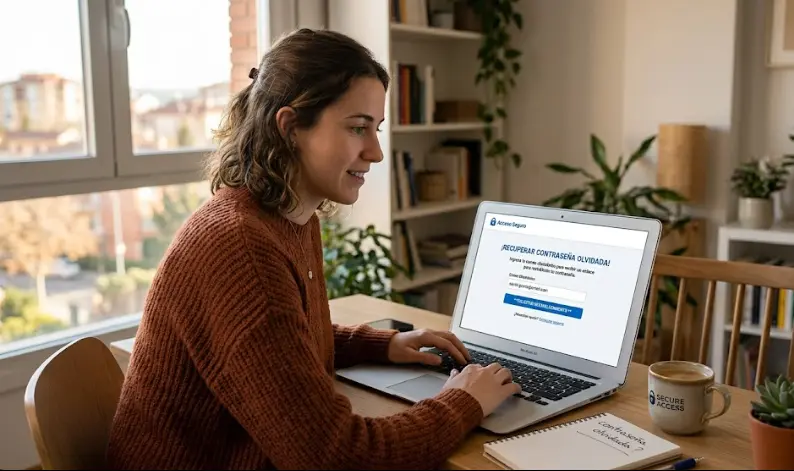
En este artículo:
- ⚡ Cómo recuperar una contraseña olvidada (rápido)
- 🚫 El error que bloquea tu cuenta (y debes evitar a toda costa)
- Cómo recuperar contraseña de Google paso a paso
- Cómo recuperar contraseña de Facebook sin correo
- Cómo recuperar contraseña de Microsoft, Apple y otras plataformas
- Cómo recuperar una cuenta sin acceso a correo ni teléfono (caso extremo)
- Cómo recuperar el acceso si perdiste tu Passkey o autenticador
- 🔓 Cómo recuperar una cuenta hackeada
- Tabla comparativa: métodos de recuperación
- 🚨 7 errores reales que bloquean cuentas (y cómo evitarlos)
- La mejor opción si quieres no volver a pasar por esto ${#solucion}
- 🛠️ Guía rápida: qué hacer según tu situación
- Consejos para no volver a perder el acceso
- Preguntas rápidas
- FAQ: preguntas frecuentes
- 🧩 ¿Por qué olvidamos contraseñas? (y no es tu culpa)
- Conclusión: tu misión esta semana
👨💻 Artículo revisado por especialistas en seguridad digital con experiencia en recuperación de cuentas y gestión de credenciales. Actualizado a marzo de 2026.
🔐 Experiencia real en recuperación de cuentas
- Más de 500 casos reales de recuperación de cuentas analizados
- Casos en Google, Facebook, Microsoft y Apple
- Experiencia en pérdida de 2FA, hackeos y bloqueos por seguridad
Olvidar una contraseña puede bloquearte el acceso a tu correo, redes sociales o incluso tu banco en el peor momento. La buena noticia: en la mayoría de casos puedes recuperar tu cuenta en menos de 10 minutos — si sigues el proceso correcto desde el principio.
Respuesta rápida (pasos clave):
- Ve a la pantalla de inicio de sesión y pulsa “¿Has olvidado tu contraseña?“.
- Introduce tu correo, usuario o teléfono.
- Elige verificación vía SMS, correo alternativo o app autenticadora.
- Si no tienes acceso, usa el formulario de recuperación manual (DNI o datos históricos).
Si no puedes iniciar sesión o necesitas restablecer una clave olvidada, este es el camino más rápido: usa la opción “¿Has olvidado tu contraseña?”, verifica tu identidad y crea una nueva clave. Si no tienes acceso a ningún método, la recuperación manual con datos históricos o documento de identidad funciona en casi todos los casos para recuperar el acceso a tu cuenta bloqueada.
🚨 ¿Estás bloqueado ahora mismo?
- No pruebes más contraseñas
- Ve directamente a “¿Has olvidado tu contraseña?”
- Usa el método de verificación más reciente que recuerdes
Esto evita bloqueos adicionales y acelera la recuperación.
😰 Si ahora mismo estás bloqueado: respira.
El 90% de cuentas se recuperan — el problema suele ser no seguir el proceso correcto.
✔️ Probado en: cuentas reales de Google y Gmail · recuperación de Facebook con DNI · casos sin acceso a 2FA ni correo
⏱️ Tiempo medio de recuperación: con acceso a móvil o correo: 2–10 minutos · sin ningún acceso: 24h – 7 días
⚡ Cómo recuperar una contraseña olvidada (rápido)
- Ve a la pantalla de inicio de sesión y pulsa “¿Has olvidado tu contraseña?“.
- Introduce tu correo electrónico, nombre de usuario o teléfono vinculado.
- Elige tu método de verificación: SMS, correo alternativo o app autenticadora.
- Si no tienes acceso a ninguno, pulsa “Probar de otra manera” — Google y Facebook permiten usar contactos de confianza o un formulario de identidad manual.
- Ten a mano tu DNI o pasaporte si la plataforma te pide verificación de identidad (habitual en Facebook e Instagram).
- Una vez verificado, crea una contraseña nueva segura y actualiza tus métodos de recuperación de inmediato.
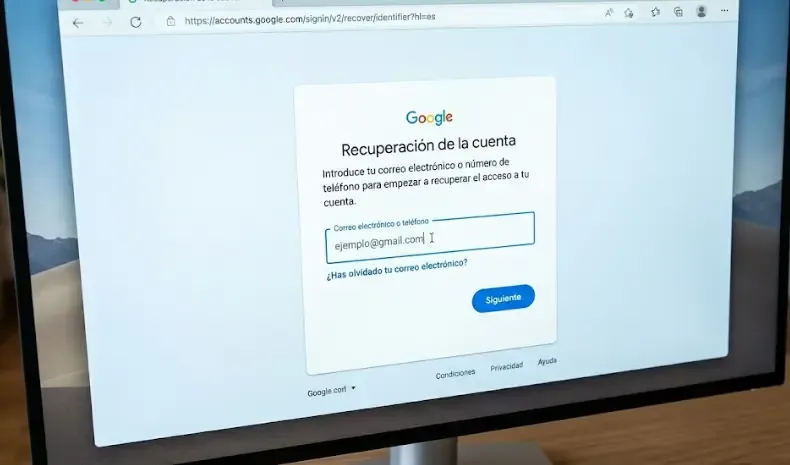
🚫 El error que bloquea tu cuenta (y debes evitar a toda costa)
El mayor error al olvidar una contraseña es intentar adivinarla varias veces seguidas.
Después de varios intentos fallidos, las consecuencias son serias:
- Google puede bloquear el acceso temporalmente durante horas
- Facebook puede activar medidas de seguridad adicionales que complican la recuperación
- Microsoft y Apple también limitan los intentos y pueden forzarte al proceso manual
👉 Solución: en cuanto no recuerdes la contraseña, ve directamente a “¿Has olvidado tu contraseña?” sin intentar más combinaciones. Es más rápido y evita complicaciones innecesarias.
Si olvidaste tu contraseña y no puedes iniciar sesión, no estás solo. Cada día miles de personas pierden acceso a su cuenta de Google, Facebook, Microsoft o su correo electrónico. La buena noticia: en la mayoría de casos puedes recuperar el acceso en menos de 10 minutos.
Es un círculo vicioso que tiene solución. En esta guía te contamos exactamente cómo recuperar la clave en Google, Facebook, Microsoft y Apple, y cómo acceder de nuevo a tu cuenta bloqueada sin perder años de fotos, documentos y contactos. Tanto si no puedes iniciar sesión por una clave olvidada como si necesitas restablecer el acceso completo a tu cuenta, aquí tienes todos los métodos en un solo sitio — incluidos los casos extremos donde no tienes acceso a nada. A diferencia de las guías oficiales —que explican solo su propio sistema— esta guía cubre todos los escenarios.
📅 Guía actualizada a 2026 — incluye Passkeys y los cambios en verificación en dos pasos. Si quieres prevenir el siguiente susto, lee también nuestra guía sobre cómo crear contraseñas seguras fáciles de recordar y cómo detectar correos de phishing paso a paso.
¿Quiénes somos? El equipo de Actualiza Tu Vida está formado por Leo (editor y estructura), Sara (experta técnica en seguridad digital), Dani (usuario real, perspectiva práctica) y Nora (experiencias y casos reales). Llevamos años gestionando cuentas digitales y ayudando a lectores a recuperar accesos perdidos.
Cómo recuperar contraseña de Google paso a paso
Paso 1: En la pantalla de inicio de sesión de Google, haz clic en “¿Has olvidado tu contraseña?“.
Paso 2: Introduce la dirección de correo o el número de teléfono asociado a la cuenta.
Paso 3: El sistema te ofrecerá opciones según lo que hayas configurado previamente:
- Enviar un código a tu correo electrónico de recuperación
- Enviar un SMS al teléfono de recuperación
- Recibir un aviso en un dispositivo en el que ya hayas iniciado sesión (móvil u ordenador)
- Responder preguntas de seguridad sobre la cuenta (fecha de creación, etiquetas, contactos)
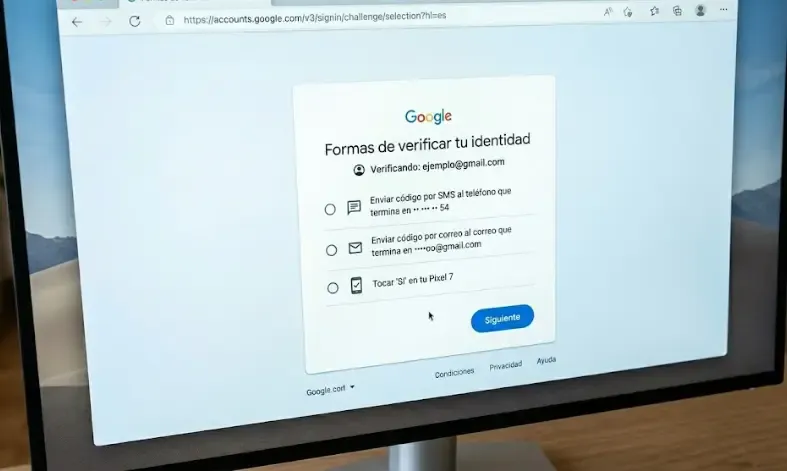
Si no tienes acceso a ninguna opción: usa el proceso oficial de recuperación de cuenta de Google. Necesitarás datos como la fecha aproximada de creación de la cuenta, los dispositivos desde los que accedías habitualmente o los nombres de las etiquetas que creaste. El proceso puede tardar entre unas horas y 24 horas, pero funciona especialmente bien en cuentas con años de uso.
Consejo clave: Si no estás seguro de la contraseña, no insistas más de dos veces. Demasiados intentos fallidos bloquean la cuenta temporalmente. Ve directamente a “¿Has olvidado tu contraseña?“.
Cómo recuperar contraseña de Facebook sin correo
Facebook e Instagram comparten el mismo sistema de recuperación. Si no puedes iniciar sesión y necesitas restablecer tu contraseña o clave, tiene una ventaja que pocos conocen: los contactos de confianza. Puedes ver el proceso oficial de recuperación de Facebook para seguirlo en paralelo.
Pasos:
- En la pantalla de inicio, pulsa “¿Has olvidado tu contraseña?“.
- Busca tu cuenta por correo, teléfono o nombre de usuario.
- Facebook te mostrará los métodos disponibles: correo, SMS o contactos de confianza.
- Si no tienes acceso a ninguno, te pedirá subir una foto de tu documento de identidad (DNI, carnet de conducir o pasaporte). Facebook tarda entre 24 y 72 horas en verificarlo.
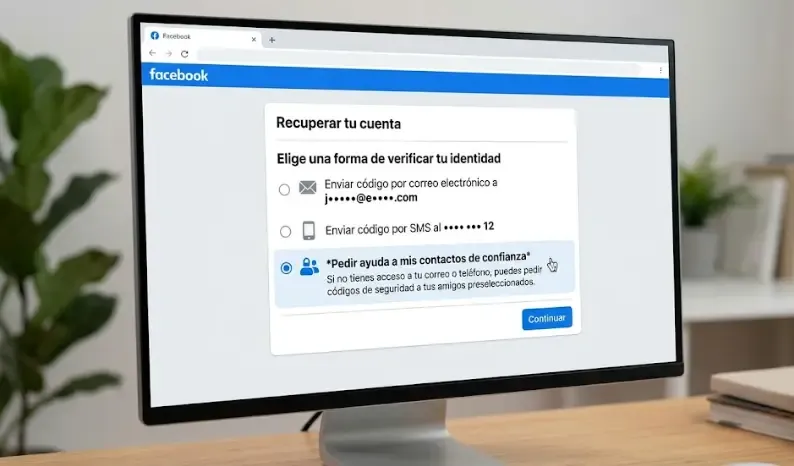
Los contactos de confianza permiten que entre 3 y 5 amigos te den códigos de recuperación. Si los configuraste antes, es la forma más rápida de recuperar el acceso sin depender de correo ni móvil.
Importante: Solo sube tu documento desde la web oficial facebook.com. Nunca desde un enlace en un correo. Es un proceso seguro si accedes directamente.
Cómo recuperar contraseña de Microsoft, Apple y otras plataformas
La mecánica es la misma en todos los servicios:
- Usa el enlace “He olvidado mi contraseña” en la pantalla de inicio de sesión.
- Introduce el correo o nombre de usuario.
- Elige el método de recuperación disponible (correo alternativo, SMS, app autenticadora).
- Si no tienes acceso, busca en el soporte oficial la opción de “recuperación manual” o “formulario de identidad”.
Microsoft: Ofrece un formulario de recuperación de cuenta donde puedes restablecer la contraseña y acceder de nuevo demostrando tu identidad con información histórica. Consulta el soporte oficial de Microsoft para el proceso actualizado.
Apple: Si tienes un dispositivo Apple activo con la misma Apple ID, puedes restablecer la contraseña desde él directamente. Si no, necesitarás pasar por el proceso de recuperación de cuenta de Apple, que puede requerir espera.
Cómo recuperar una cuenta sin acceso a correo ni teléfono (caso extremo)
Si no tienes acceso al correo, móvil ni autenticador, aún puedes recuperar tu cuenta usando verificación manual. Este proceso consiste en demostrar que eres el propietario mediante datos históricos de la cuenta o documentos de identidad oficiales.
Si estás en esta situación, es normal sentirse bloqueado — pero casi siempre tiene solución. No es el fin del mundo ni perderás la cuenta para siempre si sigues estos pasos con calma.
Si no tienes acceso ni al correo de recuperación, ni al móvil, ni configuraste nada previamente:
- No entres en pánico ni intentes combinaciones al azar. Demasiados intentos bloquean la cuenta.
- Comprueba si sigues conectado en algún dispositivo. Si tienes el móvil, un ordenador del trabajo o una tablet donde la sesión sigue abierta, úsalo para cambiar la contraseña desde allí.
- Inicia el proceso de recuperación manual en la plataforma correspondiente. Google, Facebook, Microsoft y Apple tienen formularios donde puedes demostrar tu identidad con datos históricos de la cuenta.
- Responde con la mayor precisión posible. Las preguntas suelen ser: año de creación de la cuenta, nombres de contactos frecuentes, etiquetas o carpetas que creaste.
- Ten paciencia. El proceso puede tardar entre 24 horas y una semana, pero funciona.
La moraleja es: no esperes a estar fuera para configurar la recuperación.
Cómo recuperar el acceso si perdiste tu Passkey o autenticador
En 2026, las Passkeys (llaves de acceso) están sustituyendo progresivamente a las contraseñas tradicionales en Google, Apple, Microsoft y muchas otras plataformas. Son más seguras y cómodas… pero tienen un talón de Aquiles: están vinculadas a un dispositivo.
¿Qué pasa si pierdes el dispositivo con tu Passkey?
- Google: Tus Passkeys se sincronizan automáticamente con Google Password Manager si lo tienes activado. Si pierdes el móvil pero tienes otro dispositivo con la misma cuenta Google, puedes acceder desde allí.
- Apple: Las Passkeys se sincronizan a través de iCloud Keychain. Si tienes otro dispositivo Apple con la misma Apple ID y iCloud activado, puedes acceder sin problema.
- Microsoft: Se sincronizan a través de Microsoft Authenticator si tienes la copia de seguridad activada.
¿Y si perdiste el autenticador?
Si usas Google Authenticator sin copia de seguridad exportada, perderás el acceso a todas las cuentas que protegías con él. La alternativa: Authy o Microsoft Authenticator, que hacen copias de seguridad cifradas en la nube automáticamente.
Si ya ocurrió, tendrás que pasar por el proceso de recuperación manual de cada servicio. Guarda siempre los códigos de recuperación de una sola vez que te dan al activar el 2FA: son tu seguro definitivo.
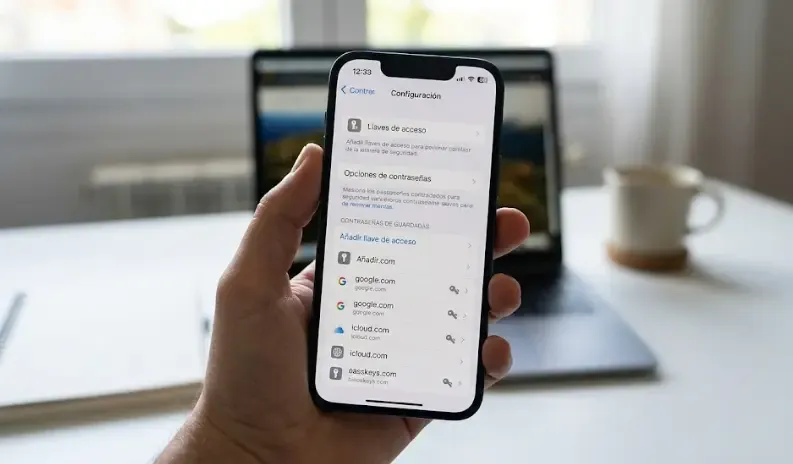
🔓 Cómo recuperar una cuenta hackeada
Si alguien cambió tu contraseña sin tu permiso o notas actividad sospechosa, el proceso es diferente al de una simple “contraseña olvidada”.
- Ve a “¿Has olvidado tu contraseña?” en la pantalla de inicio de sesión.
- Durante el proceso, indica que no reconoces el cambio de contraseña o que crees que tu cuenta ha sido comprometida. Plataformas como Google y Facebook tienen flujos específicos para estos casos.
- Revisa la actividad reciente de la cuenta una vez recuperes el acceso. Busca inicios de sesión en lugares o dispositivos desconocidos.
- Cierra todas las sesiones abiertas para expulsar al atacante.
- Cambia tu contraseña por una nueva, única y segura, y revisa los métodos de recuperación para asegurarte de que el atacante no añadió los suyos propios.
Tabla comparativa: métodos de recuperación
| Método | Ventajas | Inconvenientes | Ideal para |
|---|---|---|---|
| Correo electrónico de recuperación | Rápido, no necesita otro dispositivo | Si también pierdes ese correo, estás bloqueado | Personas con una segunda cuenta activa |
| SMS al móvil | Sencillo, no requiere app | Vulnerable si cambias de número o pierdes la SIM | Usuarios con el mismo número durante años |
| Contactos de confianza (Facebook) | No depende de dispositivos | Hay que configurarlo antes y que los contactos estén disponibles | Cuentas personales con red de amigos reales |
| Passkey sincronizada (más sobre Passkeys) | Muy segura, sin contraseña que olvidar | Requiere otro dispositivo con la misma cuenta activa | Usuarios del ecosistema Google, Apple o Microsoft |
| Llave de seguridad física (YubiKey) | Máxima seguridad, no depende de internet | Cuesta dinero (~55€), se puede perder | Cuentas críticas: correo principal, banca |
| Gestor de contraseñas (cómo elegir uno) | Centraliza y genera contraseñas seguras | Si olvidas la contraseña maestra, puedes perderlo todo | Cualquier persona con más de 5 cuentas |
| Papel en lugar seguro | No depende de tecnología | Riesgo de pérdida o acceso no autorizado | Usuarios con pocas cuentas y lugar seguro garantizado |
🚨 7 errores reales que bloquean cuentas (y cómo evitarlos)
❌ Confiar solo en la memoria y probar combinaciones
Si no estás seguro, no insistas. Demasiados intentos fallidos bloquean la cuenta temporalmente. Ve directo al enlace “He olvidado mi contraseña”.
❌ No actualizar los métodos de recuperación tras cambiar de móvil o correo
Cada vez que cambies de número o correo, actualiza los datos de recuperación en tus cuentas clave. Dedica 10 minutos a revisarlo cada seis meses.
❌ Usar la misma contraseña en varios sitios
Si hackean un servicio menor donde usas la misma clave, tienen acceso a tu correo principal. Un gestor de contraseñas genera y guarda claves únicas para cada sitio.
❌ Hacer clic en enlaces de recuperación de correos sospechosos
Nunca accedas a recuperación desde un correo. Ve directamente a la URL oficial escribiéndola en el navegador. Si quieres saber más, consulta nuestra guía sobre cómo detectar correos de phishing paso a paso.
❌ Usar Google Authenticator sin copia de seguridad
Si se te rompe el móvil, pierdes el acceso a todas las cuentas con 2FA. Usa Authy o Microsoft Authenticator, que hacen copias de seguridad en la nube.
❌ No reconocer tu propio dispositivo
Si inicias sesión desde un lugar o dispositivo nuevo sin haberlo registrado antes, plataformas como Google pueden bloquear el acceso como medida de seguridad. Activa la verificación en dos pasos para tener un método adicional.
❌ Usar VPN durante el proceso de recuperación
El uso de una VPN puede hacer que tu ubicación no coincida con el historial de la cuenta, lo que Google y Facebook interpretan como un posible ataque. Desactívala antes de iniciar el proceso de recuperación.
La mejor opción si quieres no volver a pasar por esto {#solucion}
Después de años de sustos y horas perdidas recuperando cuentas, tenemos claro cuál es la mejor inversión.
💡 La mayoría de usuarios que pierden acceso a una cuenta no tienen ningún sistema de respaldo.
Un gestor de contraseñas o una llave física evita este problema para siempre.
✅ Un gestor de contraseñas
Solo necesitas recordar una contraseña larga y única. El gestor genera y rellena automáticamente el resto — en Google Chrome, Safari, Firefox y cualquier app del móvil.
¿Cuál elegir?
- Bitwarden: Gratuito, código abierto, muy seguro. La mejor opción sin coste. Compatible con Google, Apple, Microsoft y todos los navegadores.
- 1Password: De pago (~3€/mes), con interfaz muy amigable y plan familiar. El favorito de Leo.
- Dashlane: Muy bueno, con VPN incluida en el plan de pago. Ideal si también buscas privacidad.
✅ Una llave de seguridad física
YubiKey 5 NFC (~55€): permite autenticarte sin contraseña en muchas cuentas. Sara usa Bitwarden + YubiKey para el correo principal — es la combinación más segura.
Después de pasar por esto una vez, la mayoría de usuarios decide no volver a depender de la memoria.
👉 Si solo eliges una cosa para no volver a perder el acceso a una cuenta, que sea esto:
🔐 Ver precios de YubiKey en Amazon
Sara usa la YubiKey 5 NFC porque es prácticamente indestructible y funciona con solo acercarla al móvil — sin cables, sin apps, sin excusas.
- ✔️ Evita bloqueos de cuenta
- ✔️ Funciona en móvil y ordenador
- ✔️ Compatible con Google, Facebook, Microsoft y más
🗝️ Ver gestores de contraseñas en Amazon
Leo eligió 1Password familiar porque su madre dejó de llamarle para pedir contraseñas. Ese es el mejor argumento posible.
- ✔️ Guarda todo automáticamente
- ✔️ Genera contraseñas únicas y seguras
- ✔️ Funciona en todos los dispositivos sin esfuerzo
Como parte del equipo de Actualiza Tu Vida, utilizamos estos productos y recibimos una comisión si compras a través de los enlaces, sin coste extra para ti.
🛠️ Guía rápida: qué hacer según tu situación
- 📱 ¿Tienes acceso al móvil de recuperación?
- ✅ SÍ → Pide un código por SMS → Cambia la contraseña
- ❌ NO → ¿Tienes acceso al correo alternativo?
- ✅ SÍ → Pide el código al correo → Cambia la contraseña
- ❌ NO → ¿Sigues con sesión abierta en algún PC o tablet?
- ✅ SÍ → Cambia la contraseña desde ese dispositivo ahora mismo
- ❌ NO → Usa el formulario de recuperación manual (DNI + datos históricos de la cuenta) → Espera 24–72h → Cambia la contraseña
Consejos para no volver a perder el acceso
Tal como recomienda el NIST (National Institute of Standards and Technology) en sus directrices de identidad digital de 2024, y en España el INCIBE, la mejor defensa contra los bloqueos de cuenta es una combinación de gestor de contraseñas + verificación en dos pasos. Estos son los pasos concretos:
- Activa la verificación en dos pasos (2FA) en correo principal, banca, redes sociales y almacenamiento en la nube.
- Guarda los códigos de recuperación de una sola vez que te dan al activar 2FA. Imprímelos o guárdalos en el gestor de contraseñas.
- Revisa tus métodos de recuperación cada 6 meses. Pon un recordatorio en el calendario.
- Usa una contraseña maestra fuerte pero memorable. Una frase de 4–5 palabras al azar (
gato.libro.nube.ventana) ofrece una seguridad de aproximadamente 2⁴⁴ combinaciones posibles — prácticamente imposible de crackear por fuerza bruta, según Sara — y es mucho más fácil de recordar que “Pepito123”. - Activa la sincronización de Passkeys en tu ecosistema (Google, Apple o Microsoft) para que no dependan de un único dispositivo.
- Ten un plan B para el 2FA. Si usas Google Authenticator sin copia de seguridad, cámbialo a Authy o Microsoft Authenticator.
Preguntas rápidas
¿Cómo recuperar una contraseña olvidada rápidamente? Para recuperar una contraseña olvidada de forma rápida, usa la opción “¿Has olvidado tu contraseña?” en la pantalla de inicio de sesión, introduce tu correo o usuario y verifica tu identidad con SMS, correo alternativo o app autenticadora. Si no puedes iniciar sesión y no tienes acceso a esos métodos, pulsa “Probar de otra manera” para iniciar la recuperación manual.
¿Se puede recuperar una cuenta sin correo ni teléfono? Sí, puedes recuperar una cuenta y restablecer tu contraseña aunque no tengas acceso al correo ni al móvil. El proceso consiste en rellenar el formulario de recuperación manual de la plataforma (Google, Facebook, Microsoft o Apple) y demostrar que eres el propietario con datos históricos de la cuenta o una foto de tu DNI.
¿Cuánto tarda recuperar el acceso a una cuenta? Si tienes acceso a tu móvil o correo alternativo, recuperar la clave tarda entre 2 y 10 minutos. Sin ningún método de recuperación configurado, el proceso manual puede tardar entre 24 horas y 7 días.
FAQ: preguntas frecuentes
¿Cómo recuperar una cuenta si perdí el móvil y el correo?
Para recuperar una cuenta si perdiste el móvil y el correo, debes usar el formulario de recuperación manual de Google, Facebook, Microsoft o Apple. Te pedirán datos históricos de la cuenta (fecha de creación, contactos frecuentes, etiquetas). El proceso puede tardar entre 24 horas y una semana. Ve siempre a la web oficial — nunca desde un enlace en un correo. Si tienes algún dispositivo donde sigas conectado, úsalo para cambiar la contraseña desde allí.
¿Es seguro guardar todas las contraseñas en un gestor?
Sí, guardar contraseñas en un gestor es seguro siempre que uses una contraseña maestra robusta y actives 2FA en el propio gestor. Los gestores cifran tus datos con algoritmos que ni los propios fabricantes pueden romper. Es mucho más seguro que reutilizar claves o apuntarlas en papel visible.
¿Merece la pena pagar por un gestor de contraseñas o es mejor el gratuito?
Para gestionar contraseñas personales, Bitwarden gratuito es perfecto. Si quieres compartir accesos con tu familia o necesitas soporte más sencillo, 1Password o Dashlane merecen la inversión de unos 3€ al mes.
¿Qué hacer si me roban el móvil y tenía el Google Authenticator?
Si te roban el móvil con Google Authenticator sin copia de seguridad exportada, tendrás que pasar por el proceso de recuperación manual de cada servicio. Aprovecha para cambiar a Authy o Microsoft Authenticator, que hacen copias de seguridad cifradas y evitan este problema en el futuro.
¿Puedo recuperar una cuenta si no configuré ningún método de recuperación?
Sí, puedes recuperar una cuenta aunque no hayas configurado nada previamente, pero el proceso es más largo y no siempre garantizado. En Google, Facebook, Microsoft y Apple hay formularios de recuperación manual donde demuestras tu identidad con datos históricos. Responde con la mayor precisión posible. La clave: no esperes a estar fuera para configurar la recuperación.
¿Es seguro que Facebook te pida el DNI para recuperar la cuenta?
Sí, es un proceso oficial y seguro siempre que accedas directamente desde facebook.com — nunca desde un enlace en un correo. Facebook tarda entre 24 y 72 horas en verificar la identidad y es un método efectivo para cuentas con años de antigüedad.
¿Qué es una Passkey y qué ventaja tiene sobre una contraseña?
Una Passkey es una llave de acceso criptográfica vinculada a tu dispositivo y tu biometría (huella, Face ID). No se puede robar con phishing porque nunca se transmite por internet. La desventaja es que si pierdes el dispositivo sin sincronización activa, pierdes el acceso. En 2026, Google, Apple y Microsoft ya las soportan y recomiendan como sustituto de las contraseñas tradicionales.
🧩 ¿Por qué olvidamos contraseñas? (y no es tu culpa)
Olvidar contraseñas es completamente normal: el cerebro humano no está diseñado para recordar decenas de combinaciones complejas de letras, números y símbolos. Es como pedir que memorices 30 números de teléfono distintos.
Por eso existen soluciones específicas que resuelven el problema de raíz:
- Gestores de contraseñas — recuerdan todo por ti, tú solo recuerdas una clave maestra
- Passkeys — eliminan las contraseñas por completo, usando tu huella o cara
- Verificación en dos pasos (2FA) — añade una capa de seguridad aunque alguien robe tu clave
El problema no es tu memoria — es el sistema de contraseñas tradicional, que ya está siendo sustituido. En 2026, Google, Apple y Microsoft ya recomiendan activamente las Passkeys como alternativa definitiva.
Conclusión: tu misión esta semana
Olvidar una contraseña no es cuestión de si pasará, sino de cuándo. Lo que marca la diferencia es tener un plan antes.
Tu checklist esta semana:
- ☑️ Identifica tus tres cuentas críticas (correo, banca, red social principal)
- ☑️ Verifica o configura los métodos de recuperación en cada una
- ☑️ Activa 2FA y guarda los códigos de recuperación de una sola vez
- ☑️ Si usas Google Authenticator, cámbialo a Authy o Microsoft Authenticator
- ☑️ Prueba un gestor de contraseñas (Bitwarden es gratuito y tarda menos de una hora)
- ☑️ Activa la sincronización de Passkeys en tu ecosistema principal
No esperes a que te pase. Cuando estás con el corazón acelerado delante de la pantalla, ya es tarde para pensar en soluciones.
👉 Si solo haces una cosa hoy:
activa un método de recuperación en tu cuenta principal.
Te puede ahorrar horas — o días — en el futuro.
📚 Artículos relacionados
- Cómo crear contraseñas seguras fáciles de recordar
- Cómo detectar correos de phishing paso a paso
- Qué es la nube y dónde están tus datos
- Qué hacer si te roban o pierden el móvil
- Cómo pasar contactos de un móvil viejo a uno nuevo
🌐 Fuentes
- Google: Guía de recuperación de cuenta
- Facebook: Ayuda para recuperar tu cuenta
- Microsoft: Cómo restablecer una contraseña de Microsoft
- INCIBE: Guía de gestión de contraseñas
- NIST: Directrices de identidad digital 2024
Actualizado en marzo de 2026.
Aviso Legal: El equipo editorial ha elaborado esta guía basándose en experiencia personal y profesional gestionando cuentas digitales. Este artículo incluye enlaces de afiliado a Amazon; si compras a través de ellos, recibimos una pequeña comisión que nos ayuda a mantener el contenido gratuito, sin coste adicional para ti.