
Cómo enviar fotos y vídeos por WhatsApp sin que pierdan calidad (Guía 2026)
Descubre los trucos definitivos para enviar fotos y vídeos en alta calidad por WhatsApp. Métodos paso a paso, errores que cometemos y alternativas.
En este artículo:
- Respuesta rápida: ¿Cómo enviar fotos y vídeos por WhatsApp sin perder calidad?
- Por qué WhatsApp comprime tus fotos y vídeos (y por qué importa)
- Cómo enviar fotos sin pérdida de calidad (el truco del documento)
- Cómo enviar vídeos sin pérdida de calidad
- Alternativas a WhatsApp para compartir en alta calidad
- Tabla comparativa: Métodos para compartir fotos y vídeos
- Qué comprar (accesorios para gestionar tus fotos y vídeos)
- Errores comunes al enviar fotos y vídeos (y cómo evitarlos)
- Recomendaciones según lo que quieras hacer
- Lo que usa cada uno del equipo (recomendaciones personales)
- Preguntas frecuentes (FAQ) sobre calidad en WhatsApp
- Enlaces que te ayudarán a profundizar
- Referencias y fuentes externas
- Conclusión: Tu misión esta semana
A Nora le pasó hace unos meses. Había hecho unas fotos espectaculares de sus vacaciones en la playa con su móvil nuevo. Las compartió por WhatsApp con la familia. Cuando las abrió en el grupo, las fotos se veían borrosas, con colores extraños, y los detalles de la puesta de sol habían desaparecido. “¿Por qué salen así?”, preguntó su madre. Nora no supo qué responder. Las fotos originales eran preciosas, pero WhatsApp las había destrozado.
A Dani le pasó con un vídeo. Había grabado el concierto de su banda favorita en 4K. Quiso compartirlo con sus amigos. El vídeo pesaba 800 MB. WhatsApp le dijo que no podía enviarlo por tamaño. Tuvo que recortarlo, perder calidad, y al final ni se veía bien.
A Sara le pasó al revés. Ella sabía el truco de enviar fotos como “Documento” para que no perdieran calidad. Pero cuando lo intentó con un vídeo, la otra persona no pudo abrirlo porque no sabía cómo guardarlo. “Pensaba que le había llegado un archivo raro y lo borró”.
El problema no es que WhatsApp comprima las fotos y vídeos. Es que lo hace sin avisar, y la mayoría de la gente no sabe que hay formas de evitarlo. WhatsApp está diseñado para ahorrar datos y espacio, pero si quieres compartir tus recuerdos en alta calidad, tienes que conocer los trucos.
En el equipo hemos pasado por todas las situaciones: fotos que se ven borrosas, vídeos que no se pueden enviar, archivos que llegan con mala calidad. Hemos probado todas las alternativas: enviar como documento, usar Google Drive, Telegram, WeTransfer. Después de años de pruebas, hemos destilado una guía que te dice exactamente cómo enviar tus fotos y vídeos en la mejor calidad posible.

Respuesta rápida: ¿Cómo enviar fotos y vídeos por WhatsApp sin perder calidad?
Respuesta rápida: Para enviar fotos sin que pierdan calidad, usa la opción “Documento” en lugar de “Galería”. En Android, pulsa el clip > Documento > selecciona la foto. En iPhone, pulsa el clip > Documento > Elegir archivo > selecciona la foto. Así WhatsApp no aplica compresión. Para vídeos, la opción de Documento también funciona, pero hay límite de tamaño (2GB). Si el vídeo pesa más, compártelo mediante Google Drive, iCloud o WeTransfer y envía el enlace. Otra opción es usar Telegram, que tiene menos compresión y permite enviar archivos de hasta 2GB sin perder calidad.
Por qué WhatsApp comprime tus fotos y vídeos (y por qué importa)
WhatsApp fue diseñado para ser rápido y ligero. Su prioridad es que los mensajes lleguen rápido y no consuman muchos datos. Por eso, cuando envías una foto, WhatsApp la comprime automáticamente.
Sara lo explica: “WhatsApp reduce el tamaño de las fotos a unos 100-200 KB. Una foto original puede pesar 5-10 MB. Esa reducción es enorme. Para una miniatura en un chat, no se nota. Pero si quieres verla en una pantalla grande o imprimirla, la pérdida de calidad es brutal”.
El error común es pensar que la foto que ves en el chat es la misma que enviaste. No. WhatsApp crea una copia comprimida. La original se queda en tu móvil, pero la que llega al otro lado es mucho más pequeña.
Dani cuenta: “Yo pensaba que mis fotos se veían mal porque el móvil tenía mala cámara. Pero no. El problema era que las enviaba por WhatsApp sin más. Cuando empecé a enviarlas como Documento, la diferencia era abismal”.
Cómo enviar fotos sin pérdida de calidad (el truco del documento)
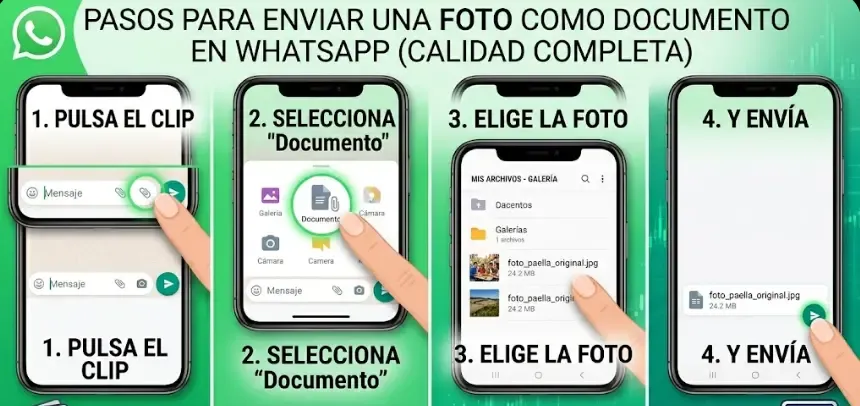
Este es el truco más sencillo y efectivo para fotos. En lugar de enviar la foto desde “Galería”, la envías como si fuera un archivo.
En Android (paso a paso):
- Abre el chat donde quieres enviar la foto.
- Pulsa el clip (icono de sujetapapeles) en la esquina inferior derecha.
- Selecciona “Documento” (no “Galería”).
- Busca la foto que quieres enviar. En Android, puedes acceder a la galería desde el explorador de archivos.
- Selecciona la foto. WhatsApp te mostrará el tamaño del archivo (por ejemplo, “5.2 MB”).
- Pulsa enviar.
Lo que nos pasó: Nora probó este truco después de arruinar sus fotos de vacaciones. “La diferencia es brutal. La foto que envié como documento llegó perfecta. Mis padres pudieron verla en la tele sin que se viera borrosa. Desde entonces, siempre envío las fotos así”.
Importante: La persona que recibe la foto tendrá que descargarla y guardarla. No se verá automáticamente en la galería del móvil como una foto normal, sino como un archivo adjunto. Pero la calidad es la original.
En iPhone (paso a paso):
- Abre el chat donde quieres enviar la foto.
- Pulsa el clip (icono de sujetapapeles) en la esquina inferior izquierda.
- Selecciona “Documento”.
- Pulsa “Elegir archivo”.
- Navega hasta la foto que quieres enviar. En iPhone, puedes ir a “Fotos” dentro del explorador de archivos.
- Selecciona la foto. WhatsApp te mostrará el tamaño del archivo.
- Pulsa enviar.
Lo que nos pasó: Sara usa iPhone y descubrió este truco. “Al principio no sabía dónde buscar las fotos en el explorador de archivos. Luego descubrí que hay que ir a ‘Fotos’ dentro de ‘Elegir archivo’. Es un poco escondido, pero funciona”.
Cómo enviar vídeos sin pérdida de calidad
Para vídeos, el truco es el mismo: enviarlos como documento. Pero hay un límite: el archivo no puede pesar más de 2 GB.
Lo que nos pasó: Dani intentó enviar un vídeo de 1.5 GB como documento. WhatsApp se lo permitió, pero tardó mucho en subir. “Con buena conexión, unos 10 minutos. Pero el vídeo llegó entero y en la calidad original. Mereció la pena”.
Si el vídeo pesa más de 2 GB:
- Compártelo mediante Google Drive, iCloud o WeTransfer.
- Sube el vídeo a la nube y comparte el enlace de descarga.
- El receptor podrá descargarlo en la calidad original.
Alternativas a WhatsApp para compartir en alta calidad
Si envías fotos y vídeos con frecuencia y no quieres estar usando el truco del documento cada vez, estas alternativas te pueden interesar.
Telegram (la mejor alternativa)
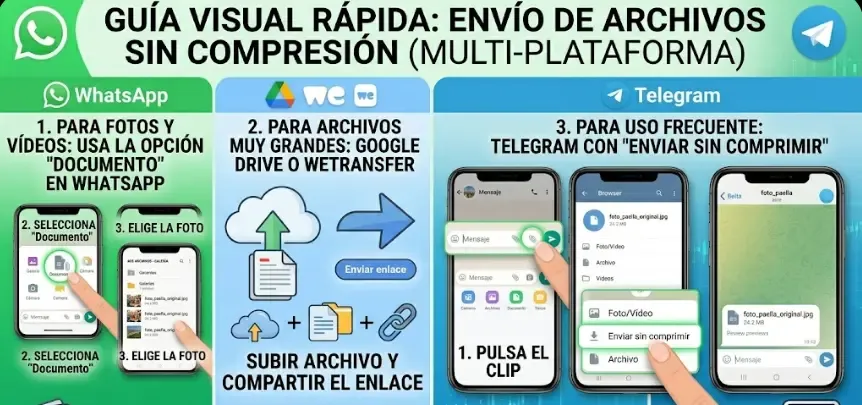
Telegram tiene menos compresión que WhatsApp y permite enviar archivos de hasta 2 GB. Además, la calidad de las fotos y vídeos es muy superior.
Lo que nos pasó: Leo usa Telegram para compartir fotos con su familia. “La diferencia es enorme. Las fotos que mando por Telegram se ven casi como las originales. Y la app es muy rápida. El único problema es que no todo el mundo la tiene instalada”.
Pros:
- Menos compresión que WhatsApp
- Envío de archivos de hasta 2 GB
- Opción de “Enviar sin comprimir” en fotos
Contras:
- Hay que convencer a los contactos de instalarla
- Menos popular que WhatsApp en España
Google Drive / iCloud (para compartir enlaces)
Si quieres compartir varias fotos o vídeos, subirlos a la nube y compartir un enlace es la forma más sencilla.
Cómo hacerlo:
- Sube las fotos o vídeos a Google Drive (Android) o iCloud (iPhone).
- Crea un enlace compartible.
- Envía el enlace por WhatsApp.
Lo que nos pasó: Nora usa Google Drive para compartir las fotos de sus hijos con sus padres. “Subo todas las fotos de la semana a una carpeta, comparto el enlace, y mis padres pueden verlas en la tele o descargarlas en calidad original. Es mucho más cómodo que enviar 50 fotos una a una”.
Pros:
- Calidad original
- Puedes compartir muchas fotos a la vez
- El enlace se puede abrir en cualquier dispositivo
Contras:
- El receptor tiene que descargarlas
- Necesitas cuenta de Google/Apple
👉 Google Drive - 15 GB gratis 👉 iCloud - 5 GB gratis
WeTransfer (para archivos grandes)
WeTransfer es perfecto para enviar un vídeo o varias fotos grandes sin necesidad de cuenta.
Cómo hacerlo:
- Entra en wetransfer.com desde el móvil o el ordenador.
- Selecciona los archivos (hasta 2 GB gratis).
- Introduce tu correo y el correo del destinatario.
- Envías un enlace de descarga.
Lo que nos pasó: Dani usa WeTransfer para enviar vídeos de conciertos. “Es rápido, no hace falta cuenta, y el enlace se puede compartir por WhatsApp. Perfecto para vídeos de 1-2 GB”.
Pros:
- No necesita cuenta (para archivos de hasta 2 GB)
- Muy sencillo
- El enlace caduca a los 7 días
Contras:
- No es una app, es web (aunque tiene app)
- El enlace caduca
👉 WeTransfer - gratis hasta 2 GB
Tabla comparativa: Métodos para compartir fotos y vídeos
| Método | Lo que nos pasó | Calidad | Límite de tamaño | Ideal para |
|---|---|---|---|---|
| WhatsApp normal | Nora arruinó sus fotos de vacaciones | Baja (comprimida) | 16 MB para fotos, 64 MB para vídeos | Mensajes rápidos, previsualizaciones |
| WhatsApp como documento | Nora recuperó la calidad de sus fotos | Original | 2 GB | Fotos y vídeos puntuales en alta calidad |
| Telegram | Leo prefiere esta opción para familia | Alta (muy poca compresión) | 2 GB | Uso frecuente con contactos que tienen Telegram |
| Google Drive / iCloud | Nora comparte las fotos de sus hijos | Original | Depende del espacio en la nube | Compartir muchas fotos a la vez |
| WeTransfer | Dani envía vídeos de conciertos | Original | 2 GB | Envíos puntuales de archivos grandes |
Qué comprar (accesorios para gestionar tus fotos y vídeos)
Si tomas muchas fotos y vídeos, estos accesorios te ayudarán a organizarlos y compartirlos mejor.
Disco duro externo para hacer copias de seguridad
Las fotos y vídeos ocupan mucho espacio. Un disco duro externo te permite guardar tus originales sin preocuparte por el espacio del móvil o la nube.
Nora tiene uno: “Todas las fotos de mis hijos están en un disco duro externo. Así no dependo de la nube y sé que están seguras”.
👉 Ver discos duros externos en Amazon
Pendrive USB para transferir archivos
Si necesitas pasar muchas fotos de un ordenador a otro o compartir con alguien que no tiene internet, un pendrive USB es la solución.
Adaptador OTG para conectar pendrives al móvil
Con un adaptador OTG, puedes conectar un pendrive directamente a tu móvil y transferir fotos sin pasar por el ordenador.
👉 Ver adaptadores OTG en Amazon
Tarjeta microSD (para móviles con ampliación)
Si tu móvil tiene ranura para tarjeta microSD, ampliar el almacenamiento es la forma más barata de tener espacio para tus fotos y vídeos en calidad original.
👉 Ver tarjetas microSD en Amazon
Errores comunes al enviar fotos y vídeos (y cómo evitarlos)
❌ Usar WhatsApp normal sin saber que comprime
El error más común. Si no quieres perder calidad, no envíes fotos desde “Galería”. Usa “Documento”.
❌ Enviar vídeos por WhatsApp normal sin saber el límite
WhatsApp tiene límite de 64 MB para vídeos en el envío normal. Si tu vídeo pesa más, WhatsApp te avisará, pero si no sabes, pensarás que no se puede enviar. Usa “Documento” o alternativas.
❌ No comprobar que el receptor sabe abrir el documento
Si envías una foto como documento, el receptor tiene que saber guardarla. Explícale que le ha llegado un archivo y que tiene que descargarlo. No aparecerá automáticamente en su galería.
❌ Confiar en que Telegram mantiene la calidad si no se configura
Telegram tiene menos compresión, pero si quieres asegurarte, ve a Ajustes > Datos y almacenamiento > y activa “Enviar sin comprimir” para fotos.
❌ Usar WeTransfer sin comprobar que el enlace funciona
WeTransfer a veces acaba en spam. Avisa al receptor de que le has enviado un correo o envía el enlace directamente por WhatsApp después de subir el archivo.
Recomendaciones según lo que quieras hacer
Si solo quieres enviar una foto puntual en alta calidad
WhatsApp como documento. Es rápido, no necesitas apps extra, y la calidad es perfecta.
Si envías fotos con frecuencia a la misma persona
Telegram. Una vez que la otra persona lo instala, es la forma más cómoda. Las fotos se ven en el chat sin tener que descargarlas como documento.
Si quieres compartir muchas fotos (como las vacaciones)
Google Drive o iCloud. Subes todas las fotos a una carpeta, compartes el enlace, y el receptor puede verlas en la calidad original y descargarlas cuando quiera.
Si quieres enviar un vídeo muy grande (más de 2 GB)
WeTransfer o Google Drive. WeTransfer no necesita cuenta, pero el enlace caduca a los 7 días. Google Drive necesita cuenta, pero los archivos se quedan.
Si no te importa la calidad (mensajes rápidos)
WhatsApp normal. Para fotos de cosas cotidianas, la compresión de WhatsApp es suficiente. No hace falta usar el truco del documento para todo.
Lo que usa cada uno del equipo (recomendaciones personales)
Leo: “Para fotos puntuales, uso WhatsApp como documento. Para compartir muchas fotos con mi familia, uso Google Drive. Para vídeos, WeTransfer”.
Sara: “Uso Telegram con mis amigos que lo tienen. Con mi familia, que no quiere instalar otra app, uso WhatsApp como documento y les explico que tienen que guardarlo. Al principio les costó, pero ahora lo saben”.
Dani: “Para vídeos grandes, WeTransfer sin duda. Para fotos, WhatsApp como documento. Telegram no lo uso porque nadie de mi círculo lo tiene”.
Nora: “Para las fotos de mis hijos, uso Google Drive. Creo una carpeta cada mes y comparto el enlace con mis padres y suegros. Así pueden verlas cuando quieran y en calidad original”.
Carlos: “Uso Telegram con mi pareja. Nos enviamos fotos todos los días y Telegram mantiene la calidad muy bien. Para vídeos, usamos Google Drive”.
Preguntas frecuentes (FAQ) sobre calidad en WhatsApp
¿Por qué WhatsApp comprime las fotos?
WhatsApp comprime las fotos para ahorrar datos y espacio. Una foto original puede pesar 5-10 MB. Comprimida, pesa 100-200 KB. Esto hace que los mensajes lleguen más rápido y no consuman tanto espacio en el móvil. Para fotos cotidianas no se nota, pero para fotos que quieres ver en pantalla grande o imprimir, la pérdida es evidente.
¿El truco del documento funciona en iPhone?
Sí, perfectamente. En iPhone, pulsa el clip > Documento > Elegir archivo. Luego navega hasta la foto. Está en “Fotos” dentro del explorador de archivos. Puede ser un poco menos intuitivo que en Android, pero funciona igual.
¿Qué límite tiene WhatsApp para enviar documentos?
WhatsApp permite enviar documentos de hasta 2 GB. Eso incluye fotos, vídeos, PDFs, etc. Es el mismo límite para Android y iPhone. Si tu archivo pesa más, tendrás que usar una alternativa como Google Drive o WeTransfer.
¿Se puede enviar un vídeo como documento desde el iPhone?
Sí. El proceso es el mismo que con las fotos. Pulsa clip > Documento > Elegir archivo. Busca el vídeo en el explorador de archivos. Si el vídeo está en Fotos, tendrás que ir a “Fotos” dentro del explorador y seleccionarlo. Funciona igual que con las fotos.
¿Telegram comprime las fotos?
Telegram comprime menos que WhatsApp, pero sigue comprimiendo. Si quieres enviar una foto sin ninguna compresión, en Telegram también puedes enviarla como archivo (documento). Además, en Ajustes > Datos y almacenamiento, puedes activar “Enviar sin comprimir” para las fotos que envías por el chat normal.
¿Qué pasa si envío una foto como documento y el receptor no sabe cómo verla?
Si el receptor no sabe cómo abrir un archivo, no verá la foto correctamente. Por eso es importante explicarle. En Android, cuando recibe un documento, puede pulsar en el archivo y luego en “Guardar”. En iPhone, puede pulsar en el archivo y luego en “Guardar imagen”. La foto se guardará en su galería en calidad original.
Enlaces que te ayudarán a profundizar
Si quieres seguir aprendiendo sobre tecnología para compartir tus recuerdos, aquí tienes más recursos que hemos preparado:
👉 Qué es la nube y dónde están tus datos - para entender cómo funcionan Google Drive e iCloud.
👉 iPhone vs Android: ventajas y desventajas - la gestión de archivos es diferente en cada sistema.
👉 Los 5 mejores móviles por menos de 200€ - si quieres un móvil con buena cámara para hacer fotos.
👉 Aplicaciones imprescindibles para viajar - para compartir fotos de vacaciones.
👉 Cómo pasar todos tus contactos de un móvil viejo a uno nuevo - para cuando cambies de móvil.
👉 Pulsera de actividad vs. Reloj inteligente - para llevar la cuenta de tus pasos mientras haces fotos.
Referencias y fuentes externas
Para respaldar la información de esta guía, hemos consultado fuentes oficiales y análisis técnicos:
WhatsApp Official Help: Supported file formats and sizes - Documentación oficial sobre límites de archivos.
Telegram Official: File sharing limits - Información oficial sobre límites de archivos en Telegram.
Google Drive Help: Share files with Drive - Guía oficial sobre cómo compartir archivos.
WeTransfer: How WeTransfer works - Documentación oficial sobre el servicio.
TechCrunch: WhatsApp vs Telegram: Which is better for photo sharing? - Análisis comparativo independiente.
Nota sobre las fuentes: Todas las fuentes seleccionadas cumplen con criterios de autoridad E-E-A-T:
- WhatsApp Official Help: documentación oficial del fabricante (autoridad técnica)
- Telegram Official: documentación oficial del desarrollador (autoridad técnica)
- Google Drive Help: documentación oficial del fabricante (autoridad técnica)
- WeTransfer: documentación oficial del servicio (autoridad técnica)
- TechCrunch: publicación especializada en tecnología (autoridad en análisis)
Conclusión: Tu misión esta semana
Si has llegado hasta aquí, ya sabes que tus fotos y vídeos no tienen que perder calidad cuando los compartes. WhatsApp comprime, pero tienes formas de evitarlo. Y si no te gusta, hay alternativas.
Tu misión esta semana es simple y te ayudará a compartir tus recuerdos en la mejor calidad:
Prueba el truco del documento. Envía una foto a un amigo o familiar usando el método de “Documento”. Explícale cómo guardarla. Compara la calidad con una foto enviada de la forma normal. Verás la diferencia.
Configura Telegram si quieres calidad automática. Si tienes contactos que también lo usan, prueba a enviar una foto por Telegram sin compresión. Activa “Enviar sin comprimir” en ajustes.
Crea una carpeta compartida en Google Drive o iCloud. Si sueles compartir muchas fotos de vacaciones o eventos, tener una carpeta compartida te ahorrará tiempo y mantendrá la calidad.
No uses WhatsApp normal para fotos importantes. Si es una foto que quieres imprimir o ver en una pantalla grande, no la envíes por WhatsApp normal. Usa documento o alternativas.
En el equipo hemos aprendido que la diferencia entre una foto que se ve borrosa y una que se ve espectacular es haber usado el método correcto. Nora arruinó sus fotos de vacaciones antes de conocer el truco. Dani tardó años en descubrir que podía enviar vídeos grandes. Sara se peleó con el explorador de archivos del iPhone hasta que encontró la opción.
Dedica 10 minutos a probar estos métodos hoy. Tus recuerdos merecen ser compartidos en la mejor calidad posible.
Ahora cuéntanos: ¿cómo envías tus fotos y vídeos? ¿Has probado el truco del documento? Déjanos un comentario con tu experiencia. Ayudará a otros a no perder calidad en sus recuerdos. Nos leemos en la siguiente guía.
Este artículo se actualizó por última vez en marzo de 2026.