
HDD vs SSD: cuál elegir en 2026, diferencias reales y por qué un SSD puede revivir tu ordenador
¿Tu ordenador va lento? Si tiene más de 5 años, probablemente el culpable es su disco duro mecánico. Te explicamos por qué cambiar a un SSD es la mejor inversión que puedes hacer.
En este artículo:
- 1. ¿Tu ordenador tarda siglos en arrancar? El problema puede tener solución
- 2. RESPUESTA RÁPIDA
- 3. Por qué tu ordenador va lento (y no es culpa del procesador)
- 4. Cómo saber qué disco tiene tu ordenador
- 5. Tabla comparativa: HDD vs SSD
- 6. ¿Merece la pena cambiar en 2026? Factores a considerar
- 7. Cómo cambiar tu HDD por un SSD (paso a paso)
- 8. Qué comprar según tu caso
- 9. Errores comunes al cambiar de disco
- 10. FAQ: Preguntas frecuentes
- 11. Lo que usa cada uno del equipo
- 12. Mantenimiento básico del SSD
- 13. Señales de que tu disco está fallando
- 14. Conclusión: ¿Merece la pena cambiar en 2026?
- 📚 Fuentes y referencias
1. ¿Tu ordenador tarda siglos en arrancar? El problema puede tener solución
Imagina esta escena: llegas a casa, enciendes el ordenador, te vas a preparar un café, y cuando vuelves… todavía estás viendo la pantalla de carga de Windows. Te sientas, abres el navegador y esperas. Abres un documento y vuelves a esperar.
Sara (experta en hardware): “Lo que describe es el síntoma clásico de un equipo con disco duro mecánico. Y aunque parezca mentira, todavía hay muchos ordenadores de 2016-2018 funcionando con HDD que están pidiendo a gritos un cambio.”
Dani (usuario real): “Yo tenía un portátil que compré en 2017. Al principio iba bien, pero con los años se volvió insoportable. Un amigo me dijo: ‘ponle un SSD’. Lo hice y sentí que había estrenado ordenador. Me costó 60€.”
La realidad en 2026 es que los ordenadores nuevos ya vienen con SSD de serie. Pero si tienes un equipo con más de 5-6 años y todavía funciona con un disco duro mecánico, este artículo es para ti.
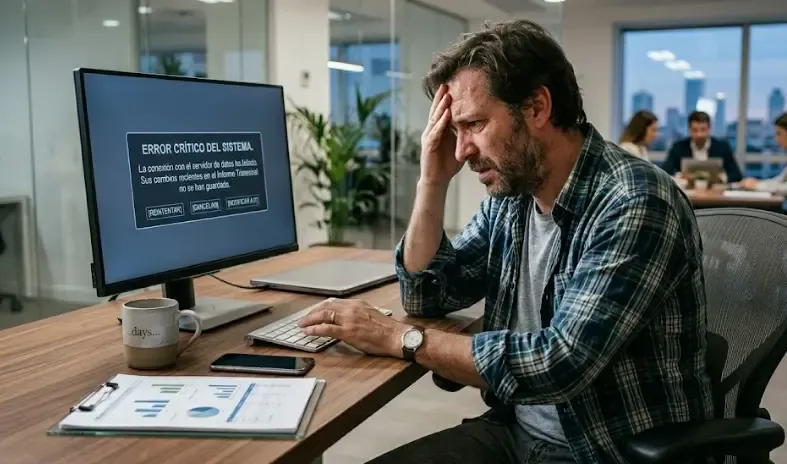
📅 Guía actualizada para 2026. Enfoque práctico para equipos con HDD que todavía pueden tener una segunda vida.
2. RESPUESTA RÁPIDA
¿Cuál es la diferencia entre un HDD y un SSD?
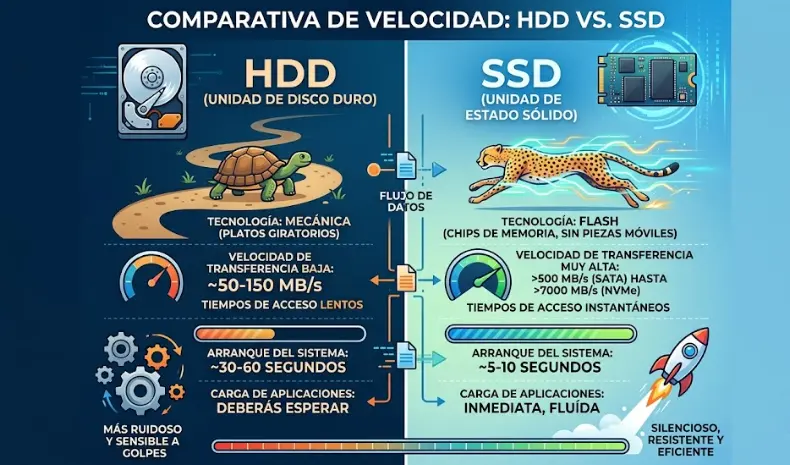
Un HDD (disco duro mecánico) guarda datos en platos magnéticos que giran físicamente. Una aguja lee la información moviéndose por el disco. Es como un tocadiscos.
Un SSD (unidad de estado sólido) guarda datos en chips de memoria flash. No tiene partes móviles. Es como un pendrive gigante, pero mucho más rápido.
¿Merece la pena cambiar de HDD a SSD?
Si tu ordenador tiene entre 5 y 10 años, tiene al menos 8GB de RAM y lo usas para tareas básicas (navegación, ofimática, videollamadas), sí, absolutamente. Por 40-80€ puedes alargar su vida útil 3-4 años más.
Si tu ordenador ya tiene más de 10 años o el procesador es muy básico (Celeron, Pentium), probablemente te convenga ahorrar para un equipo nuevo.
3. Por qué tu ordenador va lento (y no es culpa del procesador)
Sara: “El error más común es pensar que un ordenador lento necesita un procesador mejor o más RAM. Y a veces es cierto. Pero en equipos de 2015-2018, el cuello de botella casi siempre es el disco duro.”
La analogía de la cocina
Imagina que tu ordenador es una cocina:
- El procesador es el chef: puede cocinar a velocidad de vértigo.
- La RAM es la encimera: espacio de trabajo temporal.
- El disco duro (HDD) es la despensa: lenta, con una puerta que cuesta abrir.
Da igual lo rápido que sea el chef, si cada vez que necesita un ingrediente tarda 3 minutos en ir a buscarlo, la comida saldrá tarde. Con un SSD, la despensa pasa a ser un supermercado con todo al alcance de la mano.
Los números que importan
| Operación | HDD (5400 rpm) | SSD SATA | SSD NVMe |
|---|---|---|---|
| Arranque de Windows | 60-90 segundos | 15-25 segundos | 8-15 segundos |
| Apertura de programas | 15-40 segundos | 2-5 segundos | 1-2 segundos |
| Transferencia de archivos | 80-120 MB/s | 450-550 MB/s | 2000-7000 MB/s |
Dani: “Cuando vi la diferencia, me pareció magia. Mi portátil pasó de tardar dos minutos en arrancar a hacerlo en 15 segundos. Y el ruido de la aguja moviéndose desapareció.”
4. Cómo saber qué disco tiene tu ordenador
Antes de decidir, comprueba qué tienes instalado.
Método rápido (Windows)
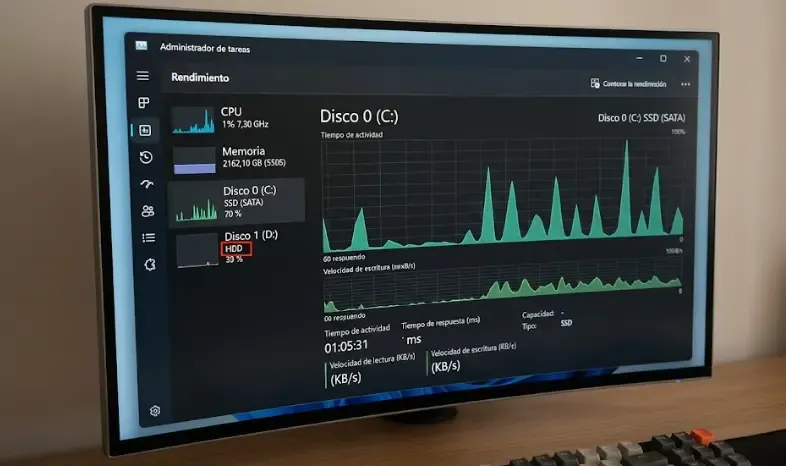
- Abre el Administrador de tareas (
Ctrl + Shift + Esc) - Ve a la pestaña “Rendimiento”
- Haz clic en “Disco” en la columna izquierda
- En la esquina superior derecha verás el modelo y tipo de disco
Método visual
Nora: “Si enciendes el ordenador y oyes un zumbido constante o un ‘clic-clic’ cuando abres programas, eso es un HDD. Los SSD son completamente silenciosos.”
Si tienes un Mac
- Haz clic en el icono de Apple → “Acerca de este Mac” → “Almacenamiento”
- Si pone “Flash Storage” o “SSD”, ya lo tienes.
5. Tabla comparativa: HDD vs SSD
| Aspecto | HDD | SSD | ¿Para qué sirve? |
|---|---|---|---|
| Velocidad de arranque | Lento (1-2 min) | Muy rápido (10-30 seg) | Sistema operativo y programas |
| Apertura de programas | Notoria espera | Instantáneo | Productividad diaria |
| Capacidad por precio | Barato (0.02-0.03€/GB) | Caro (0.08-0.12€/GB) | Almacenamiento masivo |
| Durabilidad | Frágil (partes móviles) | Resistente (sin partes) | Portátiles, discos externos |
| Ruido | Zumbido y clics | Silencioso | Oficinas, habitaciones |
| Consumo | 2-5W | 0.5-2W | Batería del portátil |
6. ¿Merece la pena cambiar en 2026? Factores a considerar
Sara: “No todos los ordenadores viejos merecen un SSD. Haz este test rápido:“
Checklist para saber si vale la pena
✅ SÍ cambia a SSD si:
- Tu ordenador tiene entre 5 y 8 años
- Tiene al menos 8GB de RAM
- El procesador es Intel Core i3/i5/i7 o AMD Ryzen/Athlon (no Celeron/Pentium básico)
- Lo usas para navegación, ofimática, videollamadas o Netflix
- Quieres alargar su vida útil 2-4 años más
❌ NO te molestes si:
- El ordenador tiene más de 10 años
- Tiene menos de 4GB de RAM
- El procesador es un Celeron, Pentium o Atom muy básico
- La pantalla está rota o la batería no funciona
- Vas a necesitar un equipo nuevo para programas pesados
Leo: “Mi portátil era de 2016, con un i5 y 8GB de RAM. Cambiar el HDD por un SSD fue como comprar un ordenador nuevo. Ahora va para los 10 años y sigue funcionando perfecto para mis necesidades.”
7. Cómo cambiar tu HDD por un SSD (paso a paso)
Nora: “Me daba miedo hacerlo yo misma, pero vi un tutorial y en 20 minutos lo tenía instalado. Eso sí, hice copia de seguridad primero.”
Opción 1: Instalación limpia (recomendada para principiantes)
- Compra el SSD adecuado (SATA 2.5” para portátiles viejos, NVMe M.2 para equipos modernos)
- Haz copia de seguridad de tus archivos importantes
- Cambia físicamente el disco (saca el HDD, pon el SSD)
- Instala Windows desde un USB (necesitarás otro ordenador para crearlo)
- Restaura tus archivos desde la copia
Opción 2: Clonar el disco (si no quieres reinstalar)
Dani: “Usé Macrium Reflect, que es gratuito. Conecté el SSD por USB con un adaptador, cloné el disco, y al cambiarlo todo estaba exactamente igual. Pero más rápido.”
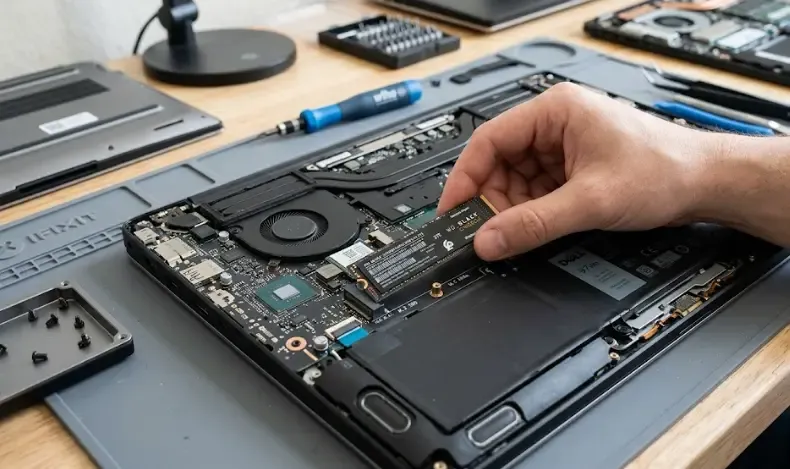
Si no te atreves: Lleva el ordenador a una tienda de informática de barrio. La instalación suele costar entre 20 y 40€.
8. Qué comprar según tu caso
Para revivir un portátil antiguo (SSD SATA 2.5”)
Recomendado: Samsung 870 EVO, Crucial MX500, WD Blue
💾 Ver SSD SATA 1TB en Amazon 💾 Ver SSD SATA 500GB en Amazon
Para un equipo moderno (SSD NVMe M.2)
Recomendado: WD_BLACK SN850X, Samsung 980/990 Pro, Crucial P3 Plus
🚀 Ver SSD NVMe 1TB en Amazon 🚀 Ver Samsung 990 Pro en Amazon
Para almacenar fotos y copias (HDD externo)
Recomendado: Seagate Barracuda, WD Red, Toshiba
💽 Ver HDD 4TB externo en Amazon
Para viajes y fotógrafos (SSD externo portátil)
Recomendado: SanDisk Extreme, Samsung T7
🎒 Ver SSD externo 1TB en Amazon
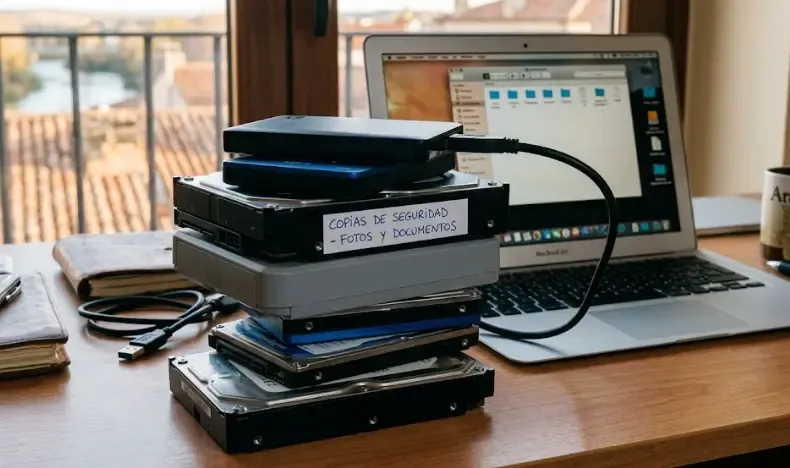
Configuración híbrida (la que usamos en el equipo)
SSD pequeño (240-500GB) para sistema + HDD grande para archivos. Lo mejor de dos mundos: velocidad donde la necesitas y espacio barato para lo demás.
Para esta configuración necesitas:
- El SSD que elijas de las opciones anteriores (recomendamos 500GB para sistema)
- Una carcasa o adaptador SATA a USB para convertir tu antiguo HDD en un disco externo y seguir usándolo para almacenar fotos, vídeos y documentos
🔌 Ver Carcasa SATA a USB en Amazon
9. Errores comunes al cambiar de disco
❌ Comprar el SSD más barato sin investigar
Sara: “Las marcas que nos han dado resultado: Samsung, Crucial, Western Digital, Kingston. Evita los ‘no-name’ chinos.”
❌ No verificar el conector antes de comprar
Dani: “Compré un NVMe M.2 sin comprobar si mi portátil tenía ese conector. Tenía que ser SATA. Me tocó devolverlo.”
❌ Quedarse con poco espacio
Nora: “Me compré un SSD de 240GB. En seis meses ya estaba lleno. Hoy, 500GB es el mínimo recomendable para sistema y programas básicos.”
❌ Llenar el SSD al 100%
Los SSD necesitan un 10-15% de espacio libre para funcionar bien. Si los llenas, se ralentizan.
❌ No hacer copia de seguridad antes del cambio
Dani: “Conozco a alguien que perdió años de fotos por no hacer copia antes de cambiar el disco.”
❌ Creer que hay que desfragmentar el SSD (mito)
Aclaración importante: En Windows 10 y Windows 11, si intentas “desfragmentar” un SSD desde la herramienta del sistema, Windows detecta automáticamente que es una unidad de estado sólido y ejecuta un comando TRIM para optimizarlo. No lo desfragmenta como a un HDD. No necesitas preocuparte por esto, el sistema operativo lo gestiona solo.
10. FAQ: Preguntas frecuentes
¿Cuánto dura un SSD? ¿Es cierto que se gastan?
Los SSD tienen un número limitado de escrituras, pero para un usuario normal es prácticamente imposible llegar al límite. Un SSD de 500GB puede soportar 300-600 terabytes escritos. Con un uso normal (10-20GB al día), eso da para más de 40 años. La mayoría tienen garantía de 5 años.
Mi ordenador tiene HDD pero es de 2021, ¿merece la pena cambiarlo?
En 2026, es muy raro encontrar ordenadores de 2021 con HDD como disco principal. Si el tuyo lo tiene, probablemente era un modelo de gama muy baja. Si el procesador es decente (i3/Ryzen 3 o superior) y tienes 8GB de RAM, cambiar a SSD será un gran salto.
¿Qué es más importante para los juegos: SSD o HDD?
El SSD cambia radicalmente los tiempos de carga. En juegos como Cyberpunk 2077 o Baldur’s Gate 3, pasas de 60-90 segundos a 10-20 segundos. Los FPS (fluidez) no mejoran, pero la experiencia sí.
¿Puedo tener un HDD y un SSD en el mismo ordenador?
Sí, es la mejor combinación. Instala el sistema operativo en el SSD (rápido) y usa el HDD para fotos, vídeos, documentos y juegos que no necesiten velocidad extrema.
¿Qué hago con mi HDD viejo después de cambiarlo?
Compra una carcasa externa (10-15€) y conviértelo en un disco duro externo para copias de seguridad. Es lo que hicimos en la redacción. En la sección 8 tienes el enlace.
11. Lo que usa cada uno del equipo
Leo (editor jefe): “Tengo un portátil con SSD NVMe de 1TB. Arranca en 8 segundos. No vuelvo atrás. Si tuviera que elegir entre más RAM y un SSD, me quedo con el SSD sin dudarlo.”
Sara (experta técnica): “Uso combinación: SSD NVMe para sistema y programas, HDD externo de 4TB para copias de seguridad. Es lo mejor de los dos mundos.”
Dani (usuario práctico): “Soy el más tacaño. Compro un SSD de 500GB de marca fiable cuando está de oferta y lo combino con el HDD de 2TB que ya tenía. Gasto menos de 80€.”
Nora (experiencia propia): “Si compras un ordenador nuevo, asegúrate de que venga con SSD. He visto portátiles de 600€ que todavía venden con HDD. Es un crimen.”
12. Mantenimiento básico del SSD
Sara: “Un SSD no necesita desfragmentación. Pero sí unos pequeños cuidados:“
Buenas prácticas:
- No lo llenes al 100% → Mantén un 10-15% de espacio libre
- Activa TRIM → En Windows 10/11 viene activado por defecto (compruébalo en “Desfragmentar y optimizar unidades”)
- Actualiza el firmware → Usa las herramientas oficiales (Samsung Magician, Crucial Storage Executive)
13. Señales de que tu disco está fallando
| Señal | Causa probable | Acción |
|---|---|---|
| Ruidos de clics o raspados | Fallo mecánico en HDD | Apaga, no fuerces, recupera datos con profesional |
| Congelaciones frecuentes | Sectores defectuosos | Copia de seguridad inmediata |
| Velocidad extremadamente baja | Disco fallando o muy fragmentado | Revisa con CrystalDiskInfo |
| Windows no reconoce el disco | Fallo de conexión o muerte del disco | Prueba en otro equipo |
14. Conclusión: ¿Merece la pena cambiar en 2026?
Respuesta corta: Sí, si tu ordenador tiene entre 5 y 8 años, al menos 8GB de RAM y un procesador decente.
Respuesta larga: El mercado de ordenadores nuevos ya ha abandonado los HDD como disco principal. Pero hay millones de equipos de 2016-2019 que todavía funcionan con HDD y que, con un cambio de 40-80€, pueden tener una segunda vida de 2-4 años más.
Tu misión esta semana:
- Averigua qué disco tienes (Administrador de tareas)
- Si es HDD y tu equipo tiene 5-8 años, valora el cambio
- Haz copia de seguridad antes de tocar nada
- Si compras un ordenador nuevo, exige SSD
Un SSD de 500GB de una marca fiable por menos de 60€ es la mejor inversión que puedes hacer para alargar la vida de tu ordenador.
📚 Fuentes y referencias
Para garantizar la precisión y actualidad de esta guía, el equipo editorial ha validado la información con las siguientes fuentes de autoridad:
- Backblaze – Hard Drive Stats 2025. Informe anual con datos de fiabilidad en más de 250.000 unidades HDD y SSD en producción real.
- JEDEC (Joint Electron Device Engineering Council) – Estándares de fiabilidad para SSD (JESD218, JESD219) que definen los ciclos de vida útil y requisitos de calidad.
- TechSpot / Hardware Unboxed – SSD Endurance Test 2025. Pruebas de escritura continua que demuestran la durabilidad real de los SSD modernos.
- Microsoft Learn – Documentación oficial sobre TRIM y optimización de unidades en Windows 10 y Windows 11.
- Samsung Semiconductor – Documentación técnica sobre controladores, memoria NAND y gestión de celdas en SSD.
- Crucial – Guías sobre la diferencia entre SSD y HDD, y recomendaciones de actualización.
📚 Artículos relacionados
- Por qué mi ordenador va lento: causas y soluciones
- Cuánta RAM necesitas realmente en 2026
- Cosas en las que fijarte antes de comprar un portátil
- Batería del portátil: ¿es malo tenerlo siempre enchufado?
Aviso Legal: El equipo editorial ha elaborado esta guía basándose en años de experiencia en hardware. La información proporcionada es práctica y verificable, pero no sustituye el asesoramiento personalizado. Este artículo incluye enlaces de afiliado; si compras a través de ellos, recibimos una pequeña comisión que nos ayuda a mantener el contenido gratuito, sin coste adicional para ti.
Este artículo se actualizó por última vez en marzo de 2026.