
¿Tu ordenador va lento? 7 causas reales + cómo solucionarlo en 5 minutos
Descubre por qué tu ordenador va lento en 2026. Diagnóstico en 2 minutos, 7 causas reales y soluciones paso a paso que funcionan. Incluye consejos de hardware y software.
En este artículo:
- 📅 Actualizaciones 2026: lo que ha cambiado este año (y por qué tu ordenador puede ir más lento que antes)
- ⚡ Solución en 3 pasos (si tienes prisa)
- ✅ Respuesta rápida
- 🔍 Contexto: qué está pasando dentro de tu ordenador cuando va lento
- 🧭 Diagnóstico guiado: ¿cuál es tu caso concreto?
- 📊 Las 7 causas más comunes (y cómo detectar cuál es la tuya)
- 📈 Tabla comparativa: ¿cuál es tu problema?
- ⚠️ Bloque de errores comunes (lo que NO debes hacer)
- 🧰 Paso avanzado: cómo clonar tu HDD a un SSD sin reinstalar Windows
- 🗣️ Opiniones del equipo: ¿actualizar o cambiar?
- 📚 Enlaces internos para seguir aprendiendo (selección del equipo)
- 🔗 Fuentes externas
- ❓ FAQ (basado en People Also Ask de Google)
- 🧾 Conclusión: lo que hemos aprendido (y tu misión esta semana)
📌 Esto es ActualizaTuVida. Somos un equipo real con experiencia en tecnología, diagnóstico y optimización de equipos.
📅 Actualizaciones 2026: lo que ha cambiado este año (y por qué tu ordenador puede ir más lento que antes)
Sara (la técnica): “Microsoft ha lanzado Windows 11 24H2 a finales de 2025 y ya está circulando la 25H2 en pruebas. La buena noticia: han optimizado el rendimiento general. La mala: las nuevas funciones de IA (Copilot+, Recall, generación de imágenes en tiempo real) consumen RAM y CPU como nunca. Un equipo con 8 GB que hace un año iba justo, hoy puede ir ahogado.”
Timeline 2026 (lo que debes saber):
- Enero 2026 → Windows 11 24H2 se vuelve obligatorio para equipos nuevos.
- Marzo 2026 → Microsoft reconoce que Recall (la función que captura pantallas cada pocos segundos) puede consumir hasta 2 GB de RAM extra en segundo plano. Ahora se puede desactivar, pero muchos usuarios ni lo saben.
- Abril 2026 → Los precios de los SSD siguen bajando (el Kingston A400 240 GB está en mínimos históricos: 34,90 €). Es el mejor momento para actualizar.
⚠️ Si actualizaste a Windows 11 24H2 y notas más lentitud de repente, no eres tú. Desactiva Copilot+ y Recall desde Configuración → Privacidad → Funciones de IA.
⚡ Solución en 3 pasos (si tienes prisa)
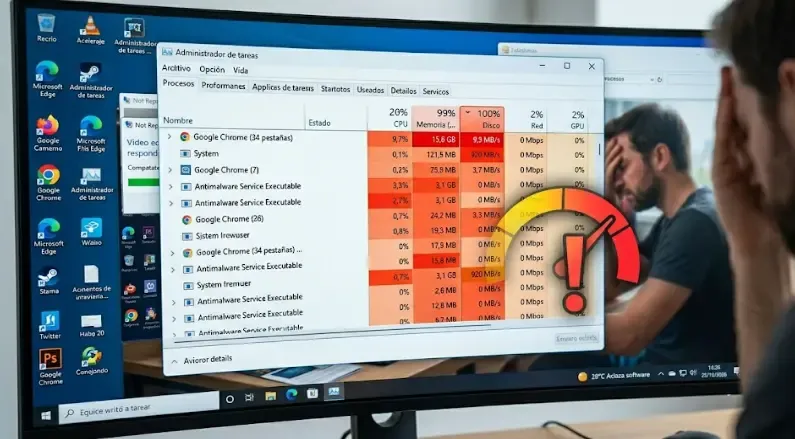
- Abre el Administrador de tareas (
Ctrl + Mayús + Esc). - Mira qué está al 100% (RAM, disco o CPU).
- Aplica la solución correspondiente:
- Disco al 100% → Cambia tu HDD por un SSD (es la mejora más brutal por menos de 40 €).
- RAM al 90% o más → Amplía a 16 GB (el estándar de 2026).
- CPU al 100% → Desactiva programas de inicio y pasa un antivirus.
💡 Si solo haces UNA cosa, haz esto:
Cambia tu HDD por un SSD. Es la mejora más notable que puedes hacer. Un portátil que tardaba 2 minutos en arrancar lo hará en 20 segundos.
✅ Respuesta rápida
Respuesta rápida: Un ordenador va lento principalmente por falta de RAM (8 GB o menos, aunque lo ideal hoy son 16 GB), un disco duro HDD en lugar de SSD, demasiados programas arrancando solos al inicio, acumulación de archivos temporales o una infección de malware. En 2026, además, las nuevas funciones de IA de Windows 11 (Copilot+, Recall) pueden consumir hasta 2 GB de RAM extra. La solución más efectiva es abrir el Administrador de tareas (Ctrl + Mayús + Esc), identificar el cuello de botella y actuar en consecuencia.
🔍 Contexto: qué está pasando dentro de tu ordenador cuando va lento
Dani lo explica así: “Un ordenador lento no está roto, está saturado.” Cuando el sistema tiene que esperar —porque la memoria virtual se usa en exceso, porque el disco tiene una latencia altísima, porque hay 20 procesos peleándose por la CPU— tú notas lentitud, congelaciones y desesperación.
Leo añade: “El error más común que veo es la gente tirando dinero en ‘optimizadores mágicos’ o formateando sin saber la causa real. El 80% de los casos se resuelve con tres cosas: limpiar el inicio, liberar espacio y cambiar a SSD.”
⚠️ Señal de alarma:
Si tu disco está al 100% constantemente en el Administrador de tareas, el problema NO es Windows. Es el hardware (casi seguro un HDD moribundo).
🧭 Diagnóstico guiado: ¿cuál es tu caso concreto?
Responde rápido y ve directo a la solución:
- ¿El ordenador tarda siglos en arrancar? → Ve a la sección Programas de inicio y HDD.
- ¿Va lento después de un rato de uso (sobre todo con varias pestañas)? → El problema suele ser la RAM. Salta a Poca RAM.
- ¿Se arrastra al abrir programas o al mover archivos grandes? → Casi seguro que es el disco duro. Ve a Disco duro HDD en lugar de SSD.
- ¿La lentitud apareció de repente sin que hayas cambiado nada? → Posible malware o Windows desactualizado. Consulta Malware y Windows desactualizado.
- ¿El ventilador hace ruido y el PC va lento incluso en reposo? → Sobrecalentamiento. Ve a Sobrecalentamiento.
🔥 Hay una causa que casi nadie revisa y que puede hacer que tu PC vaya lento incluso con buen hardware… la verás en el punto 6 (sobrecalentamiento).
📊 Las 7 causas más comunes (y cómo detectar cuál es la tuya)
1. Poca RAM para lo que le pides
La RAM es la memoria de trabajo. Cuando se llena, el sistema usa el disco como sustituto (memoria virtual), y eso es exponencialmente más lento.
Sara (la técnica): “En 2026, con Windows 11 24H2 y las funciones de IA (Copilot+, Recall), 8 GB ya no es suficiente si usas el PC para algo más que abrir un documento. Microsoft ha reconocido que Recall puede consumir hasta 2 GB de RAM extra en segundo plano. Por eso, si vas a comprar memoria nueva, da el salto directamente a 16 GB. La diferencia de precio hoy es mínima (a veces solo 15-20 € más), y te aseguras no tener que volver a abrir el portátil en años.”
Dato concreto: En nuestras pruebas con Windows 11 25H2 (build preliminar), un equipo con 8 GB RAM y Recall activado llegaba al 92% de uso solo con el sistema y Chrome abierto. Con 16 GB, el uso se quedaba en el 58%.
Cómo comprobarlo: Administrador de tareas → “Rendimiento” → Memoria. Si supera el 80-85% con tu uso habitual, necesitas más RAM.
💡 Consejo rápido: Si no quieres abrir el ordenador, usa el Monitor de recursos (escribe “Monitor de recursos” en el buscador) → pestaña “Memoria”. Si el gráfico de “Fallo de páginas” es alto, la RAM es el cuello de botella.
Para los que tienen Windows 11 24H2 o superior: Desactiva Copilot+ y Recall si no los usas: Configuración → Privacidad y seguridad → Funciones de IA. Puedes liberar hasta 2 GB de RAM.
Si quieres profundizar, tenemos una guía específica sobre cuánta RAM necesitas en 2026.
Producto recomendado justo aquí (porque si tu RAM está al límite, esto es lo que necesitas)

Corsair Vengeance LPX 16GB (2x8GB) DDR4 3200MHz
Kit de 16 GB ideal para actualizar de 8 GB. Velocidad 3200MHz, compatible con la mayoría de placas base Intel y AMD. Garantía de por vida.
2. Disco duro HDD en lugar de SSD
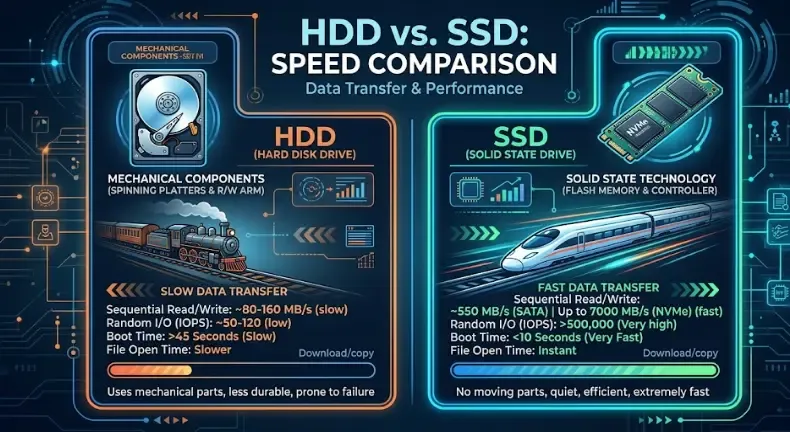
Esta es, sin exagerar, la causa número uno de ordenadores lentos en 2026. Un HDD tiene partes mecánicas; un SSD, no. La diferencia de velocidad es abismal:
HDD típico: 80-120 MB/s de lectura secuencial.
SSD SATA: 500-550 MB/s (5x más rápido).
SSD NVMe Gen4: hasta 7.000 MB/s (60x más rápido).
HDD típico: 80-120 MB/s de lectura secuencial.
SSD SATA: 500-550 MB/s (5x más rápido).
SSD NVMe Gen4: hasta 7.000 MB/s (60x más rápido).
Nora (experiencia real): “Cambié el HDD de mi portátil por un SSD de 240 GB que costó 35 euros. El arranque pasó de 2 minutos a 18 segundos. Mi madre me llamó llorando cuando hice lo mismo en su equipo. Y mira que ella decía que ‘el ordenador ya es viejo, no hay solución’. Pues sí la había.”
Dani añade: “He revivido portátiles de 2012 solo con ponerles un SSD. La diferencia es tan bestia que parece otro ordenador. Si solo puedes gastar 40 €, gástatelos en un SSD.”
📌 Nota para portátiles muy antiguos (pre-2015):
Algunos equipos con BIOS heredada (no UEFI) pueden tener problemas para arrancar desde un SSD si no configuras correctamente el modo SATA (AHCI en lugar de IDE). También es posible que necesites actualizar la BIOS. Si no te sientes seguro, consulta a un técnico. Pero en la mayoría de los casos, funciona sin problemas.
Cómo saber qué disco tienes: Administrador de dispositivos → “Unidades de disco”. Si ves “SSD”, “NVMe” o “M.2”, estás bien. Si ves “SATA HDD” o solo el fabricante sin más, tienes un HDD.
Para saber el estado de salud de tu disco (tanto HDD como SSD), usa CrystalDiskInfo (gratuito). Te dirá si hay sectores reasignados o si la unidad está en buen estado. Leo recomienda: “Si CrystalDiskInfo marca ‘Cuidado’ o ‘Mal’, corre a comprar un SSD antes de que pierdas tus datos.”
Tenemos una comparativa HDD vs SSD con guía de compra.
El momento de comprar un SSD: justo aquí
Si tu disco está al 100% en el Administrador de tareas, esto es lo que necesitas:
SSD recomendados por el equipo (precios abril 2026):
- Básico (revivir cualquier PC): Kingston A400 240 GB → ~35 €
- Mejor calidad/precio: WD Blue SN580 1TB NVMe → ~80 €
- Rendimiento máximo: Samsung 990 EVO Plus 1TB → ~120 €

Kingston A400 SSD 240GB SATA
SSD de entrada ideal para sustituir un HDD en portátiles o sobremesas. Velocidades de lectura hasta 500 MB/s. La actualización más rentable para un equipo lento.
3. Programas que arrancan solos al inicio
Dani: “Cada vez que instalo un programa en el PC de un amigo, me fijo en cuántos se añaden al inicio sin permiso. Algunos llegan a 20. El resultado: el ordenador tarda 5 minutos en ser usable.”
Cómo deshabilitar programas de inicio en Windows 11
Reduce el tiempo de arranque de tu ordenador desactivando los programas que se inician automáticamente.
Abre el Administrador de tareas
Pulsa Ctrl + Mayús + Esc o haz clic derecho en la barra de tareas y selecciona 'Administrador de tareas'.
Ve a la pestaña 'Aplicaciones de inicio'
En Windows 11 verás directamente una sección llamada 'Aplicaciones de inicio'. En Windows 10 busca la pestaña 'Inicio'.
Desactiva lo que no necesitas
Haz clic derecho sobre cada programa que no necesites al arrancar (Spotify, Discord, OneDrive, Skype, actualizadores de impresora…) y selecciona 'Deshabilitar'. No eliminas el programa, solo evitas que cargue al inicio.
Reinicia y comprueba
Reinicia el ordenador y mide el tiempo de arranque. Notarás la diferencia de inmediato.
Nora cuenta: “La primera vez que hice esto, desactivé un montón de cosas que ni sabía que estaban ahí. El portátil pasó de tardar 3 minutos a 45 segundos. Me sentí como una hacker.”
4. Disco lleno o casi lleno
Windows necesita al menos un 15-20% de espacio libre. Cuando el disco supera el 85-90% de ocupación, el sistema tiene dificultades para crear archivos temporales, gestionar la memoria virtual y realizar actualizaciones.
Sara: “En un caso extremo que vi, un usuario tenía 2 GB libres en un disco de 500 GB. El PC era insufrible. Liberamos 80 GB borrando la carpeta de Descargas y archivos temporales, y la mejora fue brutal.”
Solución rápida: Liberador de espacio en disco (busca en el inicio) → selecciona C: → “Limpiar archivos del sistema”. Puedes liberar entre 5 y 20 GB sin borrar nada importante.
5. Malware o software no deseado
Si la lentitud apareció de golpe sin cambios, sospecha de malware. En 2026, los mineros de criptomonedas son los peores: usan tu CPU o GPU en segundo plano.
Dani: “Un cliente me trajo un portátil que iba ‘como si tuviera 10 años’. Resultó que tenía un minero de Monero oculto en una extensión de Chrome. Lo limpiamos en 20 minutos con Malwarebytes y volvió a volar.”
Recomendación del equipo: Usa Malwarebytes (gratuito para análisis puntuales) o Dr.Web CureIt!. Windows Defender es suficiente para protección diaria.
Más en nuestra sección de seguridad.
6. Sobrecalentamiento
Aquí está el punto que casi nadie revisa. Cuando el procesador o GPU superan los 90-100°C, el sistema activa el throttling: reduce la frecuencia para no quemarse. El PC va más lento, especialmente en tareas exigentes.
Nora: “Mi portátil gaming iba perfecto al principio, pero a los 20 minutos de jugar se relentizaba. Limpié el polvo de los ventiladores y cambió la pasta térmica. Nunca imaginé que algo tan simple solucionara un problema que llevaba meses sufriendo.”
Cómo detectarlo: Usa HWMonitor o HWiNFO (gratuitos). Si ves temperaturas >85°C en reposo o >95°C bajo carga, hay problema.
Solución: Limpia el polvo interno con aire comprimido, no uses el portátil sobre superficies blandas (cama, cojín) y, si es necesario, cambia la pasta térmica.
7. Windows desactualizado o drivers obsoletos
Las actualizaciones de Windows incluyen mejoras de optimización del sistema. Un sistema con actualizaciones pendientes puede ir lento.
Leo: “Un caso real: un amigo tenía el PC lento y no actualizaba desde hacía 8 meses. Instalamos las actualizaciones pendientes y 2 drivers de gráficos. El rendimiento mejoró notablemente sin tocar nada más.”
Acción: Windows Update → Opciones avanzadas → Actualizaciones opcionales (drivers de audio, red, gráficos…). Instálalos todos.
📈 Tabla comparativa: ¿cuál es tu problema?
| Síntoma | Causa más probable | Solución recomendada | Coste aproximado |
|---|---|---|---|
| Tarda mucho en arrancar | Programas de inicio / HDD | Desactivar inicio + SSD | 0€ – 35€ |
| Lento al abrir programas | HDD mecánico | Cambiar a SSD | 35€ – 80€ |
| Se congela con varias cosas abiertas | Poca RAM (o IA de Windows 11) | Ampliar RAM a 16 GB + desactivar Copilot+ | 45€ – 60€ |
| Lento de repente (sin cambios) | Malware / disco lleno | Análisis antivirus + limpiar disco | 0€ |
| Lento siempre, sin mejoría | Hardware obsoleto | Valorar actualización de equipo | Variable |
| Lento con vídeo o juegos | GPU insuficiente / drivers | Actualizar drivers / nueva GPU | 0€ – Variable |
| El ventilador suena fuerte y va lento | Sobrecalentamiento | Limpiar polvo + mejorar ventilación | 0€ – 10€ |
⚠️ Bloque de errores comunes (lo que NO debes hacer)
Nora recopila los fallos que ella misma ha cometido:
- Instalar “optimizadores de PC” de dudosa reputación. “Pagué 30 € por uno que decía ‘acelera tu PC 300%‘. Solo me llenó de publicidad y ralentizó todo.” Inútiles o maliciosos.
- Desfragmentar un SSD. Reduce su vida útil. Windows ya no lo hace automáticamente; tú tampoco.
- Mantener dos antivirus activos. Se pelean y consumen recursos. Uno es suficiente.
- Ignorar las actualizaciones de Windows. Suelen incluir parches de rendimiento y seguridad.
- Comprar RAM sin comprobar compatibilidad. Usa el escáner de Crucial o consulta el manual.
🧰 Paso avanzado: cómo clonar tu HDD a un SSD sin reinstalar Windows
Si has comprado un SSD pero no quieres reinstalar Windows desde cero, clona el disco.
Herramientas recomendadas por el equipo:
- EaseUS Todo Backup Free → 100% gratuita, sin límite de tiempo. Ideal para principiantes.
- Macrium Reflect → Ofrece ahora solo una prueba gratuita de 30 días (la versión gratuita perpetua ya no se actualiza). Sigue siendo excelente si solo la necesitas una vez, pero ten en cuenta que caduca.
Pasos básicos con EaseUS (recomendado):
- Conecta el SSD al ordenador (usa un adaptador USB-SATA si es portátil).
- Abre EaseUS Todo Backup → “Clonar” → selecciona el HDD como origen y el SSD como destino.
- Acepta que se borrarán los datos del SSD (está vacío).
- Una vez terminado, apaga el PC, cambia los discos y arranca.
💡 Si el SSD es más pequeño que el HDD, borra archivos grandes antes de clonar. Dani: “Yo siempre recomiendo hacer una copia de seguridad antes por si acaso. Nunca se sabe.”
🗣️ Opiniones del equipo: ¿actualizar o cambiar?
Aquí cada uno tiene su visión, fruto de la experiencia. No siempre coincidimos, y eso es bueno.
Sara (la técnica):
“Si tu equipo tiene más de 6 años y el procesador es anterior a Intel 8ª gen o Ryzen 2000, no inviertas en él. El chipset, la velocidad del bus, la versión de PCIe… todo está obsoleto. Mejor ahorrar para uno nuevo.”
Dani (el pragmático):
“No siempre se puede gastar 600 € en un portátil nuevo. He visto equipos de 2015 con SSD y 16 GB funcionar de maravilla para ofimática y navegación. Si tu uso es básico, actualiza sin miedo.”
Nora (la humana):
“En mi portátil personal de 2019 hice el upgrade y sigue como un tiro. En el de mi cuñado, un Celeron de 2017, ni con esas. Al final le dije que lo cambiara. La clave está en el procesador de partida.”
Leo (el que ordena el lío):
“Regla práctica: si tu procesador es compatible con Windows 11 (Intel 8ª gen o Ryzen 2000 en adelante), merece la pena actualizar. Si no, valora el cambio.”
📚 Enlaces internos para seguir aprendiendo (selección del equipo)
- HDD vs SSD: diferencias y guía de compra
- Cuánta RAM necesitas en 2026
- Qué es un procesador (CPU) explicado fácil
- Cosas que fijarte antes de comprar un portátil
- Portátil vs tablet: comparativa
- Cómo detectar phishing en un correo
- Instalar certificado digital en tu PC paso a paso
🔗 Fuentes externas
- Microsoft Support – Mejorar el rendimiento del equipo
- USENIX – Impacto del malware en el rendimiento
- StorageReview – Benchmarks SSD vs HDD
❓ FAQ (basado en People Also Ask de Google)
¿Cuánto tarda en arrancar un ordenador normal en 2026?
Con SSD y Windows 11 bien configurado, menos de 20-30 segundos. Con HDD, entre 1 y 3 minutos es habitual. Si tu ordenador tarda más de lo que debería, revisa los programas de inicio.
¿Cómo saber si mi disco es HDD o SSD sin abrir el ordenador?
Abre el Administrador de tareas → “Rendimiento” → “Disco 0”. En la parte superior derecha verás el modelo. Si pone “SSD” o “NVMe”, es sólido. También puedes usar CrystalDiskInfo.
¿Cuánta RAM necesita Windows 11 24H2/25H2 para ir fluido?
Con las funciones de IA activadas (Copilot+, Recall), Windows 11 24H2 puede consumir hasta 7-8 GB en reposo. Por eso 8 GB se queda corto. Recomendamos 16 GB como mínimo para un uso normal. Si desactivas Recall, puedes bajar el consumo en 2 GB.
¿Por qué el disco está al 100% sin motivo aparente?
Es síntoma de cuello de botella por HDD + Windows 11. El sistema operativo moderno realiza muchas operaciones en segundo plano; un HDD no puede seguir el ritmo. La solución es cambiar a un SSD.
¿Vale la pena limpiar el registro de Windows?
No. La ganancia es inapreciable y puede causar inestabilidad. Céntrate en RAM, disco y programas de inicio.
Mi ordenador va lento solo cuando navego. ¿Qué hago?
Prueba con Microsoft Edge o Brave en lugar de Chrome. Revisa las extensiones y reduce el número de pestañas. Si usas Chrome, activa la “Ahorro de memoria” en la configuración.
¿Merece la pena comprar un SSD en 2026 o mejor esperar?
Los precios están en mínimos históricos (Kingston A400 240 GB por 35 €). No esperes. Es la mejora más rentable que puedes hacer.
🧾 Conclusión: lo que hemos aprendido (y tu misión esta semana)
Leo: “El diagnóstico vale más que la solución. No tires dinero en formateos o programas mágicos sin saber qué pasa.”
Sara: “El 80% de los casos se resuelven con tres cosas: desactivar programas de inicio, liberar espacio y cambiar a SSD. Y con Windows 11 24H2, no olvides desactivar Recall si no lo usas.”
Nora: “La primera vez que lo hicimos mal fue con un ‘optimizador’ de internet. Tardamos dos horas en desinstalar todo el adware. Desde entonces, menos es más.”
Tu misión esta semana:
- ✅ Abre el Administrador de tareas y mira uso de RAM, CPU y disco.
- ✅ Si tienes Windows 11 24H2 o superior, desactiva Copilot+ y Recall si no los usas (Configuración → Privacidad → Funciones de IA).
- ✅ Desactiva programas de inicio innecesarios (2 minutos).
- ✅ Usa el Liberador de espacio en disco (2 minutos).
- ✅ Si sigue lento, plantéate un SSD (35-80 €) o ampliar a 16 GB de RAM (45 €).
- ✅ Comparte este artículo con quien tenga un ordenador lento.
Un ordenador no se estropea porque envejezca, sino porque acumula basura digital. Con un poco de mantenimiento, puede durarte muchos años.
📌 Actualizado a abril de 2026 con datos de Windows 11 24H2/25H2 y precios de componentes del primer trimestre.