
HDD vs SSD: cuál elegir en 2026, diferencias reales y cómo revivir tu ordenador
HDD vs SSD en 2026: descubre las diferencias reales de velocidad, capacidad, duración y precio, cuál te conviene y cómo sustituir un disco duro por un SSD sin perder tus datos.
En este artículo:
- Respuesta rápida: ¿HDD o SSD?
- HDD y SSD: qué es cada uno
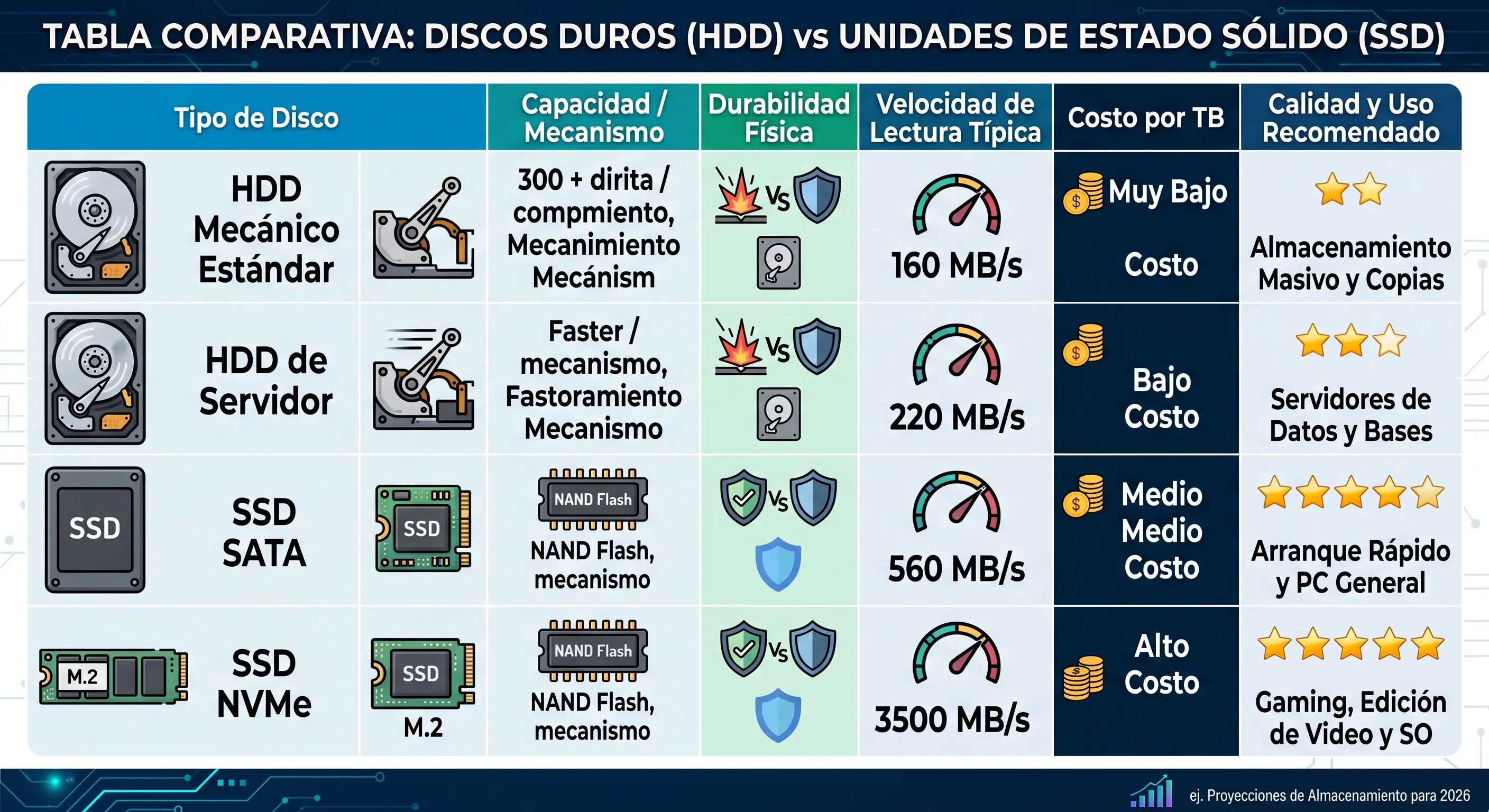
- HDD vs SSD: tabla comparativa
- ¿Por qué un SSD puede revivir un ordenador viejo?
- ¿Cuánto más rápido es un SSD que un HDD?
- SATA vs NVMe: ¿qué SSD comprar?
- ¿Cuál elegir según tu ordenador?
- ¿HDD o SSD para juegos?
- ¿Y para guardar fotos y vídeos?
- ¿Cuál dura más: HDD o SSD?
- Mejor opción según tu caso
- ¿Cuánto almacenamiento necesitas?
- Qué mirar al comprar un SSD en 2026
- SSD recomendados para distintos perfiles
- Cómo cambiar un HDD por un SSD sin perder tus datos
- Errores comunes al pasar de HDD a SSD
- ¿Debo conservar el HDD después de instalar el SSD?
- ¿Qué es mejor para Windows 11: HDD o SSD?
- HDD vs SSD: cuál comprar según tu presupuesto
- Tres recomendaciones rápidas antes de comprar
- Enlaces relacionados de Actualiza Tu Vida
- FAQ
- Conclusión: SSD para velocidad, HDD para capacidad
Hay una actualización que puede hacer que un ordenador que parece acabado vuelva a sentirse sorprendentemente ágil: sustituir un HDD por un SSD.
Lo hemos visto muchas veces con equipos que todavía tienen un procesador perfectamente válido, suficiente RAM y Windows funcionando correctamente, pero que tardan una eternidad en arrancar. El problema no siempre es que el ordenador sea viejo. A veces el cuello de botella está justo donde menos se mira: en el almacenamiento.
Leo suele resumirlo de una manera bastante gráfica: “Antes de tirar un PC a la basura, mira qué tiene instalado”.
Y tiene sentido. Microsoft sigue identificando los SSD como el almacenamiento más rápido y habitual en los equipos actuales, mientras que los HDD siguen teniendo una ventaja clara cuando buscamos mucha capacidad por menos dinero. Microsoft: SSD, HDD y tipos de almacenamiento.
Respuesta rápida: ¿HDD o SSD?
En 2026, un SSD es la mejor opción para instalar Windows, programas y juegos, porque ofrece tiempos de acceso mucho menores, menos ruido y una respuesta mucho más rápida que un HDD mecánico.
El HDD sigue siendo interesante para almacenar grandes cantidades de fotos, vídeos, copias de seguridad y archivos que no necesitan abrirse constantemente, gracias a su menor coste por gigabyte.
Para la mayoría de usuarios, la combinación más equilibrada sigue siendo:
SSD para el sistema y programas + HDD para almacenamiento masivo y copias de seguridad.
HDD y SSD: qué es cada uno
¿Qué es un HDD?
Un HDD (Hard Disk Drive) es un disco duro mecánico que almacena la información sobre platos magnéticos que giran físicamente mientras un cabezal de lectura y escritura busca los datos.
Ese sistema lleva décadas funcionando y sigue teniendo una ventaja enorme: permite almacenar mucha capacidad a un coste relativamente bajo.
Un HDD actual puede trabajar a 5.400 o 7.200 rpm, dependiendo del modelo. Por ejemplo, la familia Seagate BarraCuda dispone de modelos SATA con velocidades sostenidas de lectura de hasta 190-220 MB/s según capacidad y variante. Ficha técnica de Seagate BarraCuda.
¿Qué es un SSD?
Un SSD (Solid-State Drive) es una unidad de almacenamiento que utiliza memoria flash NAND y no necesita piezas mecánicas móviles para funcionar.
Eso reduce drásticamente los tiempos de acceso y permite diseños más compactos, silenciosos y resistentes a golpes y vibraciones. SNIA señala además que los SSD suelen ofrecer mayor rendimiento de entrada/salida y menor consumo que los HDD.
En otras palabras:
El HDD mueve piezas para encontrar tus datos. El SSD accede a ellos desde memoria electrónica.
Esa diferencia explica buena parte de lo que notas al encender el ordenador.
HDD vs SSD: tabla comparativa
| Característica | HDD | SSD |
|---|---|---|
| Tecnología | Discos magnéticos mecánicos | Memoria flash NAND |
| Velocidad | Baja/Media | Alta/Muy alta |
| Tiempo de acceso | Alto | Muy bajo |
| Arranque del sistema | Lento | Mucho más rápido |
| Apertura de programas | Más lenta | Rápida |
| Ruido | Sí | Prácticamente nulo |
| Vibraciones | Sí | No por piezas móviles |
| Resistencia a golpes | Menor | Mayor |
| Consumo | Generalmente mayor | Generalmente menor |
| Capacidad por precio | Mejor | Peor |
| Grandes bibliotecas | Excelente | Más caro |
| Sistema operativo | Poco recomendable si buscas rapidez | Recomendado |
| Juegos | Funciona, pero carga más lento | Recomendado |
| Copias de seguridad | Muy interesante | También válido |
| Portátiles | Menos recomendable | Muy recomendable |
Las diferencias de arquitectura explican que los SSD sean preferibles para el sistema operativo y las aplicaciones, mientras que los HDD conservan una ventaja económica cuando lo importante es acumular muchos terabytes.
¿Por qué un SSD puede revivir un ordenador viejo?
Aquí está la parte que más interesa a quien tiene un portátil de hace años.
Un SSD no hace más potente el procesador ni aumenta la memoria RAM, pero sí elimina uno de los cuellos de botella más habituales de los equipos antiguos: el disco mecánico.
La sensación cambia especialmente en estas tareas:
- Arrancar Windows.
- Abrir Chrome, Edge o Firefox.
- Iniciar Word, Excel o LibreOffice.
- Abrir carpetas con muchos archivos.
- Instalar actualizaciones.
- Cargar proyectos.
- Iniciar aplicaciones pesadas.
- Abrir juegos.
- Trabajar con varios programas a la vez.
Dani lo explica con una situación muy habitual: un ordenador tarda muchísimo en arrancar, pero una vez que todo está cargado funciona bastante bien. En ese escenario, antes de cambiar CPU o comprar otro ordenador, merece la pena comprobar si el almacenamiento es el problema.
Eso sí: un SSD no arregla todo.
Si el ordenador tiene muy poca RAM, un procesador extremadamente limitado, problemas térmicos o un sistema operativo saturado, el cambio de almacenamiento no solucionará por sí solo todos los problemas.
Por eso recomendamos leer también nuestra guía sobre por qué un ordenador puede ir lento antes de comprar componentes.
¿Cuánto más rápido es un SSD que un HDD?
Aquí hay que tener cuidado con una comparación muy habitual.
Es fácil mirar las cifras de transferencia y pensar:
HDD: 150-200 MB/s SSD SATA: 550 MB/s NVMe: varios GB/s
Pero la diferencia que notas diariamente no depende únicamente de la velocidad secuencial máxima.
El almacenamiento del sistema operativo realiza continuamente pequeñas lecturas y escrituras. Ahí, la latencia y los accesos aleatorios importan muchísimo.
Un SSD SATA puede llegar aproximadamente a los 550 MB/s de lectura secuencial. Por ejemplo, Kingston especifica hasta 550 MB/s de lectura en su KC600 SATA.
Los SSD NVMe modernos pueden multiplicar esa cifra. Kingston y otros fabricantes ofrecen modelos PCIe capaces de alcanzar varios GB/s, y algunas unidades PCIe 4.0 llegan a alrededor de 7.000 MB/s.
Pero aquí aparece un matiz importante:
Un SSD NVMe no siempre hace que un PC parezca 10 veces más rápido
Pasar de HDD a SSD supone un cambio enorme.
Pasar de SSD SATA a NVMe supone otro salto, especialmente en transferencias pesadas, edición de vídeo o tareas profesionales, pero para navegar, escribir documentos o abrir aplicaciones normales la diferencia percibida puede ser bastante menor.
Sara siempre insiste en esto: no hay que comprar velocidad que el ordenador no puede aprovechar.
SATA vs NVMe: ¿qué SSD comprar?
Aquí se producen muchas confusiones.
SSD SATA
Es la opción habitual para sustituir un HDD de 2,5 pulgadas en muchos portátiles y equipos antiguos.
Suele utilizar formato de 2,5 pulgadas y conexión SATA.
Un SSD SATA moderno puede rondar los 500-550 MB/s, limitado en gran medida por la propia interfaz SATA.
Es una gran opción para:
- Portátiles antiguos.
- Ordenadores de sobremesa con bahías SATA.
- Equipos que todavía usan HDD.
- Actualizaciones económicas.
SSD NVMe
NVMe utiliza PCIe para comunicarse con el sistema y ofrece un rendimiento mucho mayor.
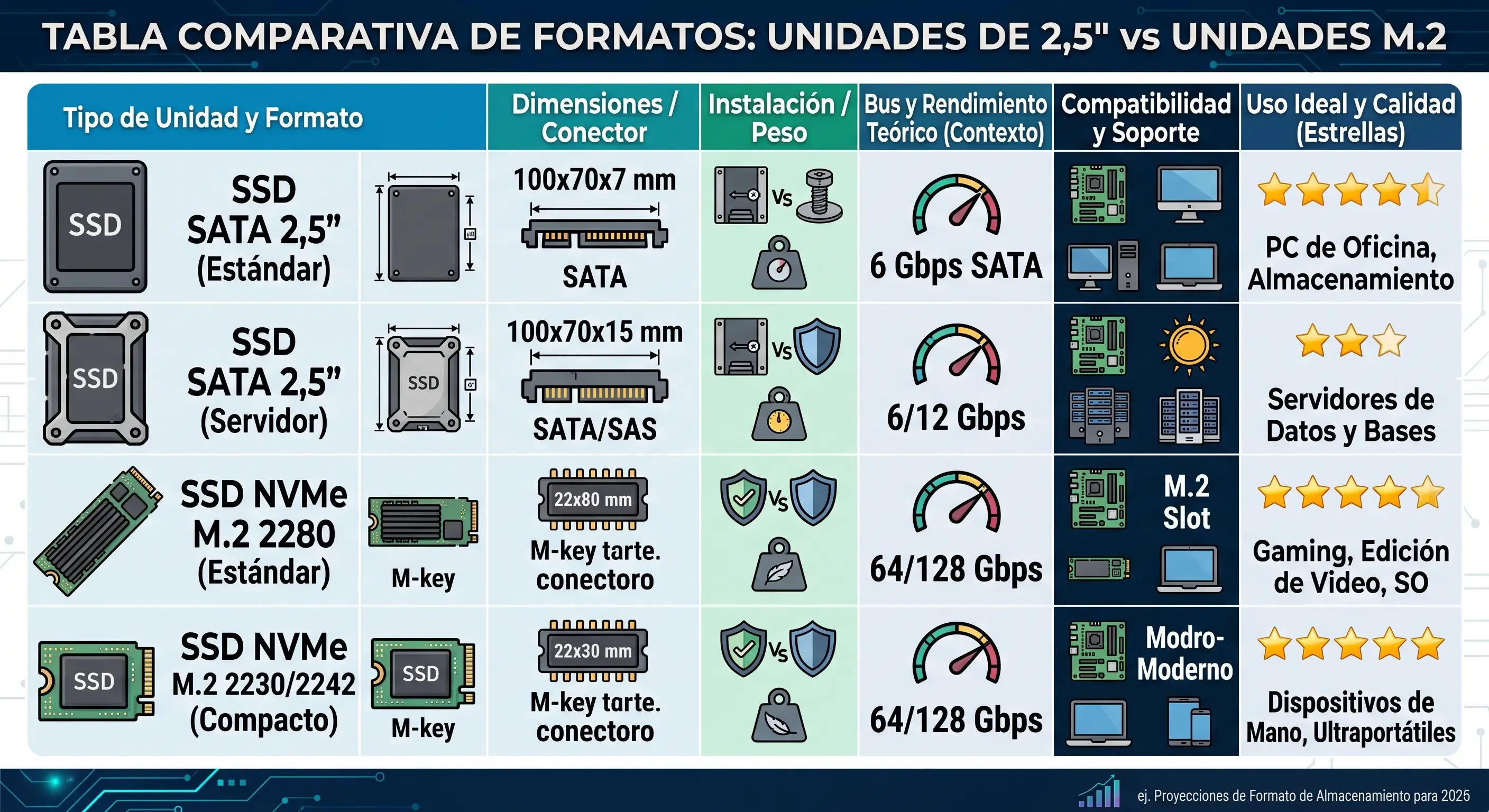
Un formato muy habitual es M.2, pero aquí hay una aclaración fundamental:
M.2 es un formato físico; NVMe es el protocolo/interfaz de almacenamiento.
No todos los M.2 son necesariamente NVMe.
Los SSD M.2 NVMe PCIe son habituales en ordenadores modernos y permiten aprovechar varias generaciones de PCIe. Crucial explica que PCIe 4.0 dispone del doble de ancho de banda que PCIe 3.0.
¿Cuál elegir según tu ordenador?
| Tu ordenador | Mejor opción |
|---|---|
| Portátil antiguo con HDD de 2,5” | SSD SATA 2,5” |
| Sobremesa antiguo con SATA | SSD SATA |
| PC moderno con ranura M.2 NVMe | SSD NVMe |
| PC gaming actual | SSD NVMe |
| Equipo para oficina y navegación | SSD SATA o NVMe |
| Edición de vídeo pesada | NVMe rápido |
| Almacenamiento masivo | HDD |
| Copias de seguridad grandes | HDD |
| Sistema operativo | SSD |
| NAS doméstico | HDD o SSD según uso |
Antes de comprar debes comprobar qué interfaces admite realmente tu equipo. Una SSD NVMe excelente no sirve de nada si tu ordenador no tiene una ranura compatible.
Para saber exactamente qué equipo tienes, consulta también nuestra guía sobre cómo saber el modelo exacto de un ordenador.
¿HDD o SSD para juegos?
En 2026 la respuesta es sencilla:
SSD.
Los juegos modernos manejan grandes cantidades de datos y cada vez dependen más del almacenamiento rápido.
Windows 11, además, contempla DirectStorage entre sus características y especifica que los juegos que lo utilicen necesitan un SSD NVMe compatible.
Ahora bien, eso no significa que todos los FPS vayan a aumentar mágicamente.
El SSD mejora sobre todo:
- tiempos de carga;
- arranque del juego;
- carga de niveles;
- instalación y actualización;
- acceso a archivos del juego.
La tarjeta gráfica sigue siendo la pieza fundamental para el rendimiento gráfico.
Puedes ampliar esta parte con nuestra guía sobre tarjetas gráficas explicadas para no informáticos.
¿Y para guardar fotos y vídeos?
Aquí el HDD recupera protagonismo.
Supongamos que tienes:
- 2 TB de fotos;
- 4 TB de vídeos;
- varios años de copias;
- películas;
- documentos;
- archivos que apenas consultas.
Comprar varios terabytes de SSD puede resultar considerablemente más caro que utilizar HDD.
Por eso una configuración híbrida tiene mucho sentido:
SSD de 1 o 2 TB para sistema, programas y proyectos activos + HDD de varios TB para archivo.
WD resume precisamente esta diferencia: los SSD destacan por respuesta y rendimiento, mientras que los HDD son especialmente adecuados para bibliotecas multimedia, copias de seguridad y grandes cantidades de datos.
¿Cuál dura más: HDD o SSD?
No existe una respuesta tan simple como “SSD dura más” o “HDD dura más”.
Los dos pueden fallar, pero fallan de maneras diferentes.
Un HDD tiene piezas mecánicas que pueden deteriorarse con el tiempo. Un SSD, por su parte, utiliza memoria NAND con una resistencia limitada de escritura.
SNIA explica que las tecnologías NAND actuales incluyen diferentes tipos de celdas, como TLC y QLC, y que almacenar más bits por celda normalmente implica compromisos en resistencia y rendimiento.
Los SSD suelen monitorizar su desgaste mediante tecnologías como SMART y parámetros de resistencia como TBW.
Esto no significa que tengas que preocuparte cada día por “gastar” tu SSD.
Para un usuario doméstico normal, una unidad de calidad utilizada como disco de sistema puede durar muchos años.
Y hay una lección todavía más importante:
Ni HDD ni SSD sustituyen a una copia de seguridad.
Un disco puede fallar mañana aunque sea nuevo.
Backblaze continúa publicando estadísticas reales de grandes flotas de discos. En su informe del primer trimestre de 2026 analizó más de 341.000 HDD incluidos en su conjunto de datos para estudiar sus tasas anualizadas de fallo.
Mejor opción según tu caso
Mejor opción si tienes un ordenador viejo
SSD SATA de 500 GB o 1 TB.
Es probablemente una de las actualizaciones con mejor relación coste/beneficio que puedes hacer a un equipo antiguo.
Mejor opción para un PC moderno
SSD NVMe PCIe, preferiblemente de 1 o 2 TB.
No necesitas necesariamente el modelo más rápido del mercado. Busca compatibilidad, buena resistencia y un controlador fiable.
Mejor opción para guardar muchos archivos
HDD de gran capacidad.
Aquí la velocidad importa menos que disponer de mucho espacio sin disparar el presupuesto.
Mejor opción para juegos
SSD NVMe.
Sobre todo si instalas juegos actuales de gran tamaño.
Mejor opción para copias de seguridad
HDD de gran capacidad + otra copia independiente.
La regla importante no es “qué disco comprar”, sino no depender de una sola unidad.
¿Cuánto almacenamiento necesitas?
Comprar más capacidad de la necesaria también es un error.
| Uso | Capacidad aconsejable |
|---|---|
| Oficina y navegación | 500 GB |
| Uso doméstico general | 1 TB |
| Gaming | 1-2 TB |
| Fotografía | 1-2 TB o más |
| Vídeo | 2 TB o más |
| Ordenador profesional | 2-4 TB |
| Archivo multimedia | HDD de varios TB |
Para un PC doméstico nuevo, 1 TB suele ser un punto de partida razonable.
Para un equipo que solo necesitas acelerar, 500 GB pueden ser suficientes si ya dispones de otro disco para guardar archivos.
Qué mirar al comprar un SSD en 2026
No te quedes solamente con el número de MB/s de la caja.
Mira estas características:
Interfaz
Primero averigua si necesitas:
- SATA;
- NVMe PCIe 3.0;
- NVMe PCIe 4.0;
- o una plataforma más nueva.
Capacidad
1 TB suele ser el equilibrio más cómodo para muchos usuarios.
Tipo de NAND
TLC suele ser una opción interesante para uso general. QLC puede tener sentido cuando buscas mucha capacidad y el precio es prioritario, siempre teniendo en cuenta el uso previsto.
TBW
El TBW (Terabytes Written) indica la cantidad de datos que el fabricante estima que pueden escribirse durante la vida útil especificada.
No es una fecha de caducidad.
Garantía
Una buena garantía aporta tranquilidad, especialmente en una unidad que contendrá el sistema y tus archivos de trabajo.
Refrigeración en NVMe
Los SSD NVMe rápidos pueden generar bastante calor.
En determinados sistemas es recomendable utilizar disipación adecuada, especialmente en cargas sostenidas.
SSD recomendados para distintos perfiles
SSD SATA para actualizar un portátil antiguo
Una unidad SATA de 2,5 pulgadas es normalmente la opción más sencilla cuando sustituyes un HDD convencional.
Como referencia, el Kingston KC600 utiliza NAND 3D TLC y alcanza hasta 550/520 MB/s de lectura/escritura según capacidad.
A continuación te muestro una opción de referencia y su oferta disponible:

Kingston KC600 1TB SATA SSD 2,5 pulgadas
SSD SATA de 2,5 pulgadas pensado para sustituir un disco duro mecánico en portátiles y sobremesas compatibles. Hasta 550 MB/s de lectura y 520 MB/s de escritura.
SSD NVMe para un PC moderno
Un SSD NVMe PCIe es la elección lógica para un ordenador reciente con ranura M.2 compatible.

Crucial P310 1TB NVMe PCIe 4.0
SSD NVMe M.2 PCIe 4.0 de 1 TB para ordenadores compatibles. Una opción orientada a usuarios que quieren alta velocidad sin ir directamente a las gamas profesionales.
NVMe rápido para gaming y cargas pesadas
Cuando necesitas más rendimiento en transferencias y cargas intensivas, tiene sentido subir a un NVMe PCIe 4.0 de gama superior.

WD_BLACK SN7100 2TB NVMe
SSD NVMe de 2 TB orientado a equipos modernos, gaming y cargas que necesitan más capacidad y rendimiento que una unidad SATA.
HDD para almacenamiento masivo
Aquí no tiene mucho sentido pagar de más por velocidades de SSD si solamente quieres guardar grandes cantidades de archivos.
Seagate BarraCuda 2TB HDD
Disco duro SATA de 3,5 pulgadas pensado para almacenamiento masivo en ordenadores de sobremesa y bibliotecas de archivos. Ideal como unidad secundaria.
Cómo cambiar un HDD por un SSD sin perder tus datos
Aquí es donde conviene hacerlo con calma.
La primera vez lo hicimos mal en una actualización de este tipo: centrarnos demasiado en el hardware y no en la copia de seguridad. La unidad nueva funcionaba perfectamente, pero el paso de los datos se convirtió en la parte complicada.
No repitas ese error.
Antes de empezar
Necesitas:
- SSD compatible;
- destornilladores si vas a sustituir físicamente la unidad;
- adaptador USB-SATA si vas a clonar un HDD de 2,5”;
- copia de seguridad de los archivos importantes;
- tiempo para comprobar que el nuevo disco arranca correctamente.
Microsoft recomienda hacer una copia de seguridad antes de reinstalar o modificar el almacenamiento, utilizando una unidad externa o almacenamiento en la nube.
Opción 1: clonar el disco
La clonación copia la instalación actual al SSD.
Es útil cuando quieres conservar:
- Windows;
- programas;
- configuración;
- archivos;
- estructura de particiones.
El proceso general es:
- Conecta el SSD al ordenador.
- Comprueba que Windows lo detecta.
- Haz una copia de seguridad independiente.
- Utiliza una herramienta de clonación compatible.
- Clona el disco antiguo sobre el SSD.
- Apaga completamente el equipo.
- Sustituye el HDD por el SSD si procede.
- Arranca y comprueba que Windows inicia correctamente.
- Comprueba tus documentos y programas.
- No borres todavía el HDD antiguo.
Este último punto es importante.
Guarda el disco antiguo hasta comprobar que todo funciona.
Opción 2: instalación limpia
A veces es mejor empezar desde cero.
Es recomendable cuando:
- Windows lleva años acumulando software;
- existen problemas de estabilidad;
- el sistema está muy lleno;
- quieres una instalación limpia.
Microsoft contempla la reinstalación mediante medios de instalación y recomienda guardar los datos antes de comenzar.
Cómo cambiar un HDD por un SSD paso a paso
Sustituye el almacenamiento mecánico de tu ordenador por un SSD reduciendo el riesgo de perder tus archivos.
Haz una copia de seguridad
Copia tus documentos, fotografías y archivos importantes a otro disco, NAS o servicio de almacenamiento en la nube antes de tocar la unidad original.
Comprueba la compatibilidad
Confirma si tu ordenador necesita un SSD SATA de 2,5 pulgadas o un SSD M.2 NVMe y revisa la documentación del fabricante.
Conecta el nuevo SSD
En un sobremesa puedes instalarlo internamente. En un portátil con una sola bahía SATA puedes utilizar un adaptador USB-SATA para clonar el disco antes de realizar el cambio.
Clona o reinstala Windows
Elige entre clonar la instalación actual o realizar una instalación limpia de Windows según el estado del equipo.
Sustituye la unidad
Apaga completamente el equipo, desconecta la alimentación y reemplaza el HDD por el SSD siguiendo las instrucciones del fabricante.
Comprueba el arranque
Inicia el ordenador y verifica que Windows reconoce correctamente el nuevo almacenamiento, tus programas y tus archivos.
Conserva el disco antiguo
No formatees el HDD inmediatamente. Manténlo unos días como medida de seguridad hasta confirmar que todo funciona correctamente.
Errores comunes al pasar de HDD a SSD
Comprar un NVMe que el ordenador no soporta
Es probablemente el error técnico más fácil de evitar.
No compres primero y compruebes la compatibilidad después.
Confundir M.2 con NVMe
Un SSD M.2 no significa automáticamente que sea NVMe.
El formato físico y la interfaz son conceptos diferentes.
Pensar que más MB/s siempre es mejor
Un SSD de 7.000 MB/s no convierte un ordenador antiguo en un equipo de gama alta.
La plataforma debe poder aprovechar esa interfaz.
Formatear el HDD demasiado pronto
Nunca elimines el disco original antes de verificar que la migración ha salido bien.
No hacer una copia adicional
Un SSD nuevo también puede fallar.
Comprar un SSD demasiado pequeño
Un SSD de 256 GB puede parecer suficiente al principio y convertirse rápidamente en un problema.
Para un ordenador principal, 1 TB suele ofrecer un margen mucho más cómodo.
¿Debo conservar el HDD después de instalar el SSD?
En muchos casos, sí.
Aquí es donde aparece una de las mejores configuraciones para un PC doméstico:
SSD + HDD.
El SSD aloja:
- Windows;
- aplicaciones;
- juegos;
- proyectos actuales;
- archivos que utilizas a menudo.
El HDD almacena:
- fotografías;
- vídeos;
- descargas;
- archivos antiguos;
- copias locales;
- bibliotecas multimedia.
Es una forma de equilibrar velocidad y capacidad.
Y recuerda que almacenar una copia en el mismo ordenador no protege completamente contra robo, fallo del equipo o ciertos problemas graves.
Para estrategias de copia de seguridad más completas, consulta también nuestra guía sobre qué es la nube y dónde están realmente tus datos.
¿Qué es mejor para Windows 11: HDD o SSD?
SSD.
Aunque los requisitos mínimos de Windows 11 no obligan a utilizar SSD, Microsoft especifica un mínimo de 64 GB de almacenamiento y recomienda consultar las características concretas del equipo y de sus aplicaciones.
Más allá del mínimo oficial, la experiencia de uso de Windows moderno mejora claramente con un SSD.
Además, algunas funciones específicas, como determinados escenarios de DirectStorage, requieren NVMe.
Si estás intentando mantener vivo un equipo antiguo con Windows 11, conviene revisar también la memoria RAM y la compatibilidad completa del hardware.
Puedes ampliar ese diagnóstico con nuestra guía sobre cuánta RAM necesitas en 2026.
HDD vs SSD: cuál comprar según tu presupuesto
Presupuesto ajustado
Compra un SSD SATA de 500 GB o 1 TB si tu ordenador tiene un HDD antiguo.
Probablemente notarás una mejora mayor que gastando el mismo dinero en otro componente poco relevante para el cuello de botella actual.
Presupuesto medio
Compra un SSD NVMe de 1 TB si tu ordenador es compatible.
Es una solución equilibrada para uso general, juegos y trabajo.
Presupuesto alto
Un NVMe de 2 TB o más tiene sentido cuando trabajas con grandes proyectos, videojuegos pesados o archivos que utilizas constantemente.
Mucha capacidad
Combina SSD + HDD.
No tiene demasiado sentido pagar el precio de un SSD gigantesco para guardar datos que apenas utilizas.
Tres recomendaciones rápidas antes de comprar
Si tienes un portátil con HDD
Cámbialo por un SSD SATA de 2,5 pulgadas.
Es la actualización más lógica si el equipo lo permite.
Si tienes un PC moderno
Compra NVMe M.2.
No necesitas necesariamente el modelo más caro.
Si necesitas muchos terabytes
Utiliza HDD como almacenamiento secundario.
El dinero adicional suele estar mejor invertido en un SSD rápido para el sistema y un HDD grande para archivo.
Enlaces relacionados de Actualiza Tu Vida
Esta guía encaja especialmente bien con otros contenidos de nuestra sección de ordenadores y hardware:
- Comparativas de tecnología
- Conceptos tecnológicos explicados
- Guía de ordenadores
- Tutoriales tecnológicos
- Portátil vs tablet: guía de compra
- Qué debes mirar antes de comprar un portátil
- Por qué mi ordenador va lento
- Alargar la vida útil de un ordenador viejo
- Componentes de un PC explicados
- Qué es un procesador CPU
También puedes consultar directamente nuestra guía de HDD vs SSD como punto de referencia dentro de la categoría de comparativas.
FAQ
¿Qué es mejor, un HDD o un SSD?
Para la mayoría de los usos actuales, un SSD es mejor para el sistema operativo, programas y juegos porque ofrece mayor velocidad y tiempos de acceso mucho menores. Un HDD sigue siendo muy interesante para almacenar grandes cantidades de datos por menos dinero.
¿Merece la pena cambiar un HDD por un SSD?
Sí, especialmente en ordenadores cuyo principal problema es que Windows arranca lentamente, las aplicaciones tardan mucho en abrirse y el disco permanece constantemente trabajando. El cambio puede transformar la sensación de uso sin necesidad de sustituir todo el ordenador.
¿Un SSD hace que el ordenador sea más rápido?
Sí, pero principalmente en tareas que dependen del almacenamiento. El SSD mejora los tiempos de arranque, la apertura de aplicaciones y las cargas. No aumenta directamente la potencia del procesador ni de la tarjeta gráfica.
¿Qué diferencia hay entre un SSD SATA y un NVMe?
Los dos son SSD, pero utilizan interfaces diferentes. SATA ofrece un rendimiento limitado por la interfaz, mientras que NVMe utiliza PCIe y puede alcanzar velocidades de transferencia mucho mayores.
¿Cuánto dura un SSD?
Depende del modelo, del tipo de NAND y de la cantidad de datos escritos. La resistencia se suele expresar mediante parámetros como TBW. En un uso doméstico normal, una unidad de calidad puede durar muchos años, pero cualquier SSD debe contar con copias de seguridad independientes.
¿Puedo usar un HDD y un SSD al mismo tiempo?
Sí. De hecho, es una de las configuraciones más útiles: SSD para Windows, aplicaciones y archivos activos; HDD para almacenamiento masivo, bibliotecas y copias adicionales.
¿Necesito un SSD NVMe para un ordenador viejo?
No. Si el equipo utiliza un HDD SATA de 2,5 pulgadas, un SSD SATA compatible puede ser la actualización más sencilla y rentable. Comprar NVMe solo tiene sentido si el ordenador admite esa interfaz.
¿Es mejor clonar el HDD o instalar Windows desde cero?
Depende del estado del sistema. Clonar ahorra tiempo y conserva la instalación existente. Una instalación limpia es interesante cuando Windows lleva años acumulando aplicaciones, configuraciones y problemas.
Conclusión: SSD para velocidad, HDD para capacidad
La guerra entre HDD y SSD ya no está tan igualada como hace años.
Para el sistema operativo, aplicaciones y juegos, el SSD es la opción clara en 2026.
No necesitas necesariamente el NVMe más rápido ni gastar una fortuna. Muchas veces un SSD SATA relativamente sencillo ya supone un cambio enorme frente a un HDD mecánico.
Por otro lado, el HDD sigue teniendo un papel importante cuando necesitas muchos terabytes para fotos, vídeos, archivos, bibliotecas multimedia o copias de seguridad.
La decisión práctica queda así:
¿Quieres que tu ordenador responda rápido? SSD.
¿Quieres mucha capacidad por menos dinero? HDD.
¿Quieres las dos cosas? SSD + HDD.
Y antes de comprar, comprueba siempre la compatibilidad física y la interfaz de tu ordenador.
Tu misión esta semana es sencilla: comprueba qué tipo de almacenamiento tiene tu PC. En Windows puedes abrir el Administrador de tareas con Ctrl + Shift + Esc, entrar en Rendimiento y revisar la unidad instalada. Si descubres que sigues utilizando un HDD y el resto del equipo todavía cumple, quizá no necesites comprar un ordenador nuevo.
Quizá solo necesites cambiar una pieza.