
Cómo configurar la privacidad de Facebook e Instagram paso a paso en 2026
Aprende a configurar la privacidad de Facebook e Instagram paso a paso: publicaciones, etiquetas, mensajes, lista de amigos, seguridad, 2FA, cómo gestionar el uso de tus datos públicos para entrenar IA y ajustes que conviene revisar en 2026.
En este artículo:
- Introducción: el día que te das cuenta de que no controlas tu privacidad
- Respuesta rápida
- Por qué importa la privacidad de tu perfil (y no es paranoia)
- Qué significa “cuenta privada” en Facebook vs. Instagram
- Cuenta de Meta: qué gestionar allí y qué revisar por separado
- Puedes consultar más detalles en el anuncio oficial de la Cuenta de Meta
- Cómo configurar la privacidad en Facebook paso a paso
- Cómo configurar la privacidad en Instagram paso a paso
- Cómo gestionar el uso de tus fotos y publicaciones para entrenar IA en 2026
- Errores comunes al configurar la privacidad
- Tabla comparativa: Facebook vs. Instagram (ajustes clave)
- ¿Qué opción es mejor según tu perfil?
- Passkeys: la alternativa a las contraseñas tradicionales
- Cómo recuperar una cuenta hackeada (pasos urgentes)
- Privacidad de anuncios y actividad de otros negocios (cambios 2026)
- Protege el acceso a tu cuenta (seguridad, no solo privacidad)
- Recomendaciones rápidas
- FAQ
- Conclusión: tu misión esta semana
- Complementos para una capa extra de seguridad
- Fuentes y recursos externos
- Enlaces relacionados
Introducción: el día que te das cuenta de que no controlas tu privacidad
A casi todos nos ha pasado: abres Facebook o Instagram y ves una publicación antigua que creías privada, o alguien te comenta algo que solo debería saber un amigo cercano. Las configuraciones de privacidad de Meta son amplias y pueden resultar difíciles de revisar, especialmente porque los menús y las opciones cambian con frecuencia. Muchas personas no vuelven a revisar esos ajustes con frecuencia.
En este artículo vamos a recorrer, paso a paso, los ajustes que realmente importan en Facebook e Instagram. No hace falta ser experto en tecnología: solo seguir las instrucciones y dedicar unos minutos. Al final, sabrás qué opciones puedes ajustar para controlar quién ve tu contenido, proteger el acceso a tu cuenta y gestionar cómo se utiliza parte de tu información.
Advertencia: los nombres y la ubicación de algunas opciones pueden cambiar según la versión de la aplicación, el dispositivo, el tipo de cuenta y el país. Si no encuentras exactamente una opción, utiliza el buscador de configuración y busca el nombre de la función.
Respuesta rápida
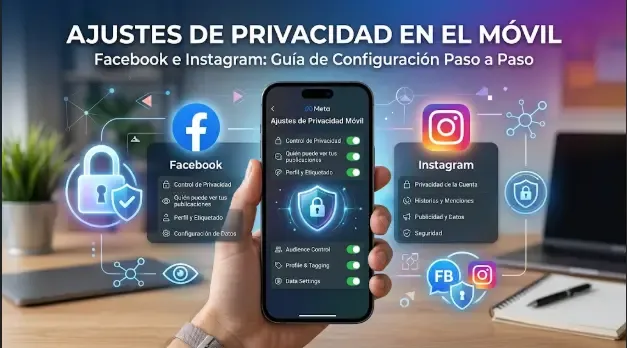
Respuesta rápida: para configurar la privacidad de Facebook, entra en Configuración y privacidad → Configuración → Privacidad y revisa quién puede ver tus publicaciones, tu lista de amigos y quién puede encontrarte. En Instagram, ve a tu perfil → menú (☰) → Configuración y actividad → Quién puede ver tu contenido y activa la cuenta privada si quieres que solo tus seguidores aprobados vean lo que publicas. En ambos casos, complementa con la verificación en dos pasos desde el apartado de seguridad de la cuenta. Además, revisa la configuración de IA en Meta para gestionar cómo se utilizan tus datos públicos en el entrenamiento de modelos de inteligencia artificial.
Por qué importa la privacidad de tu perfil (y no es paranoia)
Un perfil abierto no solo muestra fotos de vacaciones. Expone información que puede usarse en tu contra:
- Ingeniería social: cuantos más datos públicos tengas, más fácil es que alguien cree un mensaje de phishing creíble usando tu nombre, tu trabajo o tus intereses. Ya hablamos de esto en cómo detectar el phishing en el correo.
- Suplantación de identidad: copian tu foto y biografía para engañar a tus contactos.
- Exposición de menores: si etiquetas a niños en fotos públicas, su rastro digital comienza sin su consentimiento.
- Entrenamiento de IA: el contenido público de adultos puede formar parte de los datos que Meta utiliza para entrenar sus modelos de inteligencia artificial.
Además, muchos usuarios configuran bien Instagram pero se olvidan de Facebook, o viceversa. Son dos plataformas separadas y cada una tiene sus propios menús, aunque cada vez más ajustes se están unificando en la Cuenta de Meta, que veremos más adelante.
Qué significa “cuenta privada” en Facebook vs. Instagram
Antes de empezar, conviene entender qué se oculta y qué no en cada plataforma:
| Plataforma | Qué se oculta (ajustando todo) | Qué sigue siendo visible |
|---|---|---|
| Publicaciones, fotos, actividad (para no amigos) | Nombre, foto de perfil, foto de portada (no se pueden ocultar del todo) | |
| Publicaciones, Reels y Stories (solo para seguidores aprobados) | Algunos datos básicos del perfil, como el nombre de usuario y la foto de perfil, siguen siendo visibles |
Algunos datos básicos del perfil siguen siendo públicos o visibles para otras personas, incluso cuando restringes el contenido. En Facebook, Meta confirma específicamente que la foto de perfil y la foto de portada actuales son públicas.
Cuenta de Meta: qué gestionar allí y qué revisar por separado
Meta ha presentado en 2026 la Cuenta de Meta, una evolución del Centro de cuentas que se está desplegando gradualmente. El Centro de cuentas se actualizará automáticamente a Cuenta de Meta de forma progresiva durante el próximo año.
Desde la Cuenta de Meta puedes gestionar:
- Seguridad de la cuenta: contraseña, autenticación en dos pasos, passkeys y alertas de seguridad.
- Información personal: datos de contacto y otros datos de la cuenta.
- Preferencias de anuncios y personalización.
- Cuentas y servicios de Meta asociados a tu experiencia.
Con la Cuenta de Meta, las passkeys ahora funcionan también en Instagram, además de Facebook y Messenger. Esto te permite iniciar sesión con huella digital, reconocimiento facial o la contraseña de tu dispositivo.
Pero no todos los ajustes de privacidad de contenido se gestionan desde un único menú. Opciones como quién puede ver determinadas publicaciones, quién puede comentar, las etiquetas o determinados controles de interacción siguen dependiendo de Facebook o Instagram.
Por eso, la mejor estrategia es revisar primero la Cuenta de Meta para seguridad y configuración general y, después, entrar en los ajustes específicos de Facebook e Instagram para controlar la visibilidad del contenido.
Puedes consultar más detalles en el anuncio oficial de la Cuenta de Meta
Cómo configurar la privacidad en Facebook paso a paso
Facebook tiene un Comprobador de privacidad que es el punto de partida más rápido. Ten en cuenta que los nombres exactos de los menús pueden variar ligeramente según la versión de la app (Android, iOS o navegador), pero la estructura general se mantiene.
Cómo configurar la privacidad de tu perfil de Facebook
Ajusta quién ve tus publicaciones, tu lista de amigos y cómo pueden encontrarte.
Abre el Comprobador de privacidad
Ve a Configuración y privacidad → Comprobación de privacidad. Te guiará por las principales áreas de privacidad, seguridad, visibilidad y configuración de tu cuenta.
Define quién ve tus publicaciones futuras
En Configuración → Privacidad → Tu actividad, cambia 'Quién puede ver tus futuras publicaciones' de Público a Amigos (o una lista personalizada).
Limita el historial de publicaciones antiguas
Usa la opción 'Limitar quién puede ver las publicaciones anteriores' para convertir todo tu historial público a 'Solo amigos'. La acción cambia de forma masiva la audiencia de las publicaciones anteriores; si posteriormente quieres hacer alguna publicación más visible, tendrás que modificar su audiencia individualmente.
Controla quién puede encontrarte
En 'Cómo te pueden encontrar y contactar', decide si tu número o correo pueden usarse para localizar tu perfil, y quién puede ver tu lista de amigos (ajústalo a 'Solo yo' si quieres ocultarla).
Revisa etiquetas y menciones
En 'Biografía y etiquetado', activa la revisión de etiquetas antes de que aparezcan en tu perfil.
Consejo práctico: la opción de limitar publicaciones antiguas puede tardar unos minutos si tienes muchos años de historial. No te preocupes si no ves el cambio al instante.
Cómo configurar la privacidad en Instagram paso a paso
Instagram simplificó sus ajustes, pero conviene conocerlos. Al igual que en Facebook, los nombres de los menús pueden cambiar, así que busca las opciones por su función más que por su nombre exacto.
Cómo hacer privado tu perfil de Instagram
Convierte tu cuenta en privada y ajusta quién puede ver tu contenido y contactarte.
Activa la cuenta privada
Ve a tu perfil → menú (☰) → Configuración y actividad → Privacidad de la cuenta → activa 'Cuenta privada'. Solo tus seguidores aprobados verán tus publicaciones, historias y reels.
Revisa quién puede ver tu contenido
En 'Quién puede ver tu contenido', gestiona cuentas restringidas y bloqueadas, y decide si ocultar tu estado de actividad ('Visto hace...').
Ajusta la privacidad de las historias
En la configuración de historias, puedes ocultar tus historias a personas específicas sin bloquearlas, y controlar quién puede responder o compartir tus historias.
Controla quién te escribe
En 'Mensajes y respuestas a historias', limita quién puede enviarte solicitudes de mensaje y qué tipos de cuentas pueden contactarte.
Revisa etiquetas y menciones
En 'Etiquetas y menciones', activa la aprobación manual de etiquetas antes de que aparezcan en tu perfil.
Importante: hacer tu cuenta privada no borra lo que ya era público. Las capturas de pantalla antiguas o el contenido compartido fuera de la plataforma pueden seguir circulando.
Cómo gestionar el uso de tus fotos y publicaciones para entrenar IA en 2026
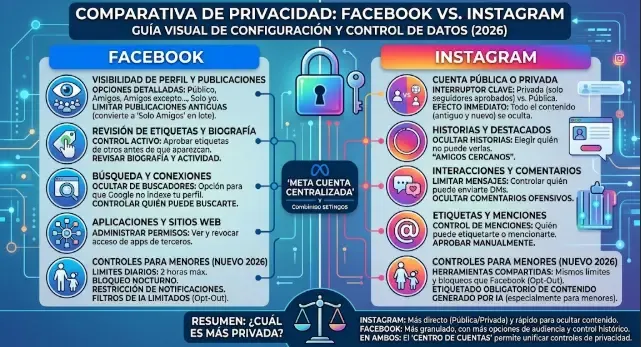
En 2026, Meta utiliza publicaciones e información pública de usuarios adultos para entrenar sus modelos de inteligencia artificial. La compañía reconoce que utiliza contenido público de adultos, como publicaciones y comentarios, además de las interacciones que las personas comparten directamente con Meta AI, para mejorar sus sistemas generativos.
¿Qué información utiliza Meta para entrenar su IA?
- Contenido público de adultos, como publicaciones y comentarios.
- Interacciones que las personas comparten directamente con Meta AI.
Importante: Meta afirma que no utiliza el contenido de mensajes privados para entrenar sus modelos de IA. Sin embargo, si alguien comparte mensajes de una conversación con una función de Meta AI, esos mensajes pueden ser procesados y utilizados para mejorar sus modelos, según las condiciones de la función.
Cómo gestionar el uso de tus datos para entrenar IA
En la Unión Europea, Meta ofrece un mecanismo de objeción para que los adultos puedan oponerse al uso de determinados datos públicos para entrenar sus modelos de IA. Los pasos pueden variar según el país y el dispositivo:
En Facebook:
- Ve a Configuración y privacidad → Configuración.
- Busca el Centro de Privacidad (dentro de Configuración y privacidad o usando el buscador).
- Dentro del Centro de Privacidad, busca la sección “IA en Meta” o “Inteligencia Artificial”.
- Ahí encontrarás la opción para presentar una solicitud de objeción para limitar este uso.
En Instagram:
- Ve a Configuración y actividad → Privacidad.
- Busca la sección relacionada con “IA en Meta” o con la información que has compartido. Si esta opción aparece en tu cuenta, desde ahí podrás acceder al mecanismo de objeción.
No existe un único ajuste que detenga toda recopilación y tratamiento de datos relacionados con IA. En la UE, los usuarios pueden presentar una objeción al uso de determinados datos públicos para entrenar los modelos de Meta. Las interacciones que compartas directamente con funciones de IA se rigen además por sus propias condiciones y políticas.
Errores comunes al configurar la privacidad
- No revisar los ajustes nunca más. Meta cambia los menús y las funciones con frecuencia, por lo que conviene revisar periódicamente que las opciones sigan ajustadas a tus preferencias.
- Dejar información básica del perfil visible. En Instagram, algunos datos del perfil siguen siendo visibles aunque la cuenta sea privada; en Facebook, la foto de perfil y la foto de portada actuales son públicas.
- Confundir “restringir” con “bloquear”. Son herramientas diferentes y su funcionamiento depende de la plataforma. Antes de elegir una opción, revisa qué puede seguir viendo o haciendo esa persona.
- Usar la misma contraseña en Facebook, Instagram y el correo. Si una cuenta cae, caen las otras. Revisa nuestra guía sobre contraseñas seguras.
- No revisar las aplicaciones conectadas. Muchas apps de terceros siguen teniendo acceso a tu perfil aunque no las uses.
- No verificar número de teléfono y correo de recuperación. Si pierdes el acceso, esto es clave. Lo explicamos en qué hacer si te roban el móvil.
- No revisar la configuración de IA. En 2026, es fundamental revisar cómo se utilizan tus datos públicos para entrenar modelos de inteligencia artificial.
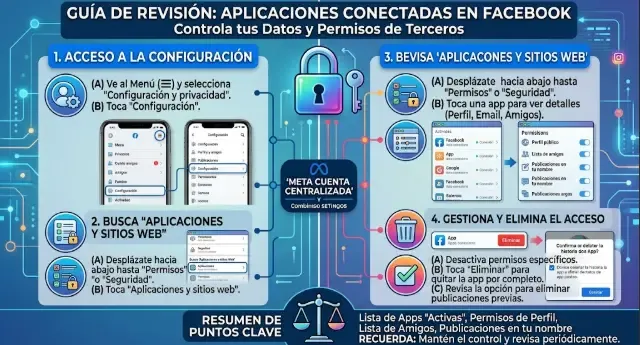
Tabla comparativa: Facebook vs. Instagram (ajustes clave)
| Ajuste | ||
|---|---|---|
| Cuenta privada con un único interruptor | ❌ No | ✅ Sí |
| Controlar quién ve las publicaciones | ✅ Sí | ✅ Sí |
| Ocultar lista de amigos/seguidos | Configurable (opción 'Solo yo') | No se puede ocultar completamente |
| Aprobar etiquetas manualmente | ✅ Sí | ✅ Sí |
| Ocultar estado de actividad | ✅ Sí, mediante su configuración correspondiente | ✅ Sí |
| Verificación en dos pasos | ✅ Sí | ✅ Sí |
| Filtros de comentarios avanzados | Limitado | ✅ (palabras ocultas, filtros) |
| Actividad de otros negocios | Disponible según cuenta/país | Disponible según cuenta/país |
| Gestión del uso de datos para IA | Mecanismo de objeción disponible en la UE | Mecanismo de objeción disponible en la UE |
¿Qué opción es mejor según tu perfil?
Para uso personal (familia y amigos)
Perfil privado en ambas, lista de amigos oculta y etiquetado bajo revisión. Es una configuración más restrictiva y adecuada si priorizas la privacidad. Además, revisa la configuración de IA para gestionar cómo se usan tus datos.
Para cuentas profesionales o de negocio
Perfil público si buscas máxima visibilidad, pero con mensajes restringidos a seguidores, comentarios moderados y verificación en dos pasos muy recomendable. Ten en cuenta que el contenido público de adultos puede formar parte de los datos que Meta utiliza para entrenar sus modelos de IA.
Para menores de edad
Cuenta de Adolescente con las protecciones automáticas activadas y, cuando corresponda, supervisión parental. En 2026, Meta ha ampliado los controles parentales en España: las Cuentas de Adolescente incorporan protecciones automáticas (como cuentas privadas por defecto en Instagram), y la supervisión parental permite revisar configuraciones de privacidad, gestionar tiempo de uso y acceder a información sobre las interacciones recientes del adolescente, sin acceder al contenido de las conversaciones. Además, llegaron a España nuevas protecciones de contenido 13+ y la configuración “Contenido limitado”.
Puedes consultar los detalles en el anuncio oficial sobre Cuentas de Adolescente en España Para la activación de la supervisión parental, consulta también la guía oficial de Meta sobre cómo activarla en Instagram
Passkeys: la alternativa a las contraseñas tradicionales
Además de la verificación en dos pasos, Meta está impulsando las passkeys como un método más seguro y cómodo para iniciar sesión. Una passkey es una credencial digital vinculada a tu dispositivo (móvil o ordenador) que utiliza biometría (huella, rostro) o un PIN para autenticarte.
Con la Cuenta de Meta, las passkeys ahora funcionan también en Instagram, además de Facebook y Messenger. Facebook ya había implementado el soporte para passkeys desde junio de 2025.
Diferencias clave con una llave FIDO2 física:
- La passkey está almacenada en tu dispositivo (o sincronizada mediante un gestor de credenciales), no en un hardware externo.
- Es más cómoda para el día a día (no necesitas llevar un llavero USB).
- Una llave FIDO2 física mantiene la credencial en un dispositivo externo y puede ser una buena opción para quienes buscan una capa adicional de protección independiente del teléfono.
Para activar passkeys en Facebook o Instagram, ve a la Cuenta de Meta → Contraseña y seguridad → Passkeys. Sigue las instrucciones para crear una passkey en tu dispositivo.
Cómo recuperar una cuenta hackeada (pasos urgentes)
Si sospechas que alguien ha accedido a tu cuenta sin permiso, actúa rápido:
- Cambia tu contraseña inmediatamente desde la opción “¿Has olvidado tu contraseña?” en la pantalla de inicio.
- Revisa las sesiones activas en Configuración → Seguridad e inicio de sesión → “Dónde has iniciado sesión” (la ruta exacta puede aparecer dentro de Cuenta de Meta → Contraseña y seguridad, dependiendo de la versión de la aplicación) y cierra todas las que no reconozcas.
- Activa la verificación en dos pasos si no la tenías.
- Revisa los correos y el número de teléfono de recuperación para asegurarte de que no han sido cambiados.
- Notifica a Meta a través del Centro de ayuda si no puedes recuperar el acceso por ti mismo.
Meta ha mejorado durante 2026 sus procesos de recuperación de cuentas y ha incorporado métodos adicionales de verificación en determinados casos. Las opciones disponibles dependen de la situación de la cuenta. Ten siempre a mano nuestra guía sobre verificación en dos pasos para prevenir antes de que ocurra.
Privacidad de anuncios y actividad de otros negocios (cambios 2026)
Los controles relacionados con la actividad que otras empresas comparten con Meta están cambiando durante 2026.
Meta está ampliando progresivamente el ajuste “Actividad de otros negocios”, que permite gestionar cómo utiliza esa información para personalizar anuncios, el contenido del feed y las respuestas de la IA. Al mismo tiempo, la antigua opción “Tu actividad fuera de las tecnologías de Meta” dejará de estar disponible.
En lugar de mantener dos configuraciones separadas, Meta está unificando los controles en “Actividad de otros negocios”. Esta configuración te permite decidir si Meta puede emplear la actividad recopilada por terceros para personalizar tanto anuncios como contenido no publicitario.
Qué hacer:
- Entra en Cuenta de Meta → Preferencias de anuncios.
- Busca el apartado “Actividad de otros negocios” (antes llamado “Información de socios publicitarios sobre tu actividad”).
- Desde ahí puedes gestionar cómo se usan estos datos para personalizar tu experiencia.
Importante: desactivar esta opción no significa dejar de ver anuncios: significa que los anuncios y contenidos pueden estar menos personalizados. Meta no recopilará nuevos tipos de datos como parte de esta actualización; solo ampliará los usos de la información que ya recibe.
Puedes consultar más información en el anuncio oficial de Meta sobre actividad de otros negocios
Protege el acceso a tu cuenta (seguridad, no solo privacidad)
La privacidad de tu contenido es una capa; la seguridad de acceso es otra. La verificación en dos pasos (2FA) añade un segundo factor. Puede ser un código por SMS, una app de autenticación o una llave física FIDO2.
Una llave de seguridad FIDO2 es un dispositivo físico que puede conectarse mediante USB, NFC o, en algunos modelos, Bluetooth para confirmar tu identidad sin depender de un código que pueda ser interceptado. Es más segura que el SMS, pero no es necesaria para la mayoría de los usuarios. Meta también ofrece passkeys y otros métodos de autenticación.
Si quieres una protección adicional, puedes utilizar una llave de seguridad FIDO2 compatible. No es necesaria para la mayoría de usuarios: activar 2FA y utilizar una passkey cuando esté disponible ya supone una mejora importante. Por ejemplo, existen llaves de seguridad FIDO2 de fabricantes como Yubico que pueden utilizarse como segundo factor en numerosos servicios compatibles.

Recomendaciones rápidas
- Revisa tu privacidad en Facebook e Instagram al menos dos veces al año.
- Activa la verificación en dos pasos (aunque sea con app, no hace falta llave física).
- Revisa la configuración de IA en Meta para gestionar cómo se usan tus datos.
- Revisa la configuración de Actividad de otros negocios desde la Cuenta de Meta y, cuando la opción esté disponible en tu cuenta, limita su uso si lo prefieres.
- Revisa también tu información en la nube, que suele estar vinculada.
- Si compartes red Wi-Fi, controla quién se conecta.
- Enseña a los jóvenes a detectar estafas por mensaje.
- Ten a mano nuestra guía para recuperar contraseñas por si la olvidas.
FAQ
¿Mis seguidores se mantienen si paso mi cuenta de Instagram a privada?
Sí. Tus seguidores actuales se mantienen. Solo los nuevos necesitarán tu aprobación.
¿Puedo ocultar completamente mi perfil de Facebook en los buscadores?
Puedes desactivar la opción “¿Quieres que los motores de búsqueda fuera de Facebook enlacen a tu perfil?” en Configuración → Privacidad. Esto evita que Facebook facilite enlaces a los buscadores, pero no garantiza que tu perfil desaparezca de todos los resultados si ya estaba indexado.
¿Las conversaciones de Messenger están cifradas de extremo a extremo?
Sí. En 2026, Meta indica que los mensajes y llamadas personales de Messenger están protegidos mediante cifrado de extremo a extremo, de modo que el contenido está diseñado para que solo los participantes puedan acceder a él. La disponibilidad de determinadas funciones puede variar según el tipo de conversación y la versión del servicio.
Esto no significa que todas las características de Messenger sean idénticas en todos los tipos de chats, por lo que conviene consultar la información actual de Meta si necesitas conocer las excepciones concretas.
¿Qué hago si creo que alguien ha accedido a mi cuenta sin permiso?
Cambia tu contraseña inmediatamente y revisa las sesiones activas en Configuración → “Seguridad e inicio de sesión” → “Dónde has iniciado sesión”. Cierra todas las sesiones que no reconozcas. Si no puedes acceder, usa la opción de recuperación de cuenta con tu correo o teléfono.
¿Puedo evitar que las fotos en las que me etiquetan aparezcan en mi perfil?
Sí. En Facebook, ve a Configuración → “Revisar etiquetas” y activa la revisión antes de que aparezcan. En Instagram, ve a Configuración → “Etiquetas y menciones” y activa “Añadir etiquetas manualmente”.
¿Qué diferencia hay entre restringir y bloquear en Instagram?
Restringir en Instagram limita la interacción (por ejemplo, los comentarios de esa persona solo son visibles para ella) sin notificarlo. Bloquear corta toda interacción y suele ser evidente. En Facebook, los mecanismos son diferentes; consulta la ayuda oficial de cada plataforma antes de decidir.
¿Cómo sé si alguien está usando mi cuenta sin mi permiso?
Revisa las sesiones activas y las notificaciones de inicio de sesión desde dispositivos desconocidos. Meta también envía alertas por correo o notificación push cuando se detecta un inicio de sesión sospechoso.
¿Cómo gestiono que Meta use mis fotos para entrenar su IA?
Meta ha indicado que utiliza contenido público de adultos en la UE para entrenar sus modelos de IA. Al hacer privada una cuenta, las nuevas publicaciones dejan de ser contenido público. Esto no significa que se revierta automáticamente cualquier uso anterior de contenido que ya hubiera sido público. Además, en la UE existe un mecanismo de objeción para que los adultos puedan oponerse al uso de determinados datos públicos para entrenar los modelos de Meta. Las interacciones que compartas directamente con Meta AI se rigen por sus propias condiciones.
¿Qué es la Cuenta de Meta y cómo afecta a mi privacidad?
La Cuenta de Meta es la evolución del Centro de cuentas, presentada en 2026, que permite gestionar aplicaciones, dispositivos y determinados ajustes de Meta desde un mismo lugar. Los ajustes de privacidad de contenido (quién ve tus publicaciones, etiquetas, etc.) siguen configurándose en cada app por separado.
Conclusión: tu misión esta semana
La privacidad en redes sociales no es un ajuste que se hace una vez y se olvida. Meta cambia funciones y configuraciones con frecuencia, por lo que conviene revisar periódicamente la privacidad.
Esta semana, dedica 15 minutos a:
- Revisar el Comprobador de privacidad de Facebook y el menú de privacidad de Instagram.
- Limitar la visibilidad de tus publicaciones antiguas y futuras.
- Activar la verificación en dos pasos (gratuita, sin comprar nada).
- Revisar y eliminar aplicaciones conectadas que ya no uses.
- Explorar la Cuenta de Meta para unificar la seguridad y las passkeys.
- Revisar la configuración de IA en Meta para gestionar cómo se usan tus datos.
- Revisar la configuración de Actividad de otros negocios desde la Cuenta de Meta cuando esté disponible.
No hace falta comprar ningún producto para mejorar tu privacidad. Los ajustes gratuitos cubren la mayor parte. Los accesorios son solo un extra si quieres un nivel superior de seguridad.
Complementos para una capa extra de seguridad
Los ajustes gratuitos de privacidad que hemos visto cubren la mayor parte de las necesidades. Pero si quieres una protección adicional, estos complementos pueden ser útiles:
Llave de seguridad FIDO2
Una llave física FIDO2 añade una capa de seguridad independiente de tu teléfono. Es compatible con Facebook, Instagram (a través de la Cuenta de Meta), Google y muchos otros servicios.
- Yubico Security Key NFC — modelo USB-A con NFC para móviles.
- Yubico Security Key C NFC — versión USB-C para dispositivos modernos.
- Thetis Nano-A FIDO2 — alternativa económica en formato USB-A.
- Thetis Nano-C FIDO2 — versión USB-C de la anterior.
Filtro de privacidad para pantalla
Un filtro de privacidad limita el ángulo de visión de tu pantalla, impidiendo que personas a tu alrededor vean lo que haces en redes sociales en lugares públicos.
Nota: algunos enlaces de este artículo son enlaces de afiliado. Si compras a través de ellos, podemos recibir una pequeña comisión sin coste adicional para ti. Los precios y la disponibilidad pueden cambiar.
Fuentes y recursos externos
- Centro de Privacidad de Meta
- Guía de INCIBE sobre configuración segura de Instagram (febrero 2026)
- Anuncio de Cuenta de Meta (abril 2026) — fuente oficial sobre la evolución del Centro de cuentas
- Anuncio de Actividad de otros negocios (junio 2026) — cambios en los controles de personalización de anuncios
- Supervisión parental y Cuentas de Adolescente en España — nuevas protecciones para menores
- Cómo activar la supervisión parental en Instagram — Meta — guía oficial para padres
- Making AI Work Harder for Europeans (actualizada en marzo 2026) — uso de contenido público de adultos y mecanismo de objeción en la UE
- FIDO Alliance