
Qué es Canva y cómo usarlo (2026): guía fácil paso a paso
Descubre qué es Canva y cómo usarlo en 2026. Guía fácil paso a paso + plantilla gratis. Tutorial con IA Magic Studio, ventajas, precios y trucos reales.
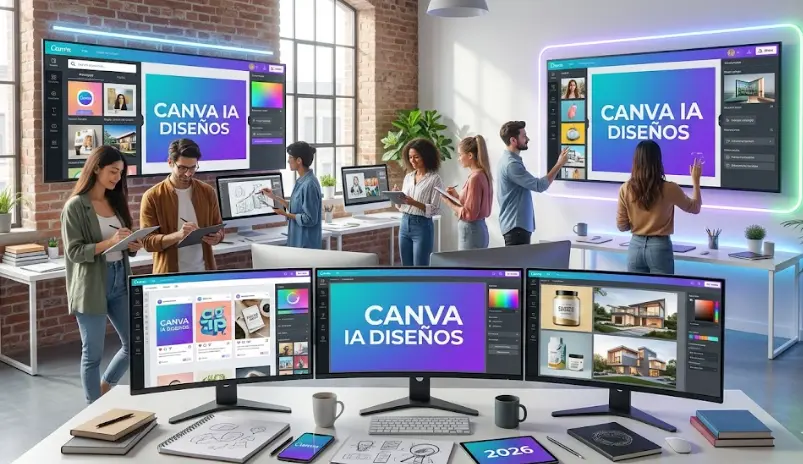
En este artículo:
- 📌 ¿Qué es Canva y para qué sirve? (respuesta corta)
- ⚡ Empieza ahora (sin leer todo)
- 📊 Resumen rápido: Canva en 30 segundos
- 🔥 Después de 3 años, hay algo que nadie dice sobre Canva…
- ❌ El error que cometimos usando Canva (y nos costó dinero)
- 🧠 Cómo usar Canva en 5 pasos (resumen visual)
- 🎯 Cómo usar Canva gratis paso a paso (para principiantes)
- ✅ Ejemplo real (antes / después)
- 🤖 Canva con IA: Magic Studio en 3 funciones
- 📋 Tabla: Cuándo SÍ y cuándo NO usar Canva
- 💰 ¿Canva merece la pena? Decisión rápida
- 📊 Comparativa de precios (2026)
- ⚖️ Ventajas y desventajas (todo en uno)
- ❌ 5 errores que hacen perder dinero con Canva
- 🧠 Preguntas frecuentes (FAQ)
- 🛠️ Kit de diseño recomendado (si usas Canva a diario)
- 🎯 Conclusión (y último empujón)
👉 Si no sabes diseñar, estás a 5 minutos de crear algo que parece hecho por un profesional. Y no, no necesitas aprender Photoshop.
✔️ Sin experiencia · ✔️ Sin instalar nada · ✔️ Con IA que hace el trabajo
Última actualización: abril 2026 – Probado con la versión actual de Canva (2026).
📌 ¿Qué es Canva y para qué sirve? (respuesta corta)
Canva es una herramienta online que sirve para crear diseños como posts, presentaciones, vídeos y documentos usando plantillas e inteligencia artificial, sin necesidad de experiencia.
👉 Ideal para Featured Snippet y búsquedas por voz.
⚡ Empieza ahora (sin leer todo)
| Paso | Acción |
|---|---|
| 1 | Entra en Canva |
| 2 | Busca “post Instagram” |
| 3 | Elige una plantilla gratis |
| 4 | Cambia el texto |
| 5 | Descarga en PNG |
👉 En menos de 5 minutos tienes tu primer diseño.
Hazlo ahora mismo → (tarda menos de lo que has tardado en leer esto)
📊 Resumen rápido: Canva en 30 segundos
| Pregunta | Respuesta |
|---|---|
| ¿Qué es? | Herramienta de diseño online en el navegador |
| ¿Para quién? | Principiantes, negocios, creadores de contenido |
| ¿Precio? | Gratis (siempre) + Pro (12,99€/mes) |
| ¿Mejor ventaja? | Facilidad extrema + IA integrada (Magic Studio) |
| ¿Aprendizaje? | 10 minutos para tu primer diseño |
🚀 Canva en una frase:
Plantillas + arrastrar + IA = diseño profesional en minutos
👉 En resumen: Canva = fácil + rápido + IA. Gratis es suficiente para empezar.
🔥 Después de 3 años, hay algo que nadie dice sobre Canva…
Que no es para todo. La mayoría de tutoriales te venden que puedes hacerlo todo. Pues no.
Canva es genial para redes sociales, carteles y presentaciones, pero hay casos donde no debes usarlo (y te ahorraré el error).
❌ El error que cometimos usando Canva (y nos costó dinero)
Al principio usamos Canva para TODO.
Incluso para trabajos de clientes donde necesitábamos precisión profesional.
Resultado:
- Un logo que no se podía editar correctamente (formato vectorial falso)
- Un cartel que salió con colores distintos en imprenta (RGB vs CMYK mal convertido)
👉 Tuvimos que rehacerlo todo en Adobe Illustrator. Perdimos horas y dinero.
Desde entonces, usamos Canva para el 90%… pero no para todo.
⬇️ Ahí abajo te digo exactamente cuándo NO usarlo (para que no cometas el mismo error).
🧠 Cómo usar Canva en 5 pasos (resumen visual)
| Paso | Qué haces | Tiempo |
|---|---|---|
| 1 | Crear cuenta gratis | 30″ |
| 2 | Elegir plantilla (post, historia, cartel) | 1′ |
| 3 | Editar texto (doble clic) | 1′ |
| 4 | Añadir o quitar fondo con IA | 1′ |
| 5 | Descargar en PNG o JPG | 30″ |
🎯 Cómo usar Canva gratis paso a paso (para principiantes)
Keywords exactas: “cómo usar canva gratis paso a paso”, “canva para principiantes”, “cómo hacer un post en canva”
| Paso | Acción concreta |
|---|---|
| 1 | Ve a canva.com y regístrate con Google o email |
| 2 | En la pantalla principal, busca “post para Instagram” (o el formato que quieras) |
| 3 | Elige una plantilla sin corona (son las gratis) |
| 4 | Haz doble clic en el texto y escribe el tuyo |
| 5 | Arrastra una foto desde tu ordenador o elige una de la biblioteca gratis |
| 6 | Dale a “Compartir” → “Descargar” → PNG |
👉 En menos de 5 minutos has creado tu primer post en Canva, sin pagar nada.
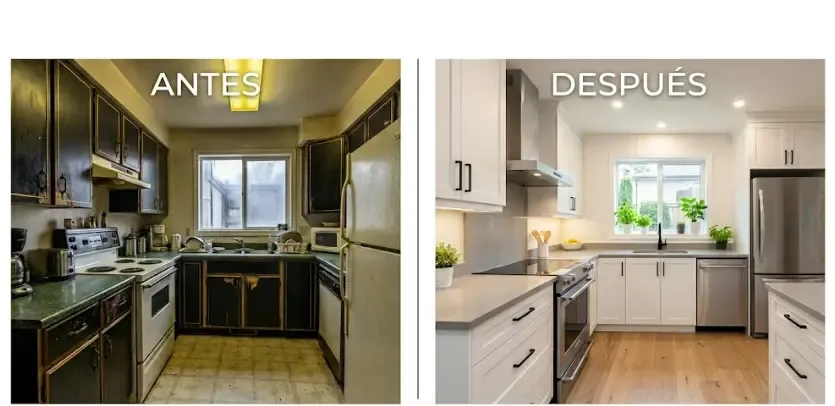
✅ Ejemplo real (antes / después)
| Antes | Después |
|---|---|
| Diseños básicos o no publicas | Diseño profesional en 5 minutos |
🤖 Canva con IA: Magic Studio en 3 funciones
| Función | Qué hace | Dónde está |
|---|---|---|
| Magic Media | Genera imágenes desde texto | Editor → Apps → Magic Media |
| Magic Write | Escribe textos automáticos | Mismo menú |
| Magic Switch | Convierte un diseño a otro formato (post → vídeo) | Un clic |
🧠 Si te interesa la IA, lee nuestra guía de ChatGPT y qué es la IA.
📋 Tabla: Cuándo SÍ y cuándo NO usar Canva
| ✅ SÍ úsalo | ❌ NO lo uses |
|---|---|
| Posts para redes sociales | Logotipos para marcas grandes |
| Carteles, folletos, menús | Branding corporativo serio (necesitas vectores profesionales) |
| Presentaciones rápidas | Imprenta profesional con colores Pantone |
| Currículums, invitaciones | Maquetación de libros complejos |
| Vídeos cortos (hasta 30″ gratis) | Animaciones 3D o efectos avanzados |
❗ Casos reales donde Canva nos falló (y a ti también puede)
- Logo de cliente: Canva no exportó bien los vectores → tuvimos que pagar a un diseñador para rehacerlo en Illustrator.
- Cartel para imprenta: los colores no coincidían con Pantone → la imprenta lo rechazó y perdimos el plazo.
Conclusión: Canva es para el 90% de los usos diarios. Para el 10% profesional, no arriesgues.
💰 ¿Canva merece la pena? Decisión rápida
| Si quieres… | Elige… |
|---|---|
| Resultados YA y fácil | Canva |
| Control total y edición profesional | Adobe Photoshop / Illustrator |
| Conseguir clientes rápido | Canva (y luego contrata a un diseñador) |
📊 Comparativa de precios (2026)
| Plan | Precio | Ideal para |
|---|---|---|
| Canva Gratis | 0€ (para siempre) | Usuarios ocasionales |
| Canva Pro | 12,99€/mes o 119,99€/año | Freelancers, negocios |
| Canva para Equipos | desde 15€/mes (3 usuarios) | Empresas, agencias |
¿Canva es gratis para siempre? Sí. La versión gratis no caduca.
⚖️ Ventajas y desventajas (todo en uno)
| ✅ Ventajas | ❌ Desventajas |
|---|---|
| Muy fácil, sin experiencia | Limitado para vectorial profesional |
| Versión gratuita completa | IA gratis con usos diarios limitados |
| Colaboración en tiempo real | Problemas de color en imprenta |
| Funciona en navegador y móvil | Depende de internet |
| Actualizaciones constantes de IA | SVG no editable vectorialmente |
❌ 5 errores que hacen perder dinero con Canva
- Diseños que no convierten – sin llamada a la acción.
- Usar plantillas sin adaptar – un post de recetas no sirve para vender cursos.
- No optimizar para redes – cada red tiene sus medidas (usa redimensionado mágico en Pro).
- Saturación de elementos – menos es más.
- Olvidar accesibilidad – contraste bajo o texto pequeño (según W3C, mínimo 4.5:1).
🧠 Preguntas frecuentes (FAQ)
¿Canva es fácil de usar?
Sí, está diseñado para principiantes. Arrastrar y soltar.¿Se puede usar sin experiencia?
Sí, es su principal ventaja.¿Canva es seguro?
Sí, con cifrado y 2FA. No subas datos bancarios.¿Sirve para ganar dinero?
Sí: vender diseños, plantillas, contenido para clientes, cursos, productos imprimibles.¿Alternativas a Canva?
Adobe Express, Visme, VistaCreate, Microsoft Designer. Pero Canva es la más intuitiva.🛠️ Kit de diseño recomendado (si usas Canva a diario)
- ✍️ Tableta gráfica – para precisión
- 🖥️ Monitor calibrado – color fiel
- 🖱️ Ratón ergonómico – para largas sesiones
Si tu ordenador va lento, revisa cuánta RAM necesitas o por qué va lento.
🎯 Conclusión (y último empujón)
Si no publicas contenido porque “no sabes diseñar”, esto lo soluciona en 5 minutos.
- Canva es la herramienta más fácil para crear diseños sin experiencia.
- Su IA (Magic Studio) te ahorra horas.
- La versión gratis es suficiente para empezar.
👉 Empieza ahora:
Haz tu primer diseño en Canva (gratis)
Prueba Canva Pro 30 días (sin riesgos) – oferta limitada, puede cambiar pronto
Artículo actualizado a abril de 2026 – probado con la versión actual de Canva.
Autor: Equipo de actualizatuvida.es – expertos en productividad y herramientas digitales.
Enlaces internos:
Alternativas a Office · Apps edición fotos móvil
Enlaces externos:
Estudio usabilidad Canva (UB) · Guía accesibilidad W3C · Términos Canva