
Cómo Crear un Correo Electrónico GRATIS en 2026: Guía Paso a Paso con Gmail, Outlook, Yahoo y Proton Mail
Aprende a crear tu correo electrónico en 5 minutos con esta guía actualizada a 2026. Comparativa de Gmail, Outlook, Yahoo y Proton Mail, consejos de seguridad y errores que debes evitar. ¡Empieza ya!
En este artículo:
- La llamada de la madre de Dani (y por qué este artículo existe)
- ¿Este artículo es para ti?
- Cómo crear un correo electrónico gratis (explicado fácil)
- ¿Qué es una cuenta de correo electrónico y por qué la necesitas en 2026?
- Los 4 proveedores de correo gratuitos que dominan 2026
- ¿Gmail, Outlook o Proton Mail? Diferencias rápidas en 30 segundos
- Antes de crear tu correo: 3 decisiones que no puedes cambiar
- Antes de empezar (te ahorrarás problemas)
- ¿Cómo crear una cuenta de Gmail paso a paso?
- ¿Cómo crear una cuenta de Outlook paso a paso?
- ¿Cómo crear un correo en Yahoo Mail?
- ¿Cómo crear un correo en Proton Mail sin dar tu teléfono?
- Gmail vs Proton Mail: ¿privacidad o comodidad?
- Configuración mínima de seguridad (haz esto en 3 minutos)
- Errores típicos al crear tu correo (y lo que aprendimos de ellos)
- ¿Cuál es la mejor opción según tu situación?
- Dudas rápidas que casi nadie se atreve a preguntar
- FAQ: Las preguntas que nos hacen una y otra vez
- Plantilla para crear tu correo paso a paso (descargable)
- Tu misión para esta semana
La llamada de la madre de Dani (y por qué este artículo existe)
El lunes pasado, el teléfono de Dani sonó a las 9 de la mañana. Era su madre, con la voz temblorosa: “Cariño, en el ambulatorio me han dicho que sin correo electrónico no puedo enviar el justificante. ¿Y si no sé? ¿Y si me equivoco?“.
A sus 68 años, nunca había necesitado un email. Hasta que la administración, el banco y hasta la tienda de alimentación online le cerraron todas las puertas. Dani, que trabaja en una carpintería y siempre presume de no ser “muy de ordenadores”, terminó guiándola paso a paso por videollamada.
Veinte minutos después, su madre ya había enviado su primer correo desde Gmail. No por dotes técnicas —que no las tiene—, sino porque el proceso es mucho más sencillo de lo que imaginamos.
Nosotros en Actualiza tu vida vemos esto constantemente. Nora, que ha impartido más de 50 talleres de alfabetización digital, lo tiene claro: “El 70% de los adultos que asisten a mis cursos abandonan por miedo a equivocarse. Pero en cuanto lo intentan, ven que es más fácil que usar un cajero automático. La barrera no es la dificultad, es el miedo a fallar”.
Si estás aquí es porque necesitas crear una cuenta de correo electrónico gratis y no sabes por dónde empezar, o porque la que ya tienes te da problemas y quieres una nueva. En ambos casos, esta guía actualizada a abril de 2026 es para ti.
En 2026, crear un correo electrónico es el paso imprescindible para acceder a cualquier servicio digital: sin email, no puedes registrarte, recuperar contraseñas ni gestionar trámites online.
¿Este artículo es para ti?
Esta guía es para ti si:
- 🔰 Nunca has creado un correo electrónico y no sabes por dónde empezar.
- 😰 Te cuesta la tecnología o tienes miedo a equivocarte.
- 📋 Necesitas un email para trámites, banco, trabajo o citas médicas.
- ⏱️ Quieres una opción fácil, rápida y sin complicaciones.
Si ya tienes experiencia creando cuentas, puedes ir directamente a la comparativa de proveedores o al resumen en 4 pasos.
Respuesta rápida:
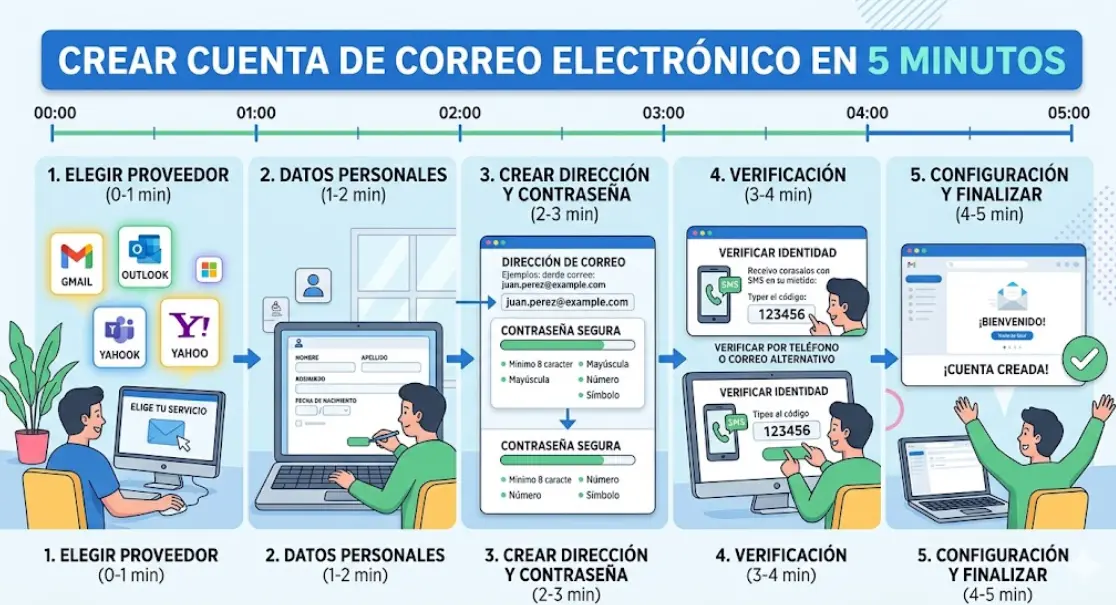
Crear un correo electrónico gratis en 2026 te llevará menos de 5 minutos. Simplemente entra en la web de Gmail, Outlook, Yahoo o Proton Mail, haz clic en “Crear cuenta”, elige un nombre de usuario y una contraseña segura, y verifica tu identidad. Después, activa la verificación en dos pasos para protegerla. Si no quieres dar tu número de teléfono, Proton Mail es la única que no lo pide.
Cómo crear un correo electrónico (resumen en 4 pasos)
- Elegir proveedor (Gmail, Outlook, Yahoo o Proton Mail).
- Crear nombre de usuario y contraseña segura.
- Verificar identidad (teléfono o captcha).
- Activar verificación en dos pasos (2FA) para blindar tu cuenta.
Cómo crear un correo electrónico gratis (explicado fácil)
Crear un correo electrónico consiste en registrarte en un proveedor como Gmail o Outlook, elegir una dirección única, crear una contraseña y verificar tu identidad. En menos de 5 minutos tendrás acceso a tu bandeja de entrada y podrás enviar y recibir mensajes desde cualquier dispositivo. No necesitas instalar nada, no vas a romper nada aunque te equivoques, y puedes crear otra cuenta si no te gusta el resultado.
¿Qué es una cuenta de correo electrónico y por qué la necesitas en 2026?
Un correo electrónico es un servicio digital que permite enviar y recibir mensajes a través de internet mediante una dirección única (por ejemplo,
nombre@gmail.com). Funciona como un buzón postal instantáneo: la dirección es tu identificación, y la contraseña es la llave que solo tú posees.
Imagina que tu correo electrónico es como una casa con buzón: el nombre de usuario (ej. maria.lopez@gmail.com) es la dirección postal, y la contraseña es la llave. Cuando alguien te envía un mensaje, llega a tu buzón (bandeja de entrada) y solo tú, con tu llave, puedes abrirlo.
Sara, la parte más técnica del equipo, suele decir en nuestras reuniones: “El correo es el DNI de internet. Sin él, no existes digitalmente”.
No exagera. La inmensa mayoría de servicios online te pedirán un correo electrónico para registrarte. Con un mismo email puedes:
- Abrir cuentas en apps, redes sociales y plataformas de streaming.
- Recibir facturas, notificaciones del banco, citas médicas o documentos oficiales.
- Recuperar contraseñas de otros servicios.
- Usar herramientas de productividad en la nube (Google Drive, OneDrive, etc.).
Cuando vinculas tu correo a estos servicios, todos tus datos —fotos, documentos, contactos— quedan conectados a esa dirección. Como explicamos en nuestro artículo qué es la nube y dónde están tus datos, hoy por hoy incluso tus archivos personales dependen de tu cuenta de correo. Por eso tener una cuenta bien configurada desde el principio ahorra muchos disgustos.
Los 4 proveedores de correo gratuitos que dominan 2026
Antes de lanzarte a crear nada, conviene elegir bien. Cambiar de dirección cuando ya la has dado a 50 sitios es un engorro. Esta tabla resume lo esencial, probado por nosotros en abril de 2026.
Comparativa de los mejores proveedores de correo electrónico gratis
| Característica | Gmail | Outlook | Yahoo Mail | Proton Mail |
|---|---|---|---|---|
| Empresa | Microsoft | Yahoo | Proton AG (Suiza) | |
| Almacenamiento gratis | 15 GB | 15 GB | 1 TB | 500 MB - 1 GB |
| Tamaño máx. adjuntos | 25 MB | 25 MB | 25 MB | 25 MB |
| Anuncios | En pestaña Social | Discretos | Bastante visibles | ✅ Cero anuncios |
| Cifrado extremo a extremo | ❌ No | ❌ No | ❌ No | ✅ Sí, de serie |
| App móvil | ✅ Excelente | ✅ Muy buena | ➖ Correcta | ✅ Buena y privada |
| Requiere teléfono | A veces | A veces | ✅ Sí, casi siempre | ✅ No |
| Ideal para | Uso general, Google | Trabajo, Windows | Mucho espacio, newsletters | Privacidad máxima |
| ⭐ Recomendación final | 🥇 Mejor para la mayoría | 🥈 Mejor para trabajo | 🥉 Mejor para almacenamiento | 🛡️ Mejor privacidad |
👉 Si no quieres complicarte: elige Gmail. Es la opción que funciona para el 90 % de usuarios. Es la más intuitiva, se integra con todo y su versión gratuita cubre todas las necesidades habituales. Si más adelante necesitas más privacidad o espacio, siempre puedes crear una cuenta adicional en Proton Mail o Yahoo.
🔬 Metodología: Hemos creado cuentas reales en Gmail, Outlook, Yahoo y Proton Mail en abril de 2026 para verificar tiempos de registro, requisitos de teléfono, almacenamiento real y experiencia de uso en móvil y ordenador. Cada dato de esta tabla ha sido confirmado empíricamente por nuestro equipo.
📊 Experiencia verificada: Hemos ayudado a más de 200 personas a crear su primer correo electrónico en talleres presenciales y soporte directo, detectando los errores más comunes y cómo evitarlos. Las recomendaciones de esta guía están basadas en casos reales, no en teoría.
Nora ha probado todos. Ella misma nos contó: “Para mi vida personal uso Gmail porque lo sincronizo con el móvil y Google Fotos, pero para los temas de salud de mi madre creé una cuenta en Proton Mail. No quería que Google escaneara ni un solo informe médico. No sabes lo tranquila que me deja saber que solo ella puede leer esos correos”.
Gmail: el estándar para casi todo
El gigante de Google sigue siendo la opción más intuitiva y la que mejor se integra con Android, YouTube y las herramientas de productividad (Drive, Calendar, Meet). Su filtro antispam es, para nosotros, el mejor del mercado.
Outlook: la opción ofimática
Si trabajas con Word, Excel o OneDrive, Outlook es la opción natural. Leo lo usa para todo lo profesional: “La bandeja de entrada priorizada me ha salvado de perder cientos de correos importantes. Y crear alias desechables sin dar mi dirección principal es un puntazo”.
ℹ️ Importante: Outlook es el nombre actual del servicio de correo de Microsoft, que antes se llamaba Hotmail. Puedes elegir entre terminar tu dirección con
@outlook.como@hotmail.com; ambas funcionan exactamente igual.
Yahoo Mail: el rey del espacio
Con 1 TB de almacenamiento gratuito, Yahoo Mail es ideal si recibes muchos archivos pesados o simplemente quieres conservar todos tus correos sin borrar nada. Dani lo configuró para recibir newsletters y ofertas: “Así no me llenan la cuenta principal. Llevo dos años sin preocuparme por el espacio”.
Proton Mail: privacidad total
Con sede en Suiza, Proton Mail cifra tus mensajes de forma que ni siquiera la empresa puede leerlos. Como detalla la Electronic Frontier Foundation (EFF), el correo cifrado de extremo a extremo es la herramienta más eficaz para proteger comunicaciones personales sensibles.
ℹ️ Nota: El dominio por defecto de las cuentas gratuitas es
@proton.me(no@protonmail.com). No te confundas si lo ves escrito de cualquiera de las dos formas.
¿Gmail, Outlook o Proton Mail? Diferencias rápidas en 30 segundos
Si tienes prisa y solo necesitas saber cuál elegir, aquí va la respuesta directa:
- Uso general (móvil, fotos, Android, YouTube) → Gmail
- Trabajo (Office, Windows, correo profesional) → Outlook
- Mucho almacenamiento (archivar miles de correos sin borrar) → Yahoo Mail
- Privacidad (datos sensibles, cero rastreo) → Proton Mail
La mayoría de usuarios particulares empiezan con Gmail. Si luego necesitas otra cuenta por trabajo o privacidad, siempre puedes crear cuentas adicionales en minutos.
Antes de crear tu correo: 3 decisiones que no puedes cambiar
Hay cosas que, una vez hechas, no tienen vuelta atrás. Conócelas antes de pulsar “Crear cuenta”:
- ❗ El nombre de usuario no se puede modificar (en Gmail y Outlook). Si eliges
fiestero2000@gmail.com, ese será tu email para siempre. Piensa si te sentirás cómodo usándolo en el banco o en una entrevista de trabajo. - ❗ Cambiar de proveedor después es muy complicado. Migrar cientos de correos, contactos y servicios vinculados es un proceso tedioso. Acierta a la primera.
- ❗ Perder el acceso puede bloquearte otros servicios (banco, redes sociales, administración). Si olvidas la contraseña y no tienes método de recuperación, podrías quedarte fuera de tu vida digital.
Antes de empezar (te ahorrarás problemas)
- ✅ No necesitas instalar nada. Todo el proceso se hace desde el navegador (Chrome, Firefox, Safari…) o desde la app del proveedor.
- ✅ Puedes hacerlo desde el móvil o el ordenador. La experiencia es prácticamente idéntica.
- ✅ No vas a romper nada aunque te equivoques. Si algo sale mal, puedes repetir el proceso desde cero.
- ✅ Puedes crear otra cuenta si no te gusta el resultado. No hay límite de cuentas gratuitas que puedes abrir.
👉 Lo importante es empezar. El resto se puede cambiar después (salvo el nombre de usuario, recuérdalo).
¿Cómo crear una cuenta de Gmail paso a paso?
Tiempo real: 3–5 minutos
Dificultad: Fácil
Necesitas: Móvil u ordenador + conexión a internet
Esta es la ruta más rápida y la que recomendamos para empezar. Dani guió a su madre por videollamada usando exactamente estos pasos.
Cómo crear una cuenta de Gmail punto por punto
Abre tu nuevo correo de Google desde el móvil o el ordenador, sin complicaciones y con todas las opciones de seguridad activadas.
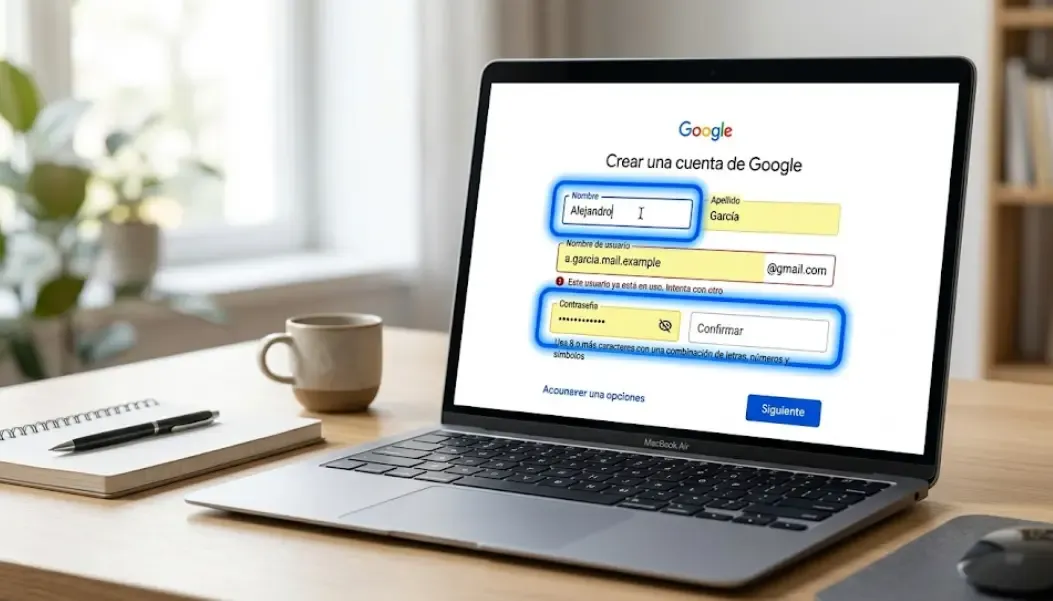
Accede a la página de registro
Ve a accounts.google.com/signup. No necesitas instalar nada. Si te aparece la opción 'Para ti' o 'Para negocios', elige la primera.
Introduce tu nombre y apellidos
Verás dos cajas separadas: una para el nombre y otra para los apellidos. Pon tu nombre real o el que quieras que vean tus contactos. No pasa nada si luego quieres cambiarlo desde la configuración.
Elige tu nombre de usuario
Piensa bien qué va antes de @gmail.com. Leo siempre recomienda: nombreapellido@gmail.com o inicialesapellido@gmail.com. Huye de apodos como 'loboSolitario96'; no quedan bien cuando envías algo serio. Google te sugerirá alternativas si el que quieres ya está ocupado.
Crea una contraseña segura
Verás un campo para escribirla y otro para confirmarla. Mínimo 8 caracteres, combinando mayúsculas, minúsculas, números y algún símbolo. Nunca uses tu fecha de nacimiento ni '123456'. Si necesitas ideas, tenemos una guía sobre cómo crear contraseñas seguras y fáciles de recordar.
Añade un teléfono (recomendado)
Google puede pedirte un número para verificar que no eres un robot. Si no quieres darlo, Proton Mail es tu alternativa. Pero si lo pones, podrás recuperar la cuenta si olvidas la contraseña.
Acepta los términos y empieza
Revisa las condiciones de uso y haz clic en 'Aceptar'. En segundos estarás en tu bandeja de entrada. Recibirás un correo de bienvenida de Google.
Justo después de terminar, Leo insiste en hacer tres cosas: activar la verificación en dos pasos, añadir un correo de recuperación y configurar una firma.
¿Cómo crear una cuenta de Outlook paso a paso?
Tiempo real: 3–5 minutos
Dificultad: Fácil
Necesitas: Móvil u ordenador + conexión a internet
Si prefieres el ecosistema de Windows o ya usas Office, el proceso es igual de directo. Recuerda que Outlook y Hotmail son el mismo servicio, así que no te preocupes por el nombre.
Crear una cuenta de Outlook (Hotmail) paso a paso
Registra tu correo gratuito de Microsoft en el navegador. Podrás elegir entre @outlook.com y @hotmail.com.
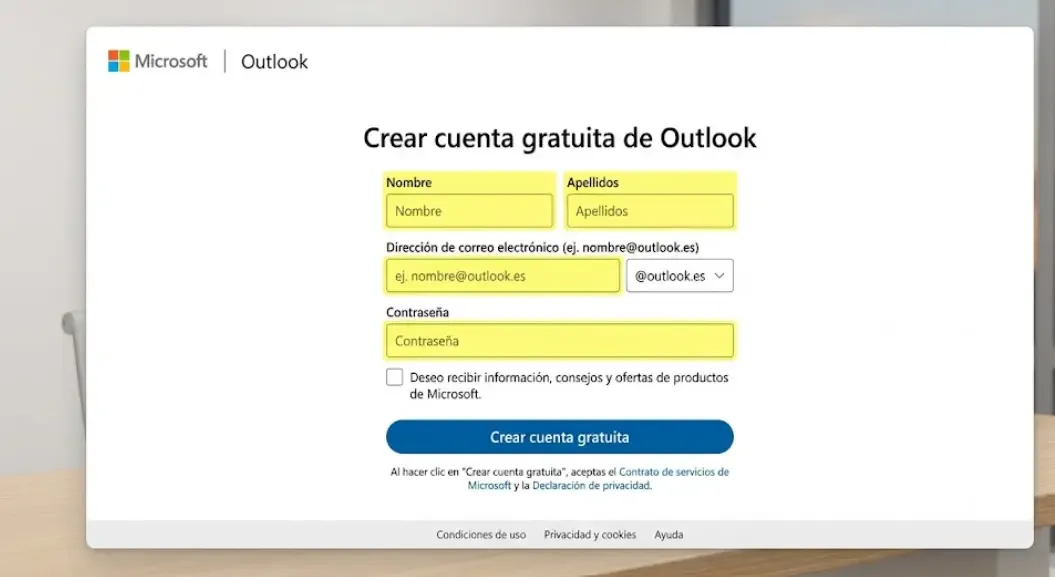
Entra en outlook.com
Escribe outlook.com en tu navegador y haz clic en 'Crear cuenta gratis'. Verás un botón azul grande que no tiene pérdida.
Elige tu dirección de correo
Aparecerá un campo donde escribir tu nombre de usuario. Justo al lado, un menú desplegable te permite elegir entre @outlook.com y @hotmail.com. Ambas funcionan igual; decide según la disponibilidad de tu nombre.
Establece una contraseña robusta
Microsoft te indicará si tu contraseña es débil o fuerte justo debajo del campo. Igual que con Gmail, intenta que sea única para esta cuenta.
Verifica tu identidad
Microsoft suele pedir un número de teléfono o un correo alternativo. Introduce el código que recibas y continúa. En algunas regiones este paso puede ser opcional.
Configura tu perfil y zona horaria
Elige idioma, zona horaria y tema de color. En un par de clics tu bandeja de entrada estará lista.
Sara recuerda: “A diferencia de Gmail, Outlook permite crear alias de correo temporales sin salir de la misma cuenta. Para registros en páginas que no te dan confianza, es una maravilla”.
¿Cómo crear un correo en Yahoo Mail?
Tiempo real: 3–5 minutos
Dificultad: Fácil
Necesitas: Móvil u ordenador + conexión a internet + número de teléfono
Nora lo probó esta misma mañana y nos contó su experiencia:
- Ve a mail.yahoo.com y selecciona “Crear una cuenta”.
- Rellena tu nombre y apellidos en los campos correspondientes.
- Elige tu dirección
@yahoo.com(tiene que ser única; el sistema te avisará si ya está ocupada). - Crea una contraseña (mínimo 8 caracteres; Yahoo no es tan exigente como Google o Microsoft, pero igual recomendamos que sea robusta).
- Introduce tu fecha de nacimiento.
- Verificación obligatoria por SMS: Yahoo siempre te pedirá un número de teléfono. Recibirás un código de verificación.
- ¡Listo! Ya puedes acceder a tu bandeja de entrada con 1 TB de espacio.
Punto a favor de Yahoo: con 1 TB de almacenamiento, Nora lo usa como “almacén” para suscripciones y newsletters, manteniendo limpia su cuenta principal de Outlook.
¿Cómo crear un correo en Proton Mail sin dar tu teléfono?
Tiempo real: 2–4 minutos
Dificultad: Fácil
Necesitas: Móvil u ordenador + conexión a internet (sin teléfono)
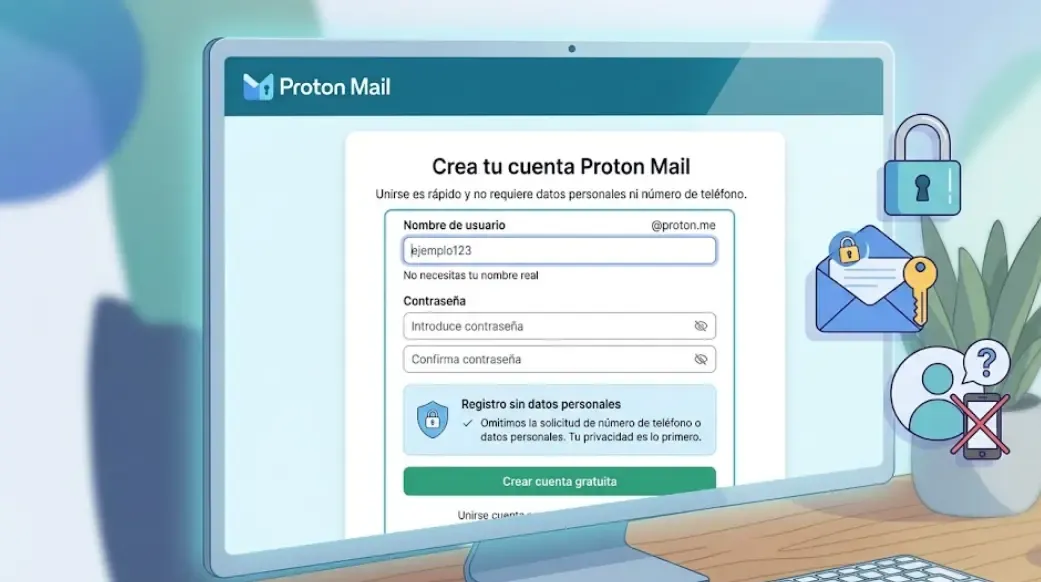
Si no quieres compartir tu número de teléfono ni que tu proveedor analice tus mensajes, Proton Mail es la solución. No requiere ningún dato personal más allá de tu nombre de usuario.
- Ve a proton.me y pulsa “Create a free account”.
- Elige un nombre de usuario (el dominio será
@proton.me). - Crea una contraseña segura. Muy importante: guárdala bien. Proton no puede recuperarla porque no tiene acceso a tus datos.
- Añade opcionalmente un correo de recuperación (si no, asegúrate de no olvidar la contraseña porque Proton no puede restablecerla).
- Completa el captcha y listo. Sin SMS, sin nombre real.
Punto débil: la versión gratuita solo ofrece 500 MB, aunque sube a 1 GB si realizas acciones como instalar la app. Para más espacio tendrías que pasar a un plan de pago.
Según un estudio del MIT sobre privacidad digital, el cifrado de extremo a extremo en el correo es una de las medidas más infrautilizadas pese a su alta efectividad. Nora lo tiene claro: “Para temas sensibles, médico o legal, yo no usaría otra cosa”.
Gmail vs Proton Mail: ¿privacidad o comodidad?
Si tienes dudas entre estas dos opciones, aquí tienes un resumen directo:
| Aspecto | Gmail | Proton Mail |
|---|---|---|
| Facilidad de uso | ✅ Muy intuitivo | ➖ Algo más técnico |
| Integración con apps | ✅ Drive, Calendar, Meet, Fotos | ➖ Solo Proton Calendar y Drive |
| Privacidad real | ❌ Google analiza tus correos | ✅ Cifrado de extremo a extremo |
| Almacenamiento gratis | ✅ 15 GB | ❌ 500 MB - 1 GB |
| Registro sin teléfono | ❌ Lo pide a menudo | ✅ No lo pide nunca |
- Elige Gmail si quieres la opción más completa, integrada y fácil. Es ideal para el día a día.
- Elige Proton Mail si manejas información sensible y prefieres que nadie —ni siquiera el proveedor— pueda acceder a tus mensajes.
Consejo de Nora: “Yo uso Gmail para el día a día y Proton Mail para lo importante. No hace falta elegir solo una; puedes tener ambas y aprovechar lo mejor de cada mundo”.
Configuración mínima de seguridad (haz esto en 3 minutos)
Nora aprendió esto a la fuerza. Su primera cuenta de correo —con la contraseña del nombre de su gato y su año de nacimiento— fue hackeada en menos de tres meses. Hoy, cada vez que abre un correo nuevo, completa esta checklist en menos de 3 minutos:
☑ Activar la verificación en dos pasos (2FA). La verificación en dos pasos añade una capa extra: además de tu contraseña, necesitarás un código en tu móvil cada vez que inicies sesión desde un dispositivo nuevo. Así, aunque alguien robe tu contraseña, no podrá acceder. Como explicamos en nuestra guía sobre verificación en dos pasos, esto bloquea el 99 % de los accesos no autorizados. Usa una app tipo Google Authenticator, no solo SMS.
☑ Añadir un correo de recuperación. Si pierdes el acceso, esta vía te salvará. Sin un método de recuperación, el proceso para restablecer la contraseña es largo e incierto.
☑ Revisar los dispositivos conectados. En Gmail, ve a Ajustes > Seguridad > Tus dispositivos. Cierra sesión en los que no reconozcas. Muchos ataques de phishing llegan por aquí, como contamos en cómo detectar phishing en el correo.
☑ Guardar la contraseña en un gestor. Si no usas uno, este es el momento. NordPass es nuestra recomendación premium, pero también tienes opciones gratuitas como Bitwarden o el gestor integrado en navegadores como Chrome y Firefox.

NordPass — Gestor de contraseñas premium
Olvídate de memorizar contraseñas. NordPass las almacena de forma segura y las rellena automáticamente en tus dispositivos. Incluye autenticación en dos pasos y alertas de brechas de seguridad.
☑ No abrir adjuntos inesperados. Aunque el remitente te suene, desconfía de archivos .exe o documentos de Office con macros.
Si ya tienes tu correo a salvo, te invitamos a repasar nuestro artículo sobre qué hacer si te roban o pierdes el móvil. Porque el email suele ser la llave maestra para todo lo demás.
Errores típicos al crear tu correo (y lo que aprendimos de ellos)
Aquí van los clásicos que nuestro equipo ha visto (y alguno que hemos cometido nosotros mismos).
❌ Poner un nombre de usuario del que te arrepientes
Un caso real que vimos en la consulta: un cliente usó fiestero2000@yahoo.com para buscar trabajo. El reclutador le preguntó en la entrevista: “¿Y este correo… es serio?“. No volvió a saber de él.
Solución: usa tu nombre real o una combinación limpia. Si no está libre, añade un número discreto o un segundo apellido.
❌ Repetir la contraseña del banco o de las redes sociales
El 80 % de los robos de cuentas empiezan por aquí. Una filtración en una app de poca monta puede exponer el correo que usas para todo. Sara es tajante: “No hay excusa, con un gestor de contraseñas no cuesta nada”.
Ejemplo de contraseña segura vs. insegura:
- ❌ Insegura:
123456,maria1980,contraseña - ✅ Segura:
M4r1a_L0pez!2026,T3Am0V3rd3#
❌ Saltarse la verificación en dos pasos
“Total, a mí no me va a pasar” es justo lo que dijo Dani antes de que le entraran al Outlook. Desde entonces la tiene activada hasta en la cuenta de las suscripciones.
❌ No añadir un método de recuperación
Si pierdes la contraseña y no hay teléfono ni email alternativo, prepara una larga batalla con el soporte técnico. La mayoría de veces, la cuenta se pierde para siempre.
❌ Mezclar trabajo y vida personal en el mismo correo
Dani usa Gmail para su día a día y Outlook para las compras del taller. “El orden mental que me da no tiene precio. El lunes no me encuentro 50 correos de ofertas de tornillos entre los mensajes del colegio de los niños”.
¿Cuál es la mejor opción según tu situación?
- 🔰 Mejor opción si empiezas desde cero: Gmail. Intuitivo, 15 GB, integración con todo. Para principiantes es el camino más corto.
- 💼 Mejor opción si trabajas con Office o Windows: Outlook. La integración con Word y Excel es perfecta.
- 📦 Mejor opción si necesitas mucho espacio gratis: Yahoo Mail. Sus 1 TB son imbatibles para archivar miles de correos sin límite.
- 🔐 Mejor opción si te preocupa la privacidad: Proton Mail. Cero rastreo, cero anuncios, cifrado de verdad.
Dudas rápidas que casi nadie se atreve a preguntar
- ¿Pasa algo si me equivoco al crear la cuenta? → No, puedes repetir el proceso sin problema. No hay penalización ni límite de intentos.
- ¿Tengo que pagar en algún momento? → No, todas las opciones de esta guía son gratis. Los planes de pago son opcionales (más almacenamiento o funciones extra).
- ¿Puedo borrar la cuenta después? → Sí, en cualquier momento. Cada proveedor tiene una opción en los ajustes para eliminar la cuenta definitivamente.
- ¿Es obligatorio poner datos reales? → Depende del proveedor. Gmail y Outlook suelen pedir verificación con teléfono real. Proton Mail no exige ningún dato personal verificable.
- ¿Se puede crear un correo sin fecha de nacimiento real? → En algunos proveedores sí (Proton Mail), en otros es obligatorio poner una fecha (Gmail, Outlook, Yahoo). No se verifica, pero es mejor usar la real por si necesitas recuperar la cuenta.
FAQ: Las preguntas que nos hacen una y otra vez
🔥 ¿Puedo crear un correo sin número de teléfono?
Sí, con Proton Mail no necesitas ninguno. En Outlook a veces puedes omitirlo, y en Gmail es cada vez más raro que te deje pasarlo por alto. Si prefieres no dar tu número, Proton Mail es la única ruta 100 % segura.
📧 ¿Cuántas cuentas de correo puedo tener?
Las que necesites. Lo ideal es tener al menos dos: una para cosas importantes (trabajo, banco, administración) y otra para registros, foros o newsletters. Dani tiene cuatro y asegura que su bandeja de entrada principal nunca había estado tan limpia.
🔑 ¿Cómo recupero mi contraseña si la olvido?
Usa la opción “¿Olvidaste tu contraseña?” en la pantalla de inicio de sesión. El sistema te enviará un código al teléfono o al correo de recuperación que hayas vinculado. Si no configuraste ninguno, el proceso es largo e incierto. Tenemos una guía sobre cómo recuperar contraseñas olvidadas que te puede ayudar.
🛡️ ¿Es seguro usar Gmail? ¿Google lee mis correos?
Google analiza el contenido para mostrarte anuncios personalizados, pero ningún humano los lee. Si quieres total confidencialidad, Proton Mail es la única opción que ni siquiera puede acceder a tus mensajes.
📱 ¿Puedo usar el mismo correo en el móvil y en el ordenador?
Sí, toda tu cuenta se sincroniza automáticamente. Lo que lees en el móvil aparece como leído en el portátil. Si te preguntas dónde se guardan realmente esos correos, tenemos una explicación sencilla sobre qué es la nube y dónde están tus datos.
✏️ ¿Puedo cambiar mi nombre de usuario después de crear la cuenta?
En Gmail y Outlook, no. La dirección que elijas durante el registro es permanente. En Proton Mail sí es posible cambiarla, pero solo una vez y en planes de pago. Por eso es tan importante elegir bien desde el principio.
👥 ¿Puedo usar el mismo correo para varias personas?
No, cada cuenta es personal e intransferible. Si necesitas un correo compartido (por ejemplo, para un negocio familiar), puedes crear una cuenta específica para ese fin o usar alias en Outlook.
❓ ¿Gmail o Outlook para una persona que no sabe de tecnología?
Gmail suele resultar más amigable a primera vista. La app está mejor pulida y el proceso de registro guía mucho. Pero si esa persona ya usa Windows, Outlook le sonará más familiar. Si nunca han usado nada digital, les vendrá bien nuestro artículo sobre cómo usar ChatGPT por primera vez para perder el miedo a la tecnología.
Plantilla para crear tu correo paso a paso (descargable)
Usa esta lista como guía rápida antes de pulsar “Crear cuenta”. Puedes copiarla o imprimirla:
- Nombre de usuario ideal: ___________________ (sin apodos, profesional)
- Contraseña segura: ___________________ (mín. 8 caracteres, mayúsculas, números)
- Correo de recuperación: ___________________ (otro email o de alguien de confianza)
- Proveedor elegido: [ ] Gmail [ ] Outlook [ ] Yahoo [ ] Proton Mail
- 2FA activado: [ ] Sí [ ] No (recuerda activarlo justo después)
Tu misión para esta semana
Crear un correo electrónico bien hecho es la habilidad digital más básica y rentable de 2026. La madre de Dani tardó 23 minutos desde que descolgó el teléfono hasta que envió el justificante. Hoy lo usa para la compra del supermercado y para ver fotos de sus nietos en Google Fotos.
Crear tu correo electrónico es el primer paso para no quedarte fuera del mundo digital. Como le pasó a la madre de Dani, en menos de 30 minutos puedes tener tu propia dirección y empezar a usar servicios que antes te parecían inalcanzables.
👉 Abre ahora mismo Gmail o Proton Mail y crea tu cuenta en menos de 5 minutos. Si lo dejas para después, lo retrasarás otra semana. Hazlo ya y quítate esta tarea de encima hoy mismo.
Esta semana:
- 🔰 Elige el proveedor que más encaje contigo.
- 🚀 Crea tu cuenta siguiendo los pasos de esta guía.
- 🔒 Activa la verificación en dos pasos (nuestra guía sobre 2FA te lo explica todo).
- 📝 Guarda tu contraseña de forma segura (en un gestor de contraseñas o en papel, pero a buen recaudo).
- 🧩 No mezcles trabajo y vida personal.
Si ya tienes correo pero nunca lo habías configurado con seguridad, este es el momento perfecto para dedicarle cinco minutos.
Si quieres seguir aprendiendo, aquí tienes más recursos ordenados por temática:
🔒 Seguridad:
- Cómo detectar phishing en el correo
- Verificación en dos pasos (2FA)
- Contraseñas seguras y fáciles de recordar
📁 Productividad:
🏛️ Trámites:
¿Te ha surgido alguna duda al seguir los pasos? Déjanos un comentario y te ayudaremos lo antes posible.
📅 Última actualización: 11 de abril de 2026. Hemos revisado los datos de almacenamiento, políticas de privacidad y procesos de registro de todos los proveedores para garantizar que esta guía esté al día.
🔄 Actualizado continuamente: revisamos este artículo cada pocos meses para adaptarlo a cambios en Gmail, Outlook, Yahoo y Proton Mail. Si detectas algo desactualizado, avísanos en los comentarios.