
Escanear documentos con el móvil: Cómo hacerlo gratis y fácil en 2026
Descubre cómo convertir tu smartphone en un escáner profesional sin gastar un euro. Apps gratuitas, trucos reales y comparativa completa para que nunca más necesites una fotocopiadora.
En este artículo:
- ¿Qué significa escanear un documento con el móvil?
- Por qué ya no necesitas un escáner físico
- Mejores apps para escanear documentos con el móvil gratis (2026)
- Comparativa de apps de escaneo gratuitas
- Cómo escanear un documento con el móvil paso a paso
- Errores comunes al escanear documentos con el móvil (y cómo evitarlos)
- Mejores opciones según tu situación
- ¿Necesito un escáner físico para algo?
- Privacidad y seguridad al escanear documentos
- ¿Puede el móvil reemplazar también la impresora?
- Recomendaciones rápidas (resumen del equipo)
- FAQ
- Conclusión: Tu escáner de bolsillo ya existe
Era un lunes por la mañana. Nora necesitaba entregar el contrato firmado antes de las 10h. El escáner de la oficina estaba ocupado, el de casa roto desde hacía meses, y la copistería a 20 minutos. Abrió el móvil, descargó una app en menos de un minuto y en menos de dos minutos tenía el PDF perfecto en su correo. Ese día dejó el escáner físico para siempre.
Eso mismo puede pasarte a ti. Y en este artículo te contamos exactamente cómo hacerlo, qué apps usar, qué errores evitar y cuál es la mejor opción según tu caso.
Respuesta rápida: Para escanear un documento con el móvil de forma gratuita, descarga Adobe Scan gratis, apunta la cámara al documento y pulsa el botón de captura. La app detecta los bordes automáticamente y guarda el resultado como PDF listo para compartir.
¿Qué significa escanear un documento con el móvil?
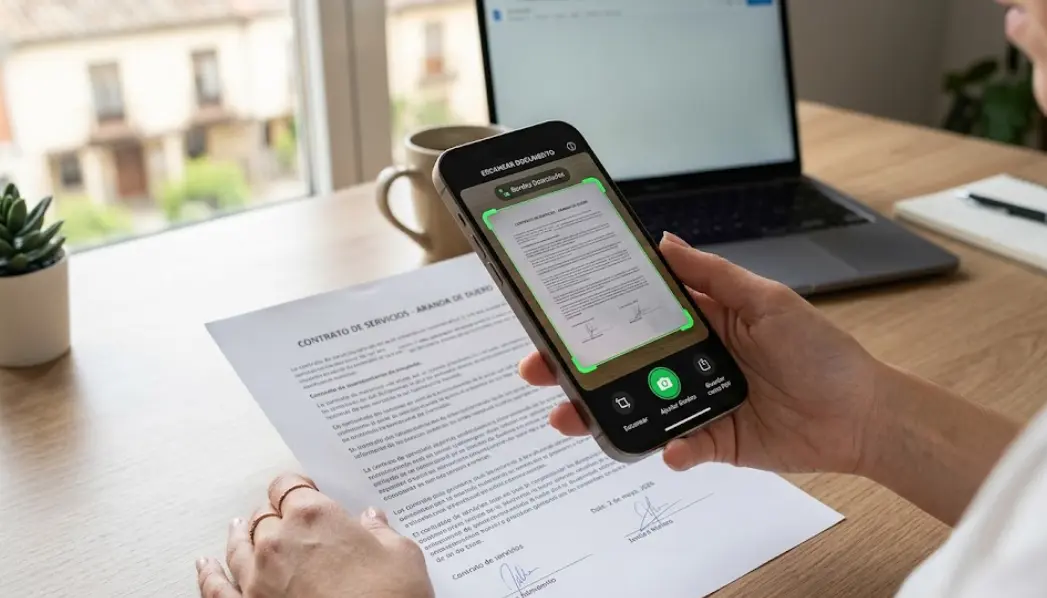
Escanear un documento con el móvil es el proceso de fotografiar un papel físico y convertirlo en un archivo digital (PDF o imagen) de alta calidad mediante una aplicación especializada. A diferencia de una foto normal, las apps de escaneo corrigen la perspectiva, mejoran el contraste y eliminan sombras para que el resultado parezca hecho con un escáner de oficina.
Es decir: tu cámara capta la imagen, y la app hace la magia de convertirla en algo legible y profesional.
Por qué ya no necesitas un escáner físico
Hace cinco años, si alguien te decía que podías escanear con el móvil con resultado profesional, te dabas la vuelta. Hoy es una realidad que millones de personas usan cada día.
Leo lleva tiempo insistiendo en esto: la mayoría de los escáneres domésticos llevan años acumulando polvo precisamente porque las apps han alcanzado (y en muchos casos superado) su calidad para uso cotidiano. Los documentos del día a día —contratos, facturas, DNI, apuntes, formularios— se escanean perfectamente con cualquier móvil de gama media.
Sara lo confirma desde el lado técnico: las cámaras actuales tienen resoluciones de 12 a 200 megapíxeles, más que suficientes para capturar texto nítido. Las apps de escaneo añaden algoritmos de corrección de perspectiva, detección de bordes y mejora de contraste que hacen el trabajo pesado automáticamente.
Y Dani añade el factor humano: la gente ya no quiere montar el escáner, instalar drivers, escanear, buscar el archivo en el escritorio y mandarlo. Prefiere hacer todo desde el móvil en 45 segundos. Es pura practicidad.
Hemos probado todas estas apps durante semanas escaneando contratos, facturas y apuntes reales. Aquí van nuestras conclusiones.
Mejores apps para escanear documentos con el móvil gratis (2026)
Adobe Scan (la favorita del equipo)
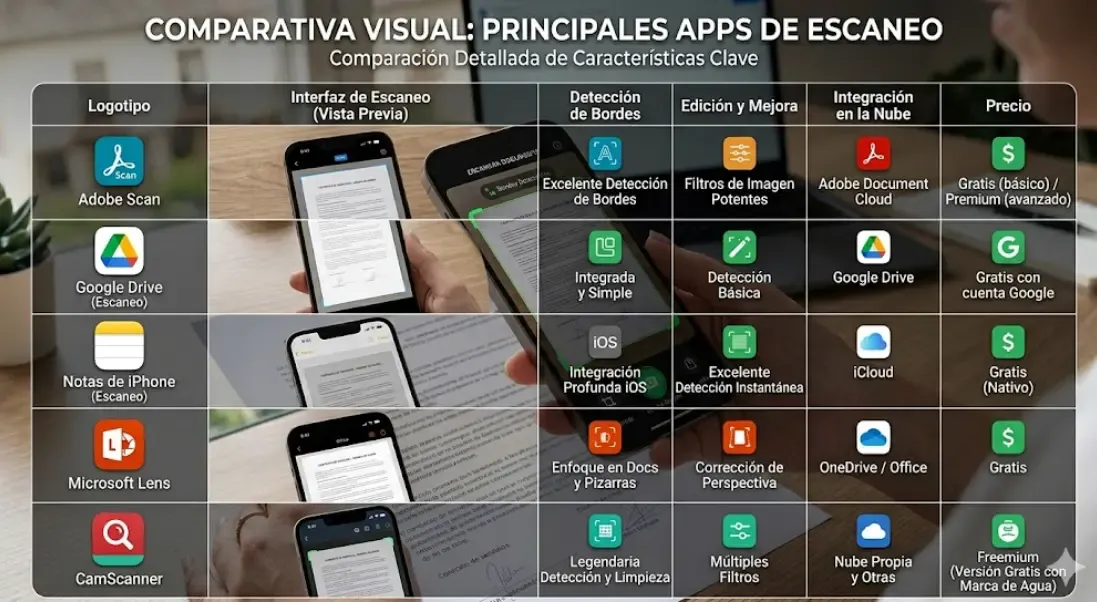
Adobe Scan, la app de escaneo de Adobe, ofrece una excelente versión gratuita (funciones premium opcionales) y está disponible tanto en Android como en iOS. Convierte fotos en PDFs editables con un resultado nítido y profesional.
Es la que más usamos en la redacción, y la que recomendamos en el 90% de los casos. Detecta bordes automáticamente, corrige perspectiva, mejora la legibilidad del texto y guarda directamente en la nube de Adobe (o en tu teléfono). Tiene reconocimiento de texto (OCR), aunque con límites en la versión gratuita (aproximadamente 25 páginas al mes), lo que significa que puedes buscar dentro del PDF después. Se recomienda crear una cuenta gratuita para sincronizar en la nube, aunque puedes usarla sin registro para escaneos básicos.
La primera vez que la usamos, Nora intentó escanear una hoja arrugada y medio doblada. El resultado fue sorprendentemente limpio. No perfecto, pero perfectamente legible y presentable.
👉 Descarga Adobe Scan: Google Play | App Store
Google Drive (la más accesible)
Si tienes Android, ya tienes un escáner instalado sin saberlo. La app de Google Drive incluye una función de escaneo integrada que muchos usuarios desconocen.
Pulsa el botón ”+” en Drive, selecciona “Escanear” y listo. El resultado se guarda directamente en tu Drive como PDF. Perfecto para quien ya usa el ecosistema Google y no quiere instalar nada más. Como explicamos en nuestra guía sobre qué es la nube y dónde están tus datos, Google Drive es uno de los servicios más fiables para almacenar y compartir documentos.
La calidad es buena para uso cotidiano, aunque el OCR no es tan avanzado como el de Adobe Scan.
Escáner de iPhone (sin descargar nada)
Los usuarios de iPhone tienen una ventaja enorme: el escáner está integrado en la app Notas desde iOS 11. No hay que instalar absolutamente nada.
Abre Notas → crea una nota nueva → pulsa el icono de la cámara → “Escanear documentos”. Apple ha mejorado mucho este escáner con cada versión de iOS. En 2026 el resultado es muy sólido para la mayoría de documentos.
Si prefieres guardar en PDF directamente, también puedes hacerlo desde la app Archivos con la opción de escanear.
Microsoft Lens (ideal para Office)
Microsoft Lens es la solución de Microsoft para escanear documentos y guardarlos directamente en Word, Excel, OneNote o PDF. Si trabajas con el ecosistema Microsoft, es la mejor integración posible.
Detecta pizarras, documentos y tarjetas de visita de forma específica. Especialmente útil si necesitas convertir un documento físico en un Word editable. Si quieres conocer las mejores alternativas gratuitas a Microsoft Office, también tenemos una guía completa para ti.
CamScanner (potente pero con limitaciones)
CamScanner fue durante años la referencia del sector. Sigue siendo una app competente, con funciones avanzadas de edición, OCR y organización por carpetas. Sin embargo, la versión gratuita tiene marcas de agua en los PDFs exportados, lo que para uso profesional puede ser un inconveniente.
Nuestra recomendación: úsala si necesitas funciones avanzadas de organización y no te importa pagar la versión premium. Para uso casual, Adobe Scan o Google Drive son mejores opciones gratuitas.
Otras alternativas recomendadas en 2026
Dos apps que han ganado terreno por su enfoque en privacidad y velocidad son Genius Scan y SwiftScan. Genius Scan ofrece una versión gratuita muy capaz sin marca de agua y con procesamiento offline, ideal para documentos sensibles. SwiftScan destaca por su interfaz pulida y reconocimiento rápido de bordes. Ambas tienen planes premium, pero sus versiones gratuitas son perfectamente funcionales para la mayoría de los usuarios.
Si tienes prisa: la mejor app para ti
- Más fácil: Notas de iPhone
- Sin instalar nada: Google Drive
- Mejor calidad: Adobe Scan
- Para Office: Microsoft Lens
Comparativa de apps de escaneo gratuitas
| Característica | Adobe Scan | Google Drive | iPhone Notas | Microsoft Lens | CamScanner |
|---|---|---|---|---|---|
| Precio | Gratis (con límites) | Gratis | Gratis (iOS) | Gratis | Freemium |
| Android | ✅ | ✅ | ❌ | ✅ | ✅ |
| iOS | ✅ | ✅ | ✅ (nativo) | ✅ | ✅ |
| OCR (texto buscable) | ✅ Avanzado (limitado) | Básico | Básico | ✅ Avanzado | ✅ Avanzado |
| Corrección automática | ✅ Excelente | ✅ Buena | ✅ Buena | ✅ Buena | ✅ Buena |
| Sin marca de agua | ✅ | ✅ | ✅ | ✅ | ❌ (gratis) |
| Exporta a PDF | ✅ | ✅ | ✅ | ✅ | ✅ |
| Guarda en la nube | Adobe Cloud | Google Drive | iCloud | OneDrive | CamScanner Cloud |
| Mejor para | Uso general | Usuarios Google | iPhone sin apps | Ecosistema Office | Organización avanzada |
| Límites versión gratuita | 25 págs/mes OCR | Sin OCR avanzado | Funciones básicas | Requiere cuenta Microsoft | Marca de agua en PDF |
Cómo escanear un documento con el móvil paso a paso
Cómo escanear un documento con el móvil usando Adobe Scan
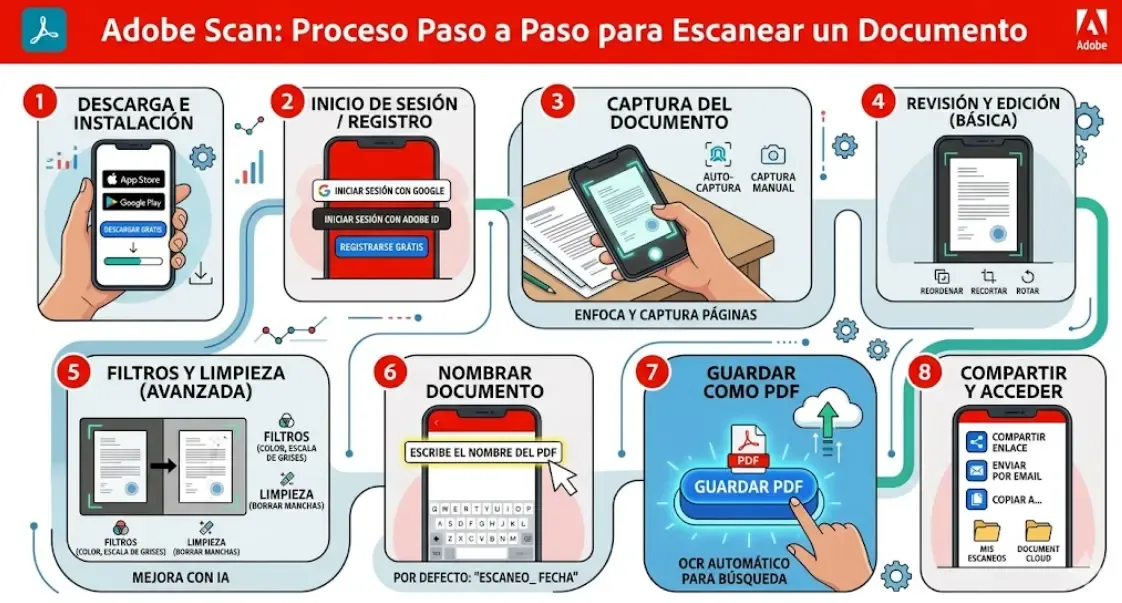
Convierte cualquier documento físico en un PDF de calidad profesional en menos de 2 minutos, completamente gratis.
Descarga Adobe Scan
Busca 'Adobe Scan' en Google Play (Android) o la App Store (iPhone) e instala la app. Es gratuita y aunque puedes usarla sin cuenta, recomendamos crear una para guardar en la nube y sincronizar entre dispositivos.
Prepara el documento
Coloca el documento sobre una superficie plana de color oscuro (una mesa oscura o una hoja negra debajo funciona muy bien). Asegúrate de que hay buena iluminación, preferiblemente luz natural indirecta. Evita el flash directo: genera reflejos que arruinan el escaneo.
Abre la app y encuadra
Abre Adobe Scan. La app activará la cámara automáticamente y empezará a detectar los bordes del documento. Verás unos bordes azules que se ajustan al papel. Mantén el móvil paralelo al documento, sin inclinarlo.
Captura y ajusta
Pulsa el botón de captura (o deja que la app capture automáticamente si está en modo auto). Después podrás ajustar los bordes manualmente si la detección no fue perfecta. También puedes aclarar la imagen, aumentar el contraste o rotar el documento.
Guarda y comparte
Pulsa 'Guardar PDF'. El archivo se guardará en tu cuenta Adobe y también podrás descargarlo en el móvil o compartirlo directamente por WhatsApp (consulta nuestra guía para [enviar PDFs por WhatsApp sin perder calidad](https://actualizatuvida.es/tutoriales/enviar-pdfs-whatsapp/)), email o cualquier otra app. ¡Listo!
Errores comunes al escanear documentos con el móvil (y cómo evitarlos)
Dani recuerda perfectamente la primera vez que intentó escanear su contrato de alquiler para enviárselo al gestor. Tres intentos, tres PDFs ilegibles. El problema no era la app: era él. Aquí los errores más frecuentes:
1. Mala iluminación Es el error número uno. Un documento en penumbra, con sombras de tu mano o con flash directo generará un resultado mediocre. La solución: busca luz natural difusa (cerca de una ventana pero sin sol directo) o usa la luz de techo de forma uniforme.
2. Superficie inadecuada Escanear sobre una mesa blanca confunde a la app para detectar los bordes del papel. Usa una superficie oscura y contrastante. Un simple mantel oscuro marca la diferencia.
3. El móvil inclinado Si el móvil no está paralelo al papel, la corrección de perspectiva tiene que trabajar demasiado y el resultado pierde calidad. Intenta mantenerlo lo más vertical posible, mirando el documento de frente.
4. Páginas arrugadas o dobladas Aunque las apps son buenas, no hacen milagros con papel muy arrugado. Plancha el documento con la mano antes de escanear, o ponlo debajo de un libro pesado unos minutos.
5. No revisar el resultado antes de enviar Siempre revisa el PDF antes de enviarlo. A veces una página se captura torcida o con una sombra en una esquina. Dos segundos de revisión evitan tener que repetirlo todo.
Mejores opciones según tu situación
Mejor opción si tienes iPhone
La app de Notas de iOS. Sin instalaciones, sin configuraciones, sin cuentas. Abre Notas, escanea, guarda. Si necesitas algo más avanzado con OCR, Adobe Scan.
Mejor opción si tienes Android
Adobe Scan para calidad profesional, o Google Drive si ya lo usas y prefieres no instalar nada más. Para transferir tus archivos cómodamente entre dispositivos, nuestra guía sobre cómo pasar contactos de un móvil viejo a uno nuevo también puede ayudarte con el flujo de archivos.
Mejor opción para documentos legales o contratos
Adobe Scan por su OCR avanzado, que hace el texto buscable y editable. Esto puede ser crucial si necesitas que el gestor o abogado pueda copiar texto del documento. Si vas a firmar contratos digitalmente, también te interesa conocer cómo instalar el certificado digital en tu PC.
Mejor opción para estudiantes con apuntes
Microsoft Lens o Adobe Scan. Ambas manejan bien el texto manuscrito y pueden convertirlo a Word para que puedas editarlo.
Mejor opción si escaneas mucho volumen
Si escaneas decenas de documentos a la semana de forma profesional, considera la versión premium de CamScanner o Adobe Acrobat, que tienen flujos de trabajo más avanzados para organización y firma digital.
¿Necesito un escáner físico para algo?
Aquí Sara y Leo no están del todo de acuerdo, así que te damos las dos perspectivas.
Sara dice que sí: para documentos muy delicados (pasaportes viejos, fotografías antiguas de alta resolución, documentos de archivo), un escáner de mesa plana con sensor óptico de calidad ofrece resultados que ningún móvil puede igualar, especialmente en resolución y uniformidad de iluminación.
Leo dice que para el 95% de los casos, no: contratos, facturas, formularios, apuntes, carnets, hojas informativas… todo eso se escanea perfectamente con el móvil. El escáner físico tiene sentido en contextos muy específicos: fotografía analógica, documentos históricos o uso profesional intensivo.
Nuestra conclusión práctica: si ya tienes un escáner, está bien. Si estás pensando en comprar uno para uso doméstico, ahórrate el dinero y aprende a usar las apps. Si quieres profundizar en si te conviene más un portátil o una tablet para tus necesidades digitales, te lo explicamos en nuestra comparativa portátil vs tablet.
Privacidad y seguridad al escanear documentos
Esto es algo que Nora siempre menciona y que poca gente tiene en cuenta: cuando escaneas un documento con una app, ese documento puede subirse a los servidores de la empresa. Adobe Scan y Google Drive, por defecto, almacenan los escaneos en sus respectivas nubes (Adobe Cloud y Google Drive). Para documentos cotidianos no es problema. Pero para documentos muy sensibles (historial médico, documentos legales confidenciales, datos bancarios), conviene ser cuidadoso y optar por el almacenamiento local o plataformas con mayor control de privacidad.
Opciones más privadas:
- Apple Notas con iCloud privado: los documentos van a tu iCloud personal, con cifrado de extremo a extremo activado. Es la opción más privada para usuarios de iPhone.
- Escanear sin cuenta: tanto Google Drive como Adobe Scan permiten escanear y guardar localmente sin iniciar sesión (con funciones limitadas).
- Apps offline: Genius Scan y otras apps similares funcionan completamente offline sin subir nada a la nube, ideales para máxima confidencialidad.
Para documentos muy sensibles, revisa la política de privacidad de la app que uses. Si la seguridad online te preocupa en general, nuestra guía sobre cómo detectar phishing en el correo y verificación en dos pasos pueden ayudarte a proteger mejor tus archivos digitales.
¿Puede el móvil reemplazar también la impresora?
Esta es la pregunta que nos hacen mucho últimamente. La respuesta corta: para recibir y archivar documentos digitales, sí. Para firmar y devolver documentos físicos… depende. Cada vez más trámites aceptan firmas digitales o documentos PDF, por lo que la necesidad de imprimir se reduce enormemente.
De hecho, combinar escaneo móvil con firma digital electrónica te permite completar muchos trámites 100% desde el móvil. Si te interesa el mundo de la productividad digital, también tenemos guías sobre las mejores apps de control de gastos y apps imprescindibles para viajar.
Recomendaciones rápidas (resumen del equipo)
- Usa Adobe Scan si quieres lo mejor gratis sin complicaciones (Android e iOS)
- Usa Notas de iPhone si tienes iPhone y no quieres instalar nada
- Usa Google Drive si ya vives en el ecosistema Google
- Pon el documento sobre fondo oscuro para que la detección de bordes sea perfecta
- Evita el flash: usa luz natural o de techo difusa
- Revisa siempre el PDF antes de enviarlo
- No instales 5 apps: elige una y aprende a usarla bien
FAQ
¿Es legal escanear documentos oficiales con el móvil?
Sí, en la mayoría de los casos. Puedes escanear contratos, facturas, documentos personales o apuntes sin ningún problema legal. Lo que sí tiene restricciones es reproducir o distribuir documentos protegidos por derechos de autor (libros, partituras, etc.). Para trámites administrativos, muchas instituciones ya aceptan PDFs escaneados con el móvil como documentación válida. Si tienes dudas sobre un trámite concreto, consúltalo con la entidad correspondiente.
¿Qué calidad tiene el escaneo con el móvil comparado con un escáner de oficina?
Para documentos de texto (contratos, formularios, facturas), la calidad del móvil con una buena app es prácticamente equivalente a un escáner de oficina básico. La diferencia se nota en documentos con fotografías de alta resolución o documentos muy delicados que requieren digitalización de precisión. Sara siempre aclara esto: para el 90% de los usos cotidianos, el móvil es más que suficiente. Solo para usos muy específicos (fotografía analógica, archivos históricos) necesitarás un escáner plano de calidad.
¿Puedo escanear varias páginas en un solo PDF?
Sí, todas las apps mencionadas permiten escanear múltiples páginas en un mismo documento. En Adobe Scan, simplemente continúa capturando páginas después de la primera. Al final, todas se unen automáticamente en un solo PDF ordenado. Es una función básica que todas incluyen de forma gratuita.
¿Dónde se guardan los documentos escaneados?
Depende de la app y de tu configuración. Adobe Scan guarda por defecto en Adobe Cloud (y puedes descargar una copia local). Google Drive almacena los PDFs directamente en tu unidad de Drive. La app Notas de iPhone guarda los escaneos dentro de la nota y en iCloud si tienes la sincronización activada. Microsoft Lens utiliza OneDrive. La mayoría de las apps también permiten guardar solo en la memoria del teléfono si prefieres no subirlos a la nube.
¿Funciona el escaneo con móviles antiguos o de gama baja?
Sí, aunque con algunas limitaciones. Las apps de escaneo funcionan en la mayoría de móviles Android desde la versión 8 e iOS desde la versión 11. La calidad dependerá de la cámara del móvil: con cámaras de menos de 8MP los resultados son aceptables pero no perfectos para documentos con letra muy pequeña. Si tienes un móvil antiguo y estás pensando en actualizarlo, nuestra guía de mejores móviles por menos de 200 euros puede ayudarte a elegir.
¿Cómo puedo hacer que el texto del PDF escaneado sea editable?
Necesitas una app con OCR (reconocimiento óptico de caracteres). Adobe Scan y Microsoft Lens incluyen OCR de forma gratuita (con ciertos límites de páginas al mes en la versión gratuita de Adobe). Una vez procesado, el texto dentro del PDF es buscable y, en muchos casos, puedes exportarlo a Word para editarlo directamente. El OCR funciona muy bien con texto impreso; con letra manuscrita los resultados son variables y dependen de la claridad de la escritura.
Conclusión: Tu escáner de bolsillo ya existe
Escanear documentos con el móvil ha pasado de ser un recurso de emergencia a ser la forma más rápida, cómoda y práctica de digitalizar cualquier papel. Las apps gratuitas de 2026 ofrecen resultados que habrían costado cientos de euros en hardware hace diez años.
El equipo lo tiene claro: Adobe Scan para Android, Notas de iPhone para iOS, y Google Drive como alternativa sin instalación. Con buena iluminación, fondo oscuro y dos minutos de atención, conseguirás PDFs perfectos para cualquier trámite.
Lo que aprendimos en todo este tiempo probando apps y leyendo errores de usuarios: el hardware no es el problema. El problema casi siempre es la iluminación o el fondo. Soluciona eso y el resto viene solo.
Tu misión esta semana: descarga Adobe Scan (o activa el escáner de Notas si tienes iPhone), busca un papel que tengas por casa y practica con él. Primero con luz mala para ver la diferencia, luego con buena luz. En cinco minutos habrás aprendido algo que vas a usar el resto de tu vida.
Empieza a escanear ahora mismo
Escanea tu primer documento en menos de 2 minutos, sin registrarte y en cualquier móvil.
¿Prefieres no instalar nada? Usa el escáner integrado de iPhone o Google Drive.
¿Tienes dudas sobre qué app elegir o has tenido algún problema con el escaneo? Cuéntanoslo en los comentarios. Nora, Leo, Sara y Dani estamos por aquí.