
Cómo Saber el Modelo Exacto de tu Ordenador (Windows, Mac y Linux)
Averigua el modelo exacto de tu PC o portátil en menos de 2 minutos con métodos actualizados para Windows 11, Mac y Linux. Incluye comandos PowerShell, BIOS y trucos por marca.
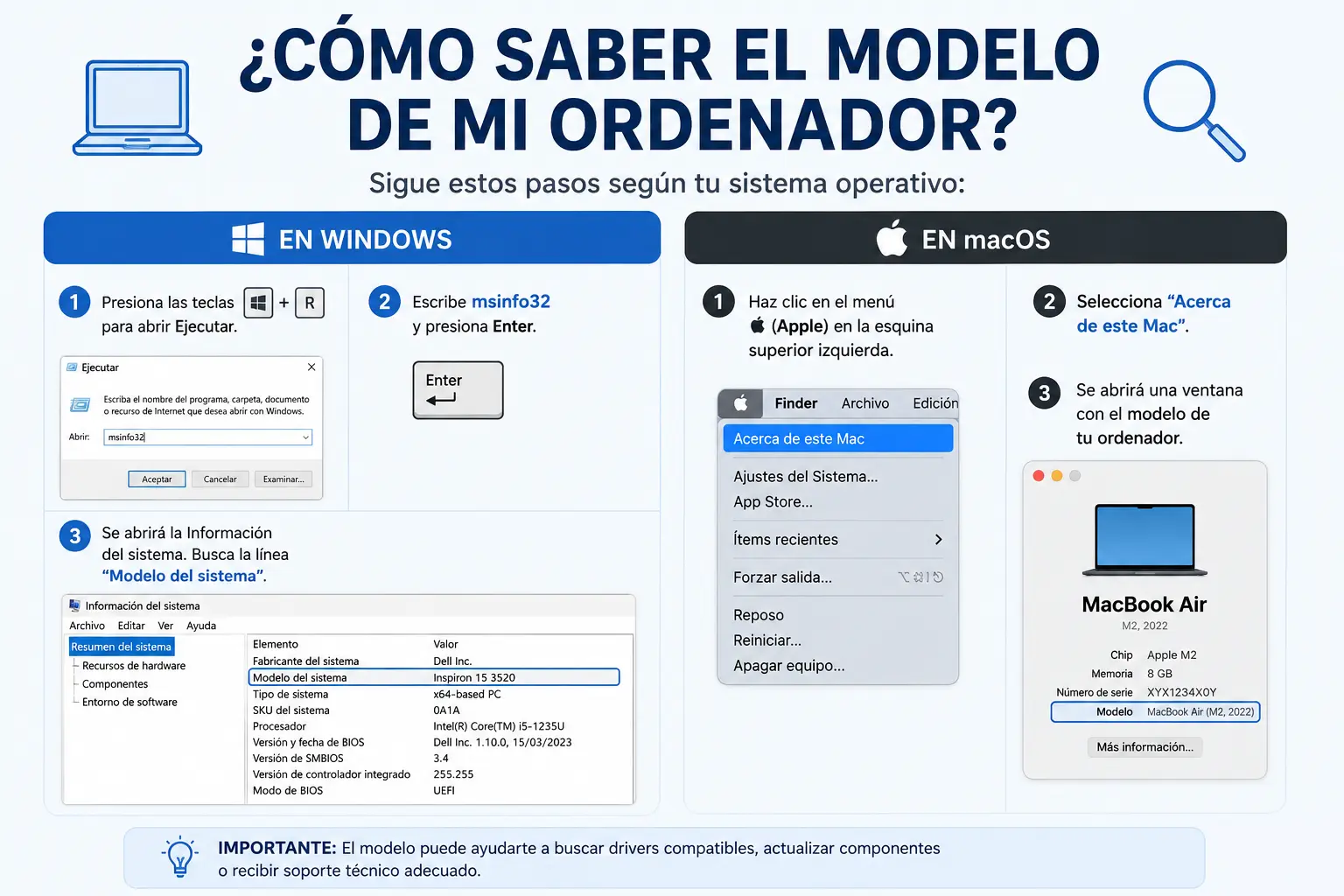
En este artículo:
- Esa etiqueta que ya no está donde debería
- 🔍 Respuesta rápida: cómo saber tu modelo en 10 segundos
- 📊 Tabla resumen: método más rápido por sistema
- 🧐 ¿Por qué necesitas el modelo exacto y no solo la marca?
- 📋 Método 1: La etiqueta física (cuando no arranca)
- 💻 Métodos para Windows (actualizados 2026)
- 🍏 Método para Mac (el más sencillo)
- 🐧 Método para Linux (sin sudo)
- ❓ Cómo saber el modelo según la marca
- 🛠️ Herramientas de terceros (solo si necesitas datos técnicos adicionales)
- ❌ Errores comunes al intentar identificar tu ordenador
- 💡 Recomendaciones rápidas por situación
- 📌 ¿Y si lo que quiero es actualizar o comprar componentes?
- ❓ FAQ (preguntas frecuentes reales)
- 🎯 Conclusión
- 🛒 Accesorios recomendados después de identificar tu modelo
Esa etiqueta que ya no está donde debería
Hace unos meses, un amigo me llamó desesperado: necesitaba comprar una batería nueva para su portátil, pero la pegatina con el modelo se había borrado de tanto usarlo. En la factura solo ponía “portátil HP”. ¿Cómo saber cuál era el modelo exacto? Esta situación se repite constantemente: sabemos la marca, pero el modelo completo es un misterio… y eso nos impide comprar componentes, descargar drivers o pedir soporte.
En esta guía te muestro todos los métodos fiables para conocer el modelo exacto de tu ordenador, desde los más rápidos (10 segundos) hasta los más técnicos, con comandos actualizados para 2026 y trucos que usamos los profesionales.
🔍 Respuesta rápida: cómo saber tu modelo en 10 segundos
¿Solo quieres el dato?
- Windows →
Win + R, escribemsinfo32y mira “Modelo del sistema” (es el método más fiable).- Mac → Logo de Apple → Acerca de este Mac.
- Linux →
cat /sys/class/dmi/id/product_name.
Si prefieres la interfaz gráfica en Windows, ve a Configuración > Sistema > Acerca de. Si el modelo no aparece claro (puede llamarse “Modelo del dispositivo”, “Modelo del sistema” o solo “Nombre del dispositivo”), usa msinfo32 sin dudar.
📊 Tabla resumen: método más rápido por sistema
| Sistema operativo | Método más rápido |
|---|---|
| Windows 11/10 | msinfo32 (el más fiable) o Configuración > Sistema > Acerca de |
| Windows (PowerShell) | Get-CimInstance Win32_ComputerSystem | Select-Object Manufacturer, Model |
| macOS | Logo de Apple → Acerca de este Mac |
| Linux | cat /sys/class/dmi/id/product_name |
| Si no arranca | Etiqueta física o BIOS/UEFI |
🧐 ¿Por qué necesitas el modelo exacto y no solo la marca?
Saber que tienes un “HP” o un “Lenovo” no sirve para casi nada práctico. El modelo exacto incluye la familia y la referencia completa, como “HP EliteBook 840 G5” o “Lenovo ThinkPad T480”. Esto te permite:
- Comprar componentes compatibles (RAM, batería, cargador, SSD). Cada modelo admite unas especificidades muy concretas. Si estás pensando en ampliar memoria, consulta nuestra guía sobre cuánta RAM necesitas en 2026.
- Descargar los drivers correctos: instalar un driver de otro modelo puede inutilizar el Wi-Fi, el audio o la pantalla.
- Gestionar garantías y soporte: el servicio técnico siempre pide el modelo exacto.
- Saber si tu equipo cumple requisitos para un juego, programa o actualización como Windows 11.
- Valorar tu equipo de segunda mano: el precio varía mucho entre variantes de una misma gama.
📋 Método 1: La etiqueta física (cuando no arranca)
Parece obvio, pero muchas personas nunca han mirado la parte inferior de su portátil o la trasera de su torre. La etiqueta del fabricante es la única fuente que no depende de que el sistema funcione.
- Portátiles: suele estar en la base, a veces debajo de la batería extraíble o en el marco de la pantalla.
- Sobremesas: en la parte trasera o lateral de la caja.
Busca una pegatina que incluya el nombre del fabricante y un número de modelo, por ejemplo “Dell XPS 13 9310” o “ASUS ROG Zephyrus G14”.
Si la etiqueta está borrada o despegada, no te preocupes: los métodos del sistema operativo son más fiables.
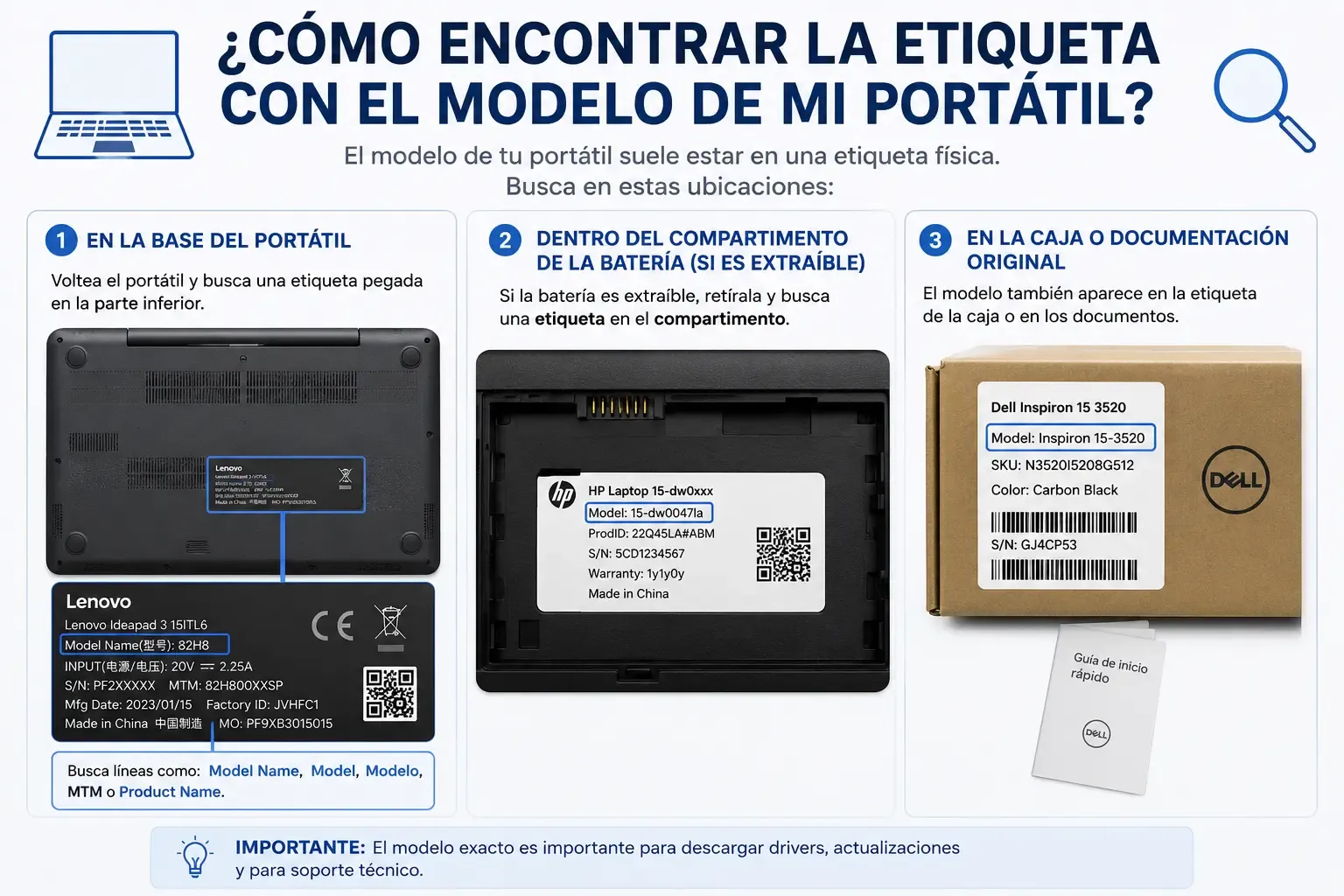 Ejemplo de etiqueta con el número de modelo y serie en un portátil Lenovo.
💻 Métodos para Windows (actualizados 2026)
Atención: el clásico comando wmic está obsoleto en Windows 11. Aquí tienes los métodos modernos que siempre funcionan.
Método más fiable: msinfo32
- Pulsa
Win + Ry escribemsinfo32. - En la ventana, busca los campos “Fabricante del sistema” y “Modelo del sistema”.
Es rápido, no requiere instalar nada y muestra siempre el modelo correcto, independientemente del fabricante. Para más detalles, puedes consultar la documentación oficial de Microsoft sobre msinfo32.
 Información del sistema (msinfo32) en Windows 11, con el modelo y fabricante claramente visibles.
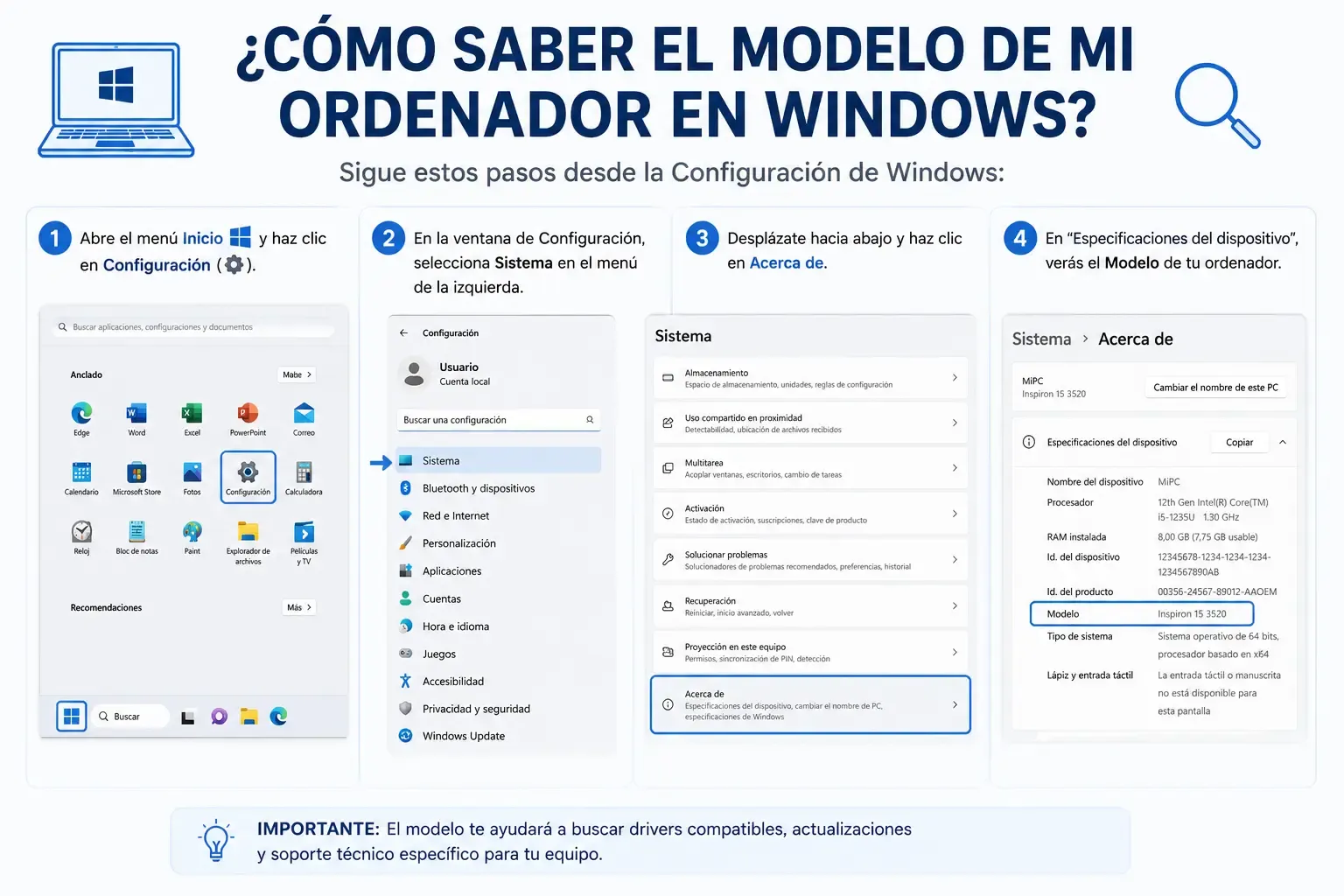
Método visual: Configuración de Windows
- Abre Configuración (
Win + I). - Ve a Sistema > Acerca de.
- Busca el campo “Modelo del dispositivo” (en algunos equipos aparece como “Modelo del sistema” o incluso solo “Nombre del dispositivo” si el fabricante no lo ha rellenado). Si no aparece, usa
msinfo32.
Método PowerShell (el más moderno)
PowerShell es el reemplazo natural de WMIC. Abre PowerShell y ejecuta:
Get-CimInstance -ClassName Win32_ComputerSystem | Select-Object Manufacturer, ModelPara obtener también el número de serie:
Get-CimInstance Win32_BIOS | Select-Object SerialNumberEstos comandos funcionan en todas las versiones de Windows 10 y 11, y son los que usamos en soporte técnico.
¿Qué hago si veo “To Be Filled By O.E.M.”?
Esto es típico en ordenadores de sobremesa montados por piezas. En ese caso, no existe un “modelo de PC” único; el identificador real es la placa base. Usa el comando PowerShell:
Get-CimInstance -ClassName Win32_BaseBoard | Select-Object Product, Manufacturer, VersionO bien, herramientas como CPU-Z te darán todos los detalles. Para comprar componentes, necesitas saber el socket de la CPU, el tipo de RAM y el factor de la placa. Si te interesa conocer más sobre los componentes de un PC, te recomendamos nuestra guía de componentes del PC explicados para no informáticos.
Método alternativo (solo si no arranca): BIOS/UEFI
Si Windows no arranca, reinicia y pulsa la tecla de acceso a la BIOS (suele ser F2, F10, Esc o Supr). Busca una sección llamada “System Information” o “Información del sistema”; ahí aparecerá el modelo.
🍏 Método para Mac (el más sencillo)
- Haz clic en el logo de Apple en la esquina superior izquierda.
- Selecciona “Acerca de este Mac”.
- Verás el nombre del modelo, el año y el chip (por ejemplo, “MacBook Air (M2, 2022)”).
Si necesitas el identificador técnico (para verificar compatibilidad con versiones de macOS), abre Terminal y escribe:
system_profiler SPHardwareDataTypeTambién puedes ver el número de serie en esa misma pantalla. Para más información sobre cómo identificar tu Mac, consulta la página de soporte de Apple.
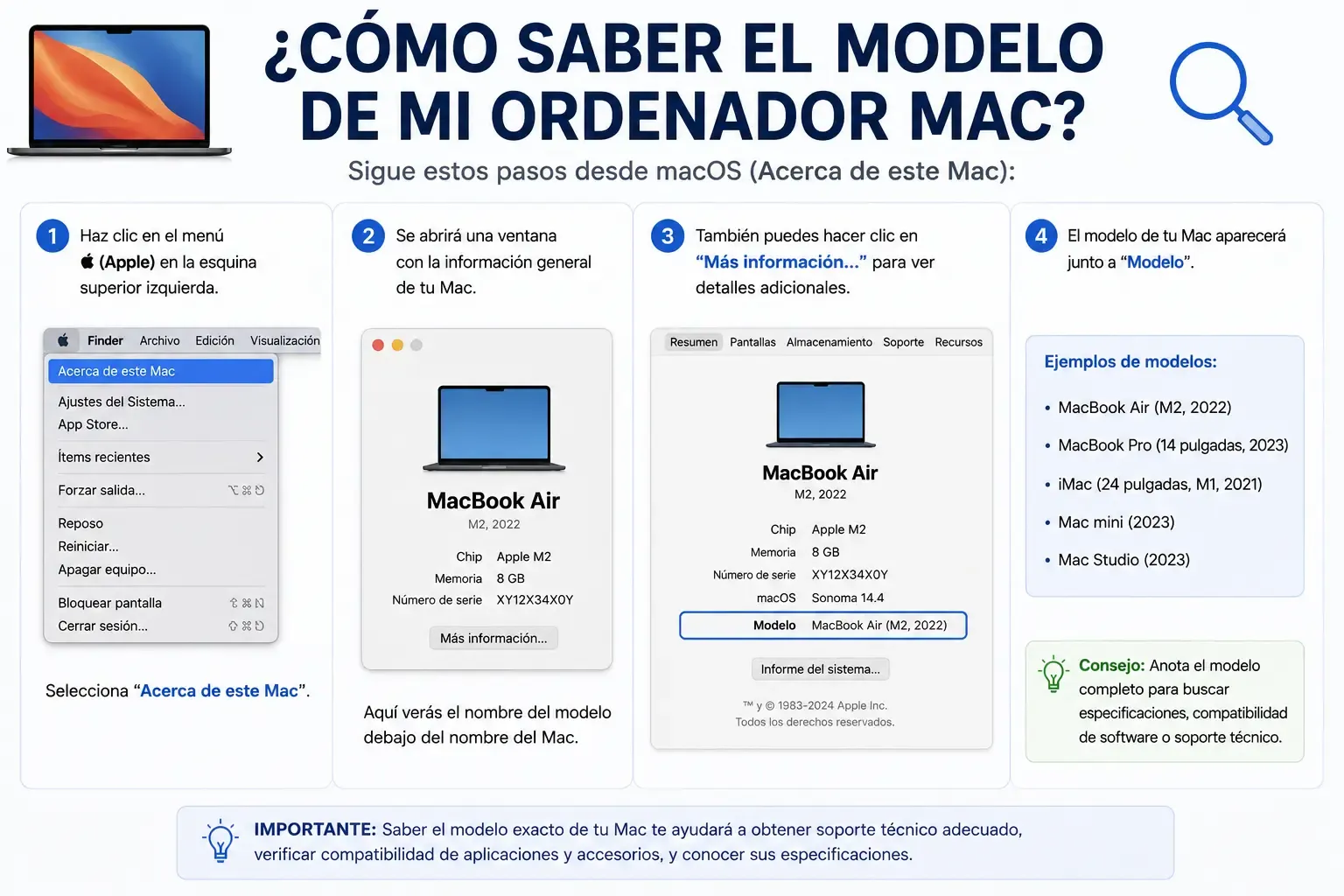 Pantalla de “Acerca de este Mac” con el modelo, chip y memoria del equipo.
🐧 Método para Linux (sin sudo)
La mayoría de distribuciones Linux permiten leer el modelo sin privilegios de administrador. Abre una terminal y usa:
cat /sys/class/dmi/id/product_name
cat /sys/class/dmi/id/sys_vendor   # fabricante
Si no funciona, prueba con:
sudo dmidecode -s system-product-namePero el primer método es más rápido y no requiere sudo.
❓ Cómo saber el modelo según la marca
Aunque los métodos generales funcionan para todas, a veces la gente busca específicamente por marca. Aquí tienes una tabla con las recomendaciones:
| Marca | Método recomendado | Notas |
|---|---|---|
| HP | HP Support Assistant (preinstalado) o etiqueta | El modelo suele ser como “HP Pavilion 15-eg2005ns” |
| Lenovo | Lenovo Vantage o etiqueta | El modelo aparece en “Información del sistema” |
| Dell | Dell SupportAssist o BIOS | En la BIOS se ve muy claro |
| ASUS | msinfo32 (el más fiable) | La etiqueta también lo muestra |
| Acer | Acer Care Center o etiqueta | Suele tener formato “Acer Aspire 5 A515-56” |
| Microsoft Surface | App Surface o Configuración > Acerca de | Aparece como “Surface Pro 9” o similar |
| MSI | msinfo32 o BIOS | En portátiles gaming, la BIOS lo muestra claramente |
| Gigabyte | msinfo32 o etiqueta | En placas base y portátiles gaming |
En todos los casos, msinfo32 o el comando PowerShell te darán el modelo exacto independientemente de la marca.
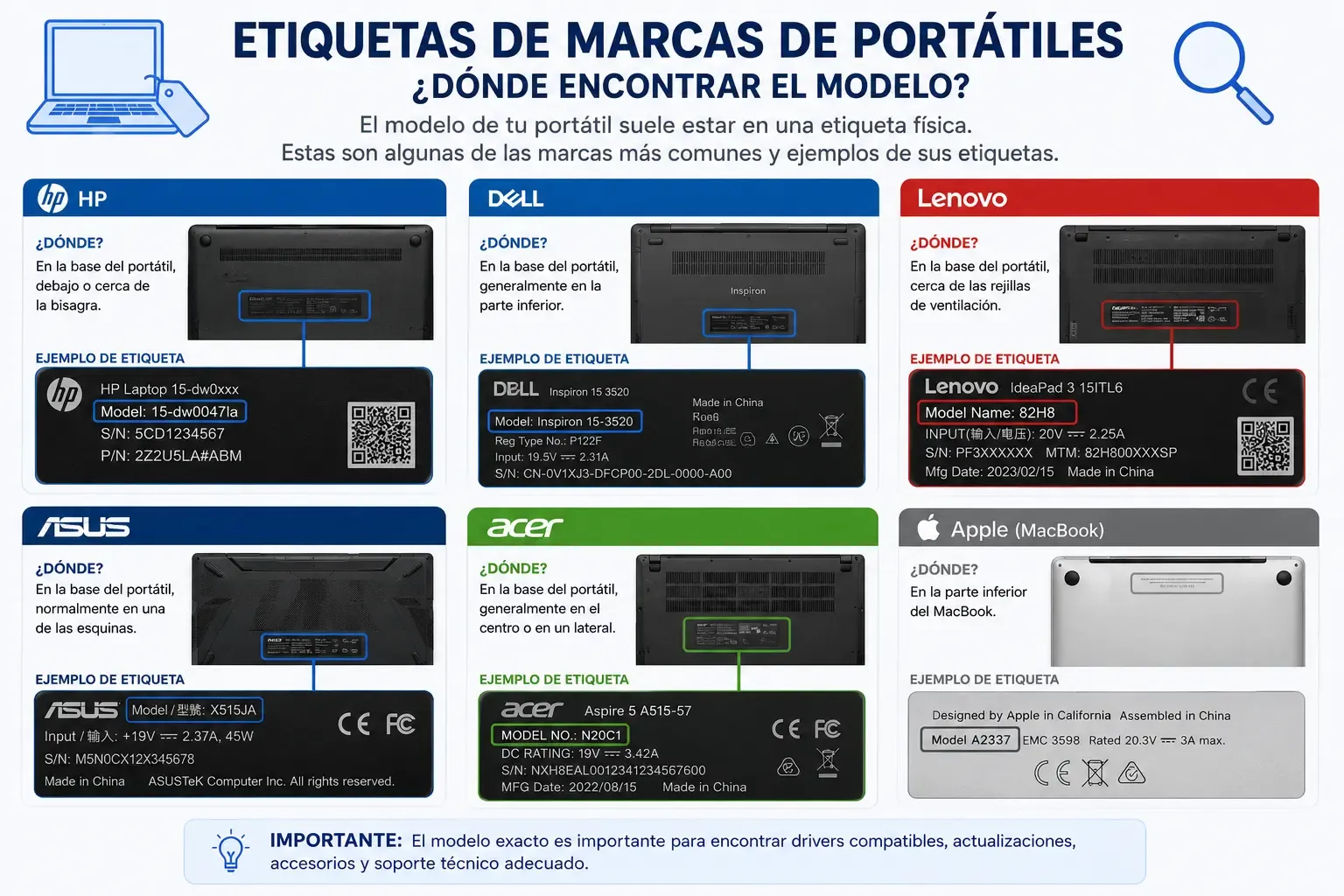 Ejemplos de etiquetas de identificación en portátiles HP, Lenovo, Dell y ASUS.
🛠️ Herramientas de terceros (solo si necesitas datos técnicos adicionales)
Si el modelo no aparece por ningún método o necesitas saber la placa base, la memoria, etc., puedes recurrir a programas gratuitos. No son necesarios para la mayoría de usuarios, pero son útiles para técnicos o aficionados.
- CPU-Z: ligero, portable, muestra toda la información de CPU, placa base, RAM y gráficos. Puedes descargarlo desde su página oficial.
- HWiNFO: más completo, con monitorización en tiempo real (temperaturas, voltajes).
- Speccy: interfaz visual muy amigable.
Descárgalos siempre desde sus páginas oficiales para evitar malware.
❌ Errores comunes al intentar identificar tu ordenador
- Confundir el procesador con el modelo – “Tengo un Intel Core i7” no es el modelo del PC, es solo un componente.
- Buscar solo la marca – “Es un HP” no basta; necesitas el número de modelo completo.
- No guardar la información – cuando la encuentres, haz una foto a la etiqueta y anota el modelo en un lugar seguro (notas del móvil, nube). Te ahorrará tiempo después.
- Usar WMIC en Windows 11 – está obsoleto; usa PowerShell o msinfo32.
- Instalar herramientas de terceros sin necesidad – los métodos del sistema son suficientes para el 95% de los casos.
💡 Recomendaciones rápidas por situación
| Situación | Recomendación |
|---|---|
| Solo quieres saber el modelo | msinfo32 (Windows), Acerca de este Mac (Mac) o cat /sys/class/dmi/id/product_name (Linux) |
| No arranca el sistema | Etiqueta física o BIOS/UEFI |
| Tu PC es montado por piezas (veas “To Be Filled”) | Usa PowerShell para placa base o CPU-Z |
| Tienes un portátil de marca | Busca la herramienta del fabricante (HP Support Assistant, Lenovo Vantage, etc.) |
📌 ¿Y si lo que quiero es actualizar o comprar componentes?
Una vez que tienes el modelo exacto, puedes investigar qué tipo de RAM, SSD o batería admite. Esto es clave para no comprar piezas incompatibles. Si estás pensando en cambiar el disco duro por un SSD, nuestra comparativa HDD vs SSD te ayudará a decidir. Y si el equipo va lento, quizás te interese leer nuestro artículo sobre por qué tu ordenador va lento.
❓ FAQ (preguntas frecuentes reales)
¿Cómo saber el modelo de mi portátil desde la BIOS?
Reinicia el equipo y pulsa la tecla de acceso a la BIOS (F2, F10, Esc o Supr). Busca la pestaña “Main” o “System Information”; allí verás el modelo y el número de serie.
¿Dónde aparece el número de modelo en Windows?
Puedes verlo en Configuración > Sistema > Acerca de (campo “Modelo del dispositivo”) o en msinfo32 (campo “Modelo del sistema”).
¿Modelo y número de serie son lo mismo?
No. El modelo identifica la familia y variante (ej. “Dell XPS 13”), mientras que el número de serie es único para cada unidad física y permite al fabricante saber exactamente qué componentes lleva.
¿Cómo saber el año de mi portátil?
El modelo suele incluir el año o generación (ej. “2022”). También puedes buscar el número de serie en la web del fabricante y consultar la fecha de fabricación.
¿Qué hacer si mi PC no muestra el modelo en Windows?
Prueba con PowerShell: Get-CimInstance Win32_ComputerSystem | Select-Object Manufacturer, Model. Si sigue sin aparecer, es probable que sea un PC ensamblado; entonces usa el comando para la placa base: Get-CimInstance Win32_BaseBoard | Select-Object Product, Manufacturer.
¿Cómo saber el modelo de mi portátil HP sin encenderlo?
La etiqueta en la base suele tener el número de producto (ej. “HP Pavilion 15-eg2005ns”). También puedes buscar el número de serie en esa misma etiqueta y consultar la web de HP.
¿Cómo saber el modelo de un Microsoft Surface?
Ve a Configuración > Sistema > Acerca de; el modelo aparece como “Surface Pro 9” o similar. También puedes usar la aplicación Surface (preinstalada) para ver el número de serie y el firmware.
🎯 Conclusión
Saber el modelo exacto de tu ordenador es un paso pequeño que evita grandes problemas: compras equivocadas, drivers incorrectos y pérdidas de tiempo con soporte técnico. Con los métodos actualizados que te hemos dado (PowerShell en Windows, Acerca de este Mac, y el comando cat en Linux), tienes toda la información en menos de dos minutos.
Tu tarea esta semana: abre tu equipo ahora, anota el modelo y el número de serie en un sitio seguro, y si tienes dudas sobre alguna actualización, consulta nuestras guías enlazadas. Y si has descubierto algo curioso, ¡cuéntanoslo en los comentarios!
🛒 Accesorios recomendados después de identificar tu modelo
Si ya conoces el modelo de tu ordenador y vas a ampliar la RAM, cambiar el SSD o limpiar el interior, estas herramientas pueden resultarte útiles. Si vas a abrir el ordenador para cambiar la RAM, instalar un SSD o limpiarlo, primero haz una copia de seguridad y después utiliza las herramientas adecuadas para desmontarlo con seguridad.

SSD externo 1TB USB 3.2 para copias de seguridad
Ideal para hacer una copia de seguridad antes de manipular el equipo. La velocidad dependerá del puerto USB, del SSD y de la cantidad de datos que copies.

Kit de destornilladores de precisión para portátiles
Ideal para abrir tu portátil y cambiar RAM, SSD o limpiar el polvo sin dañar los tornillos.
Última actualización: agosto de 2026. Este artículo se revisa periódicamente para mantener los comandos y métodos actualizados.