
Ruido en el ordenador: por qué los ventiladores suenan tan fuerte (y cómo arreglarlo)
¿Tu PC suena como un avión al despegar? No es normal ni hay que aguantarlo. Te explicamos por qué pasa, cómo diagnosticarlo en 5 minutos y qué hacer según cada causa.
En este artículo:
- Síntomas: diagnóstico en segundos
- Árbol de decisión: ¿qué hacer según el ruido?
- Temperaturas normales por fabricante
- Cómo saber por qué hace ruido tu ordenador (paso a paso)
- Causas más frecuentes y soluciones
- Errores que nunca debes hacer
- Casos específicos
- Flujo de aire: cómo circula el aire en tu PC
- Mantenimiento preventivo
- Software de control por marca
- Cómo limpiar el interior paso a paso
- Síntomas graves: cuándo apagar el PC
- Para profundizar
- Cuándo cambiarlo y qué comprar
- Enlaces internos para ampliar
- Enlaces externos (autoridad técnica)
- FAQ
- En resumen: tu plan de acción
Esta guía ha sido elaborada utilizando nuestra experiencia en mantenimiento de ordenadores y contrastada con la documentación técnica de Intel, AMD y Apple. Hemos limpiado y reparado decenas de ordenadores de sobremesa y portátiles de distintas marcas. Esta guía recoge los problemas más habituales que encontramos y las soluciones que mejor funcionan en la práctica.
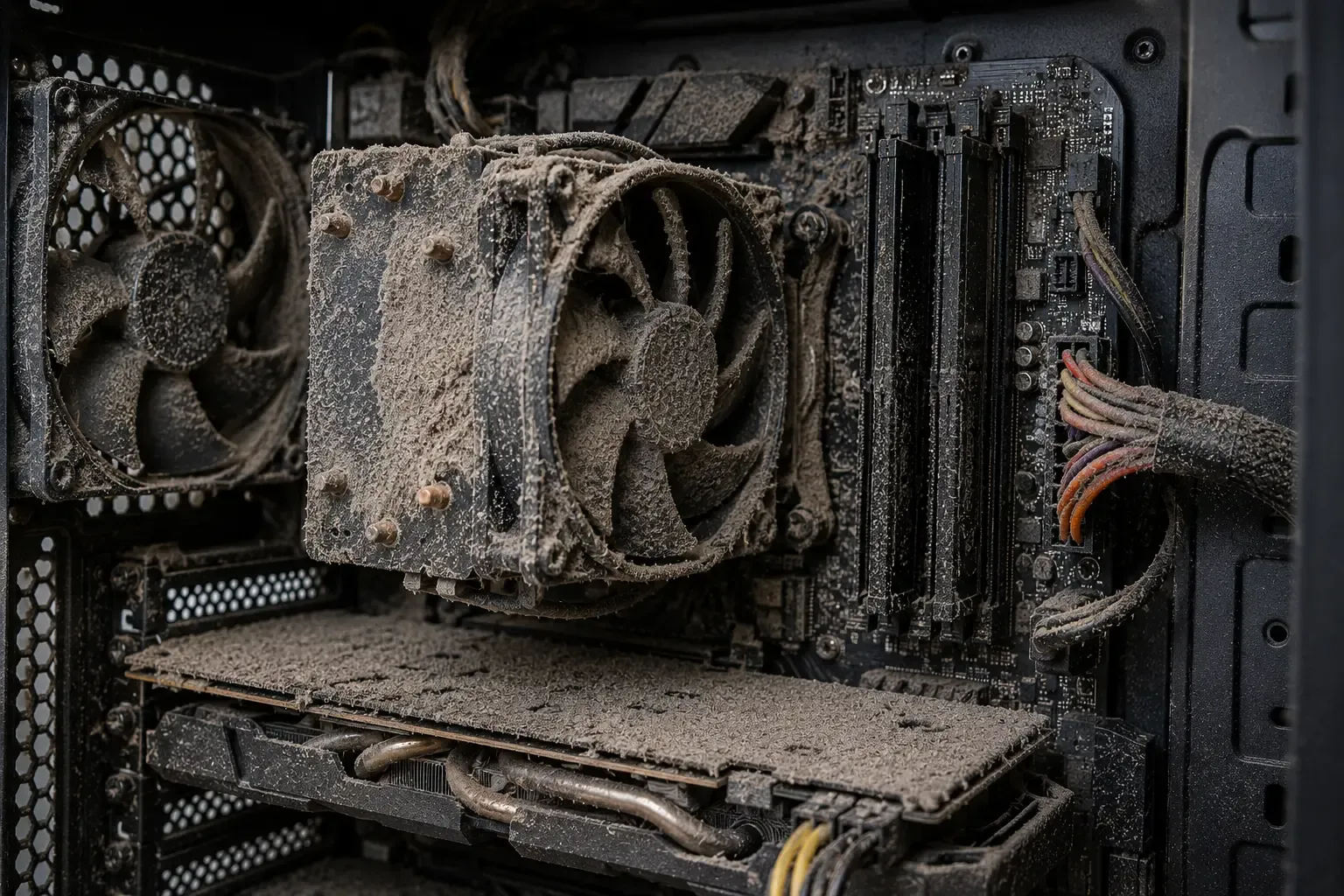
¿Qué ocurre cuando un ordenador empieza a sonar como un avión? Lo primero que piensa la mayoría es que se ha roto algo. Pero no es así. En la mayoría de los casos, el problema es mucho más sencillo de lo que parece: polvo, falta de mantenimiento o un ajuste mal configurado. En la mayoría de los casos no es una avería, sino una consecuencia del aumento de temperatura o de un mantenimiento insuficiente.
Respuesta rápida: Los ventiladores suenan fuerte porque el sistema necesita mover más aire para evacuar el calor que genera. Esto ocurre por acumulación de polvo, pasta térmica degradada, mala circulación de aire, un ventilador desgastado o una carga de trabajo demasiado alta. En la mayoría de los casos, una limpieza a fondo y un ajuste de curvas resuelven el problema.
Síntomas: diagnóstico en segundos
| Si ocurre esto… | Lo más probable |
|---|---|
| Hace ruido solo al jugar | Normal (carga alta). Si no supera 90 °C, no hay problema. |
| Hace ruido en reposo o navegando | Polvo acumulado, proceso en segundo plano o pasta térmica seca. |
| Hace ruido al encender o arrancar | Normal durante unos segundos (autodiagnóstico). Si persiste, revisa BIOS y procesos. |
| Hace ruido al mover el ratón | Coil whine (ruido eléctrico). No suele ser avería. |
| Hace ruido y se calienta mucho | Problema de refrigeración: polvo, pasta térmica o flujo de aire. |
| Hace ruido y va más lento de repente | Thermal throttling: el procesador se reduce para protegerse del calor. |
| Ruido metálico o tic-tac | Ventilador desgastado o disco duro mecánico (HDD) en mal estado. |
| Ruido grave en la parte trasera | Fuente de alimentación. Limpia la rejilla; si persiste, sustituye. |
| Ruido que aparece y desaparece | Proceso en segundo plano o ventilador con sensor defectuoso. |
| Ruido después de actualizar Windows | Indexación, Windows Update o Defender. Suele ser temporal. |
| El ventilador hace ruido solo al apagar el PC | Normal. Es el ruido natural del ventilador al detenerse. |
| El PC emite pitidos al encender | Código de la BIOS. 1 pitido corto = OK; pitidos continuos = fallo de hardware (RAM, gráfica…). |
| Hace ruido y el PC se apaga solo | ⚠️ Peligro de sobrecalentamiento. Puede ser un cable bloqueando el ventilador. Apaga y revisa. |
| Ruido metálico o “clic-clic” (no del ventilador) | Disco duro mecánico (HDD) dañado. ⚠️ Haz copia de seguridad YA. |
| Ruido fuerte solo al cargar la batería | Normal. La carga rápida genera calor extra y el ventilador se acelera para compensar. |
Árbol de decisión: ¿qué hacer según el ruido?
Mi PC hace ruido…
¿Solo cuando juego o trabajo pesado?
- Temperaturas normales (< 85 °C en CPU, < 80 °C en GPU) → Es normal.
- Temperaturas superiores a 90 °C → Limpia el interior y revisa la pasta térmica.
¿También en reposo o con tareas ligeras?
- ¿Ves mucho polvo al abrirlo? → Limpia con aire comprimido.
- ¿Poco polvo pero temperaturas altas? → Revisa procesos en segundo plano y pasta térmica.
- ¿Chirrido o traqueteo? → Cambia el ventilador.
¿Viene de la parte trasera? → Revisa la fuente de alimentación.
¿Es un pitido agudo que cambia con los FPS? → Coil whine (no suele ser avería).
¿Es un ruido metálico o tic-tac? → Revisa el disco duro (HDD). Si falla, sustitúyelo por SSD.
Temperaturas normales por fabricante
| Fabricante / Modelo | Temperatura máxima (TJmax) | Temperatura normal en reposo | Temperatura normal en carga |
|---|---|---|---|
| Intel (Core 12ª-14ª gen) | 100-110 °C (según modelo) | 30-50 °C | 70-95 °C |
| Intel (Core Ultra) | 105-110 °C | 30-50 °C | 70-95 °C |
| AMD Ryzen 7000 / 9000 | 95 °C (según modelo) | 35-55 °C | 70-90 °C |
| AMD Ryzen 5000 | 90-95 °C | 30-50 °C | 65-85 °C |
| Apple Silicon (M1/M2/M3) | Gestión automática (sin TJmax público) | 30-45 °C | 60-85 °C |
| Intel Mac | 100 °C | 35-55 °C | 70-95 °C |
Consejo de Sara: “Si tu procesador supera su TJmax de forma sostenida, el sistema hará throttling (bajará el rendimiento) para protegerse. Si notas que el ordenador va más lento de repente y los ventiladores están al máximo, ese es el motivo.”
Cómo saber por qué hace ruido tu ordenador (paso a paso)
1. Escucha el tipo de sonido
| Sonido | Probable causa |
|---|---|
| Silbido o zumbido constante que sube con el uso | Ventilador respondiendo a la carga (normal) |
| Traqueteo o vibración metálica | Tornillo suelto, cable rozando aspas o suciedad |
| Chirrido agudo tipo “grillo” | Rodamiento del ventilador desgastado |
| El ventilador arranca y se para en bucle | Sensor mal calibrado, curva muy estricta o fallo en el ventilador |
| Zumbido grave en la parte trasera | Ventilador de la fuente de alimentación |
| Ruido metálico o tic-tac | Disco duro mecánico (HDD) |
| Pitido agudo que cambia con los FPS | Coil whine (ruido eléctrico) |
Si tu ventilador arranca y se para constantemente: puede deberse a un sensor de temperatura mal calibrado, una curva de ventilación demasiado estricta en la BIOS, o un fallo en el propio ventilador. Prueba a ajustar la curva en la BIOS o a conectar el ventilador a otro cabezal de la placa base para descartar problemas.
2. Identifica qué ventilador hace ruido sin abrir el PC
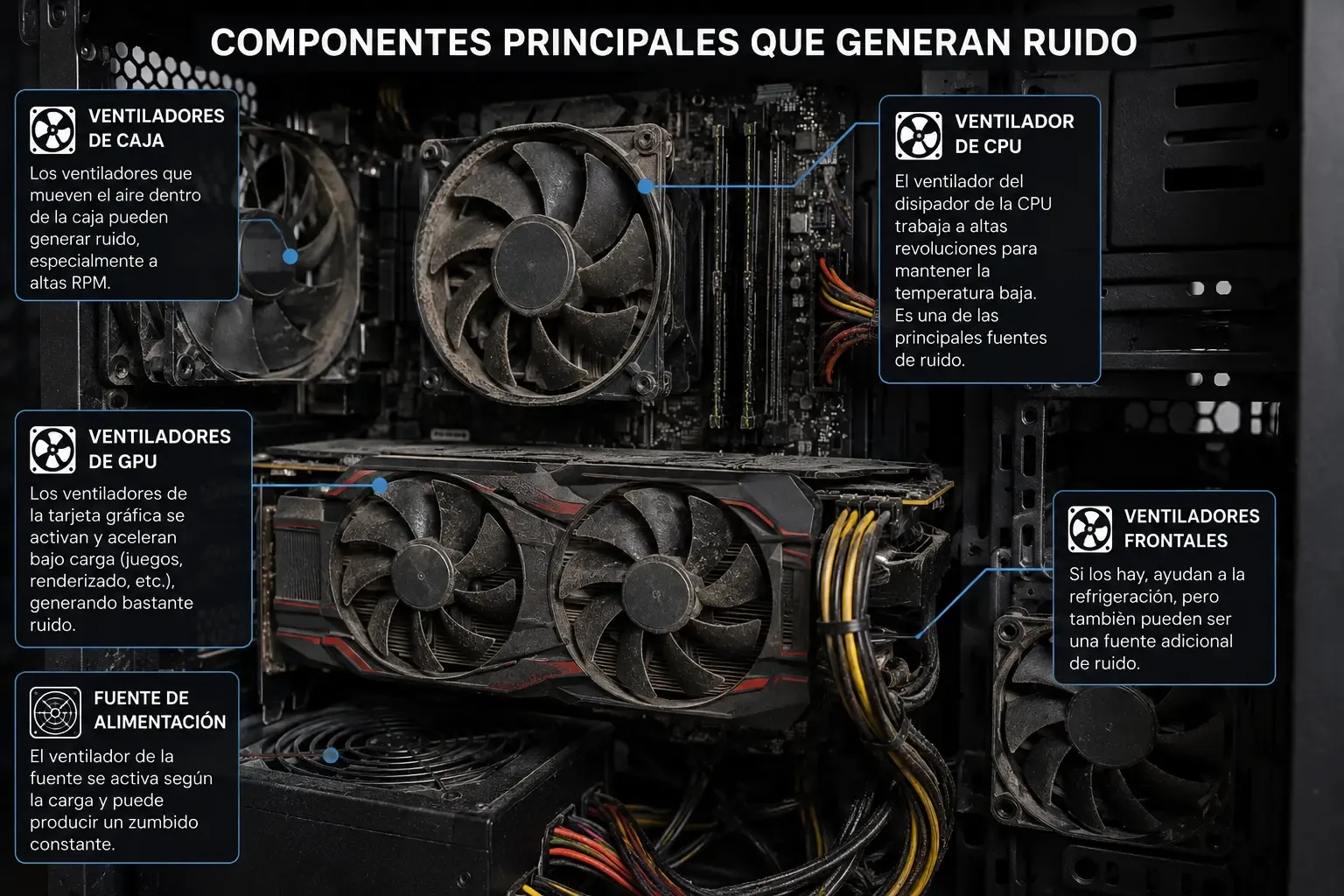
- Acerca el oído a la parte trasera → Si el ruido se intensifica, es la fuente de alimentación.
- Juega durante 5 minutos → Si el ruido aparece solo entonces, es la GPU.
- Ejecuta Cinebench o un test de CPU → Si el ruido aparece, es el ventilador de la CPU.
- Inclina ligeramente el portátil → Si el ruido cambia, puede ser un rodamiento desgastado.
- El ruido cambia al mover el ratón → Es coil whine (ruido eléctrico), no un ventilador.
3. Revisa qué está consumiendo recursos
Abre el administrador de tareas (Windows) o el monitor de actividad (Mac) y comprueba qué proceso usa CPU o GPU.
4. Comprueba temperatura y ruido
Temperaturas de referencia generales:
- CPU: 35-50 °C (reposo) / 70-90 °C (carga) / > TJmax (preocupante)
- GPU: 30-50 °C (reposo) / 75-85 °C (carga) / > 90 °C (preocupante)
- SSD NVMe: 30-50 °C / 60-70 °C (carga) / > 70 °C (preocupante)
- HDD: 25-40 °C / 40-50 °C (carga) / > 50 °C (preocupante)
Niveles de ruido (dBA):
| dBA | Equivale a |
|---|---|
| 20 | Biblioteca o susurro |
| 30 | Dormitorio silencioso |
| 40 | Oficina tranquila |
| 50 | Conversación normal |
| 60 | Aspiradora pequeña |
Consejo de Sara: “En portátiles es habitual ver temperaturas 5-10 °C más altas que en sobremesa.”
Causas más frecuentes y soluciones
| Causa | Solución | Coste estimado |
|---|---|---|
| Polvo acumulado | Limpieza con aire comprimido (sujetando las aspas) | 0-10 € |
| Pasta térmica reseca | Sustitución de la pasta térmica | 8-15 € |
| Mala circulación de aire | Usar superficie dura, despejar rejillas | 0-30 € |
| Ventilador desgastado | Sustitución del ventilador | 10-40 € |
| Carga de trabajo excesiva | Ajustar expectativas | 0-1000 € |
| Fuente de alimentación ruidosa | Limpieza externa; si persiste, sustituir | 60-150 € |
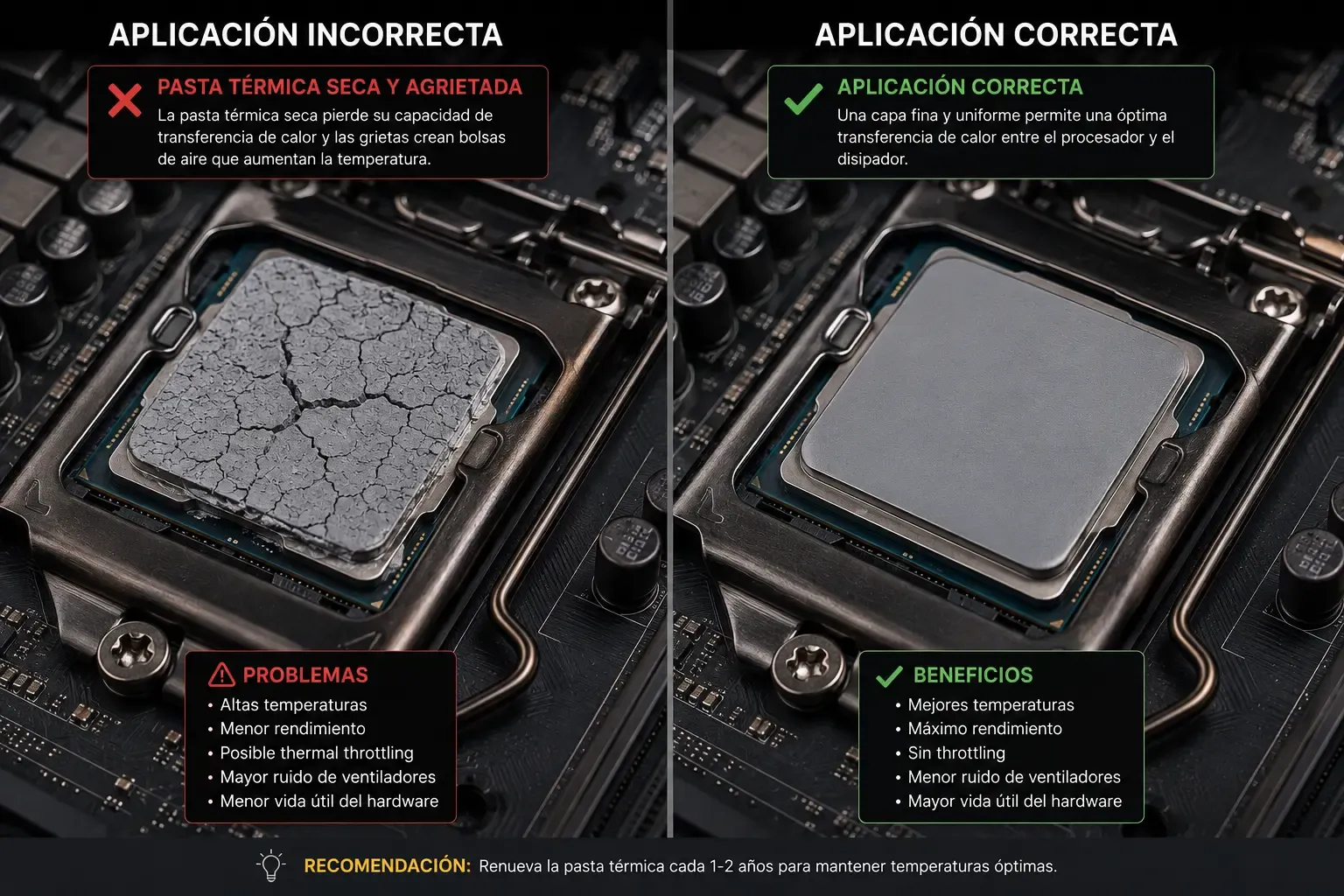
Consejo de Leo: “La pasta térmica es uno de los elementos que más se descuida. Si ves que la que tiene tu procesador está seca o agrietada, cambiarla puede reducir la temperatura entre 5 y 10 °C, y con ello el ruido del ventilador.”
Errores que nunca debes hacer
❌ Soplar con la boca → humedad y saliva corroen los contactos.
❌ Usar aspiradora doméstica → electricidad estática que daña componentes.
❌ Abrir una fuente de alimentación → condensadores peligrosos incluso apagada.
❌ Echar WD-40 o aceite → atrae polvo y empeora el problema.
❌ Sujetar el bote de aire comprimido boca abajo → expulsa líquido refrigerante.
❌ Girar el ventilador con aire sin sujetarlo → puede dañar el motor.
❌ Cambiar la curva sin medir temperaturas → sobrecalentamiento.
❌ Aplicar demasiada pasta térmica → empeora la transferencia de calor.
❌ Bloquear las rejillas → el aire caliente no sale.
❌ Bajar ventiladores al mínimo → throttling térmico.
Casos específicos
Portátil: causas y soluciones
- Ruido constante en reposo → Polvo o rejillas obstruidas → Limpieza interna y revisión de pasta térmica.
- Ruido al jugar → Carga alta + espacio reducido → Base refrigerante, ajustar gráficos o plan de energía a “Equilibrado”.
- Chirrido o traqueteo → Ventilador desgastado → Sustitución.
- Ruido al cargar la batería → Puede ser normal si la carga rápida genera calor adicional.
Consejo de Dani: “Si el portátil tiene más de tres años y nunca se ha limpiado, la limpieza del disipador y el cambio de pasta térmica suelen reducir el ruido de forma muy notable.”
Sobremesa: cómo localizar el origen
- Ruido al jugar → GPU → Limpiar y ajustar curva con MSI Afterburner.
- Ruido al ejecutar Cinebench u OCCT → CPU → Limpiar disipador y cambiar pasta térmica.
- Zumbido grave en la parte trasera → Fuente → Limpiar rejilla (sin abrir); si persiste, sustituir.
- Ruido general no localizado → Polvo en varios ventiladores → Limpieza general.
Coil whine: el ruido eléctrico
Características:
- Pitido agudo que cambia con los FPS.
- Aparece al jugar o en cargas altas.
- No depende de la temperatura.
- No suele indicar una avería.
Soluciones: limitar FPS, activar V-Sync, probar otra fuente.
Windows 11: ruido tras actualizar
Causas: Windows Update, indexación, Defender, OneDrive, Copilot.
Qué hacer: deja el PC encendido unas horas, reinicia, y si persiste > 24-48 horas, revisa procesos y el plan de energía (cambia a “Equilibrado”).
Mac y Linux
- Mac (Apple Silicon): ventiladores apagados en tareas ligeras. Si giran, revisa Spotlight, Fotos o iCloud.
- Mac (Intel): más propenso al ruido por las mismas causas que en PC.
- Linux: usa
lm-sensors,psensoryfancontrol.
Flujo de aire: cómo circula el aire en tu PC
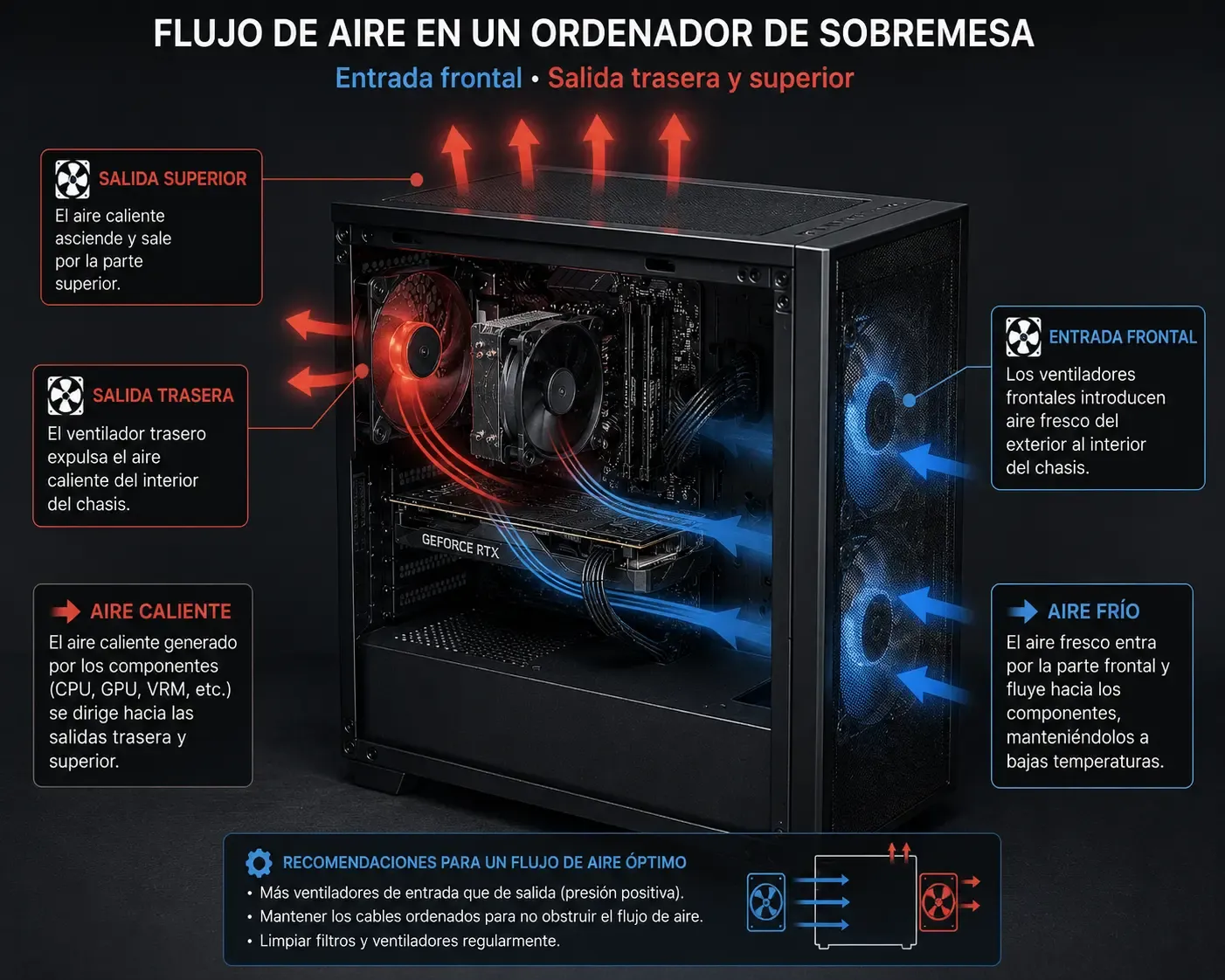
Un flujo de aire incorrecto puede hacer que los ventiladores trabajen más de lo necesario.
Reglas básicas:
- La entrada de aire debe ser frontal o inferior (zona fría).
- La salida debe ser trasera o superior (el calor sube).
- No bloquees las rejillas con objetos o contra la pared.
- Mantén los cables ordenados para no obstruir el paso del aire.
- Si tu torre permite añadir ventiladores, pon al menos uno de entrada y uno de salida.
Consejo de Leo: “Un flujo de aire mal diseñado puede hacer que el aire caliente se recircule, aumentando la temperatura y obligando a los ventiladores a girar más rápido. A veces, reubicar un ventilador o limpiar las rejillas es más efectivo que cambiar componentes.”
Mantenimiento preventivo
Frecuencia de limpieza según uso:
- Uso doméstico ligero → cada 12-18 meses
- Uso intensivo (juegos, edición) → cada 6-12 meses
- Con mascotas → cada 4-6 meses
- Entorno con mucho polvo → cada 3-4 meses
- Portátil gaming → cada 6 meses
Software de control por marca
| Marca | Software recomendado |
|---|---|
| ASUS | Armoury Crate / Fan Xpert |
| MSI | MSI Center / Dragon Center |
| Gigabyte | Gigabyte Control Center (GCC) |
| Lenovo | Lenovo Vantage |
| HP | OMEN Gaming Hub |
| Dell | Alienware Command Center / Dell Power Manager |
| Acer | Acer Quick Access |
| Samsung | Samsung Settings |
Cómo limpiar el interior paso a paso
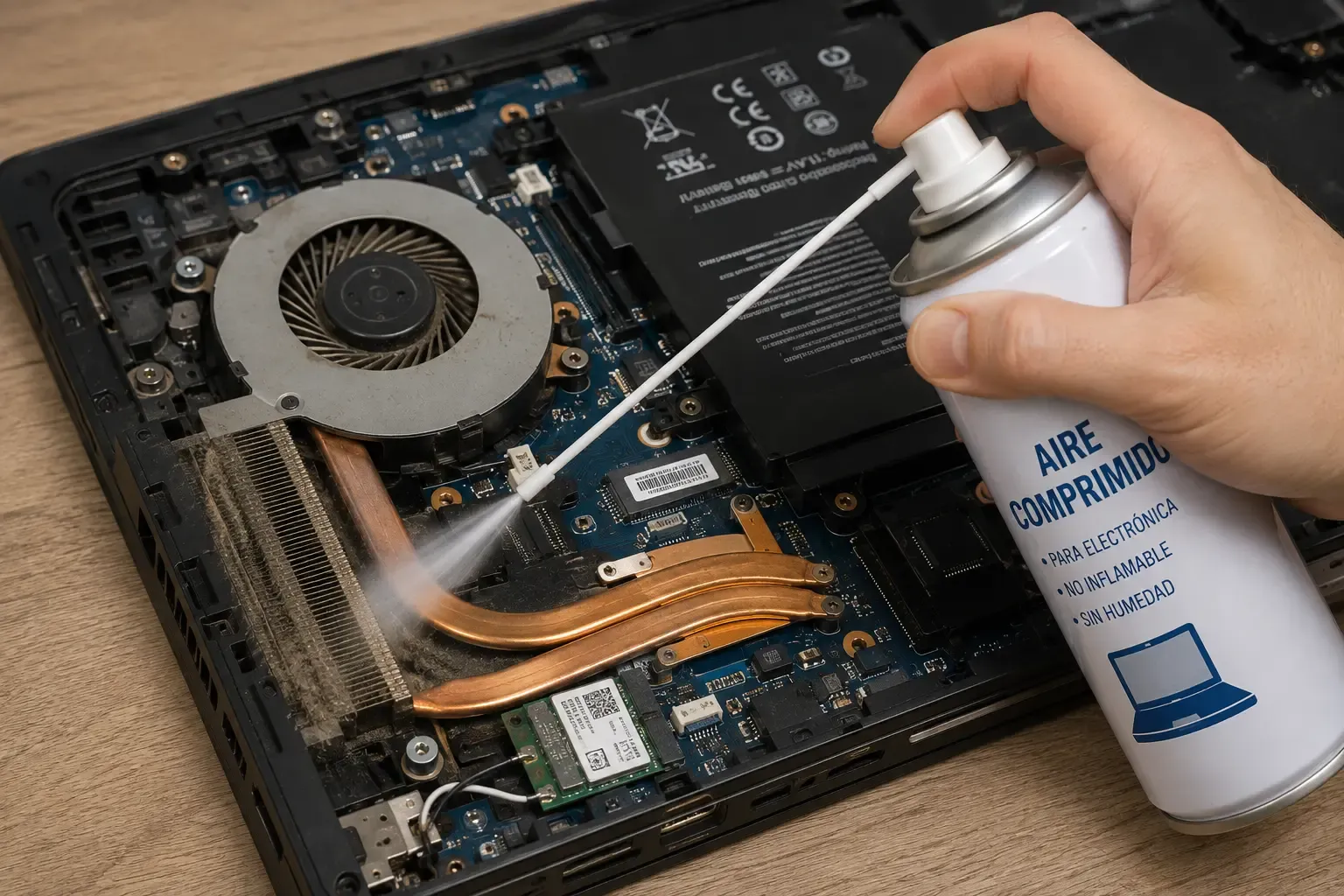
Antes de empezar: toca una parte metálica del chasis para descargar electricidad estática (ESD).
- Apaga y desconecta el equipo.
- Abre la carcasa (en portátil, busca tornillos ocultos bajo patas de goma).
- Sujeta las aspas del ventilador con un dedo para que no giren al soplar.
⚠️ Importante: No uses objetos (bastoncillos, destornilladores, paños) para limpiar las aspas, podrías romperlas o desajustar el eje. El aire comprimido es suficiente; si está muy sucio, retira el ventilador y límpialo con un pincel suave.
- Aplica aire comprimido en ráfagas cortas, desde dentro hacia fuera.
- Revisa la pasta térmica si el equipo tiene más de 2-3 años.
- Cierra y comprueba temperaturas con HWMonitor.
Síntomas graves: cuándo apagar el PC
- Olor a quemado o plástico derretido → 🔴 Apaga ya
- Humo o chispas → 🔴 Apaga ya
- Apagados repetidos sin aviso → 🟡 Apaga, revisa
- CPU > 100 °C sostenida → 🟡 Apaga, revisa
- Ventilador completamente parado → 🟡 Apaga, no uses el equipo
Para profundizar
Si quieres entender más a fondo estos temas, te recomendamos nuestras guías específicas:
- [Cómo ajustar curvas de ventilación en BIOS y software] (próximamente)
- [PWM vs DC: qué ventilador elegir para tu PC] (próximamente)
- [Thermal throttling: qué es y cómo evitarlo] (próximamente)
- [Flujo de aire en el PC: cómo mejorar la refrigeración] (próximamente)
- [Guía para cambiar la pasta térmica paso a paso] (próximamente)
Cuándo cambiarlo y qué comprar
Los enlaces son de afiliados; podemos recibir una comisión sin coste extra para ti.
Productos destacados

Aire comprimido 400 ml para electrónica
Bote de aire a presión para eliminar el polvo de disipadores y ventiladores. Incluye boquilla de precisión.

ARCTIC MX-6 (4 g) – Pasta térmica
Nueva generación de pasta térmica. Rendimiento superior y estabilidad a altas temperaturas.
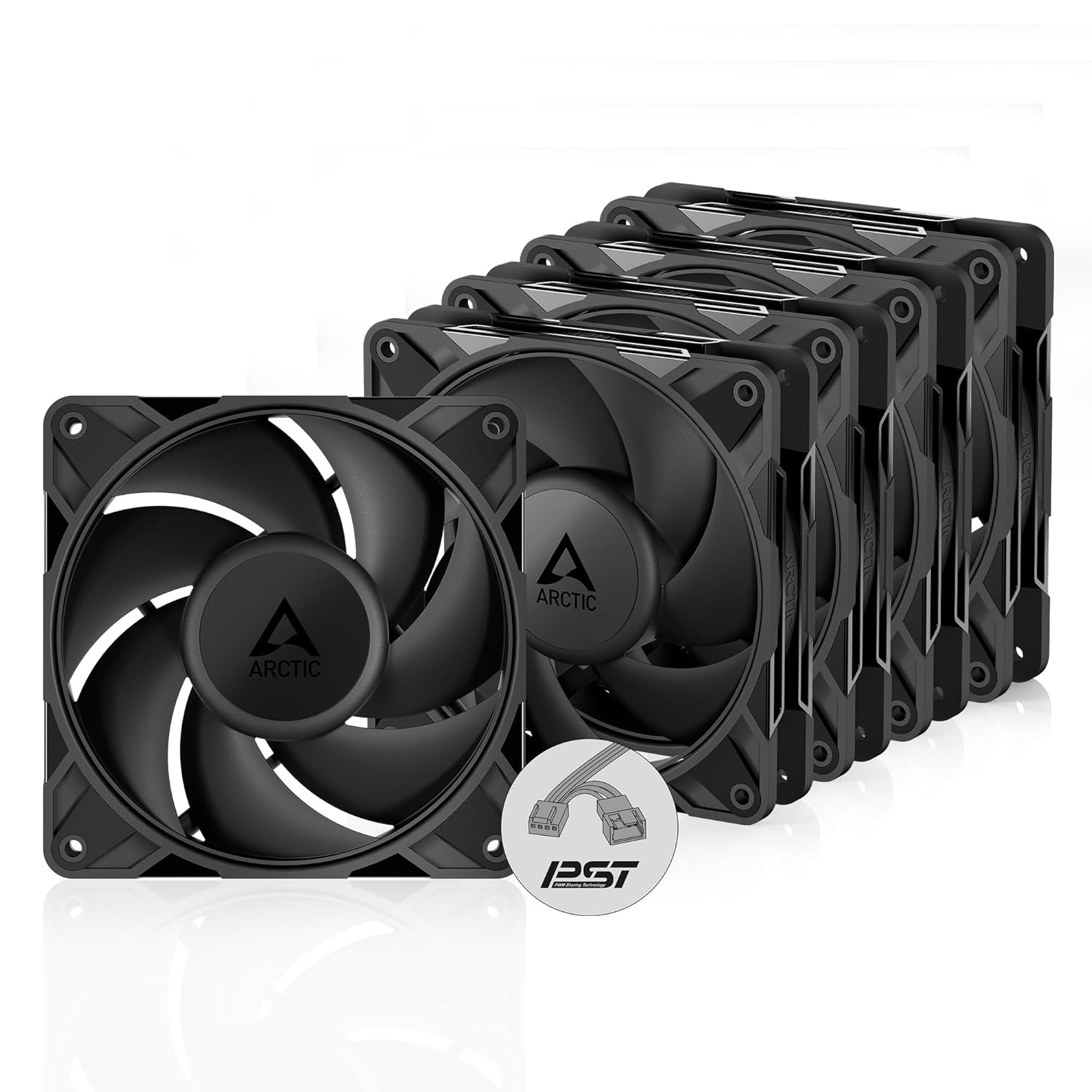
ARCTIC P12 PWM – Pack de 5 ventiladores
Excelente relación calidad-precio. Rodamiento fluidodinámico (FDB), 22.5 dBA y control PWM.
Otros productos recomendados (compra rápida)
- Soplador eléctrico recargable (alternativa ecológica al aire comprimido) → Ver en Amazon
- Destornillador de precisión (para abrir portátiles y torres) → Ver en Amazon
- Alcohol isopropílico 99,9 % (para limpiar la pasta térmica) → Ver en Amazon
- Pulsera antiestática (protege los componentes) → Ver en Amazon
- Filtros antipolvo magnéticos (para torres) → Ver en Amazon
Enlaces internos para ampliar
- Por qué tu ordenador va lento
- Qué es un procesador
- Qué fijarte antes de comprar un portátil
- Alargar la vida de un PC viejo
- SSD vs HDD
Enlaces externos (autoridad técnica)
- Documentación oficial de Intel sobre temperaturas
- Especificaciones de AMD Ryzen
- Guía de Microsoft sobre el Administrador de tareas
- Documentación de Apple sobre gestión térmica
FAQ
¿Es normal que el ventilador suene fuerte al cargar la batería?
Sí, la carga rápida genera calor adicional. Si el ruido desaparece al terminar, no es preocupante.¿Puedo limpiar el interior de mi portátil sin perder la garantía?
En la UE, abrir el equipo no anula la garantía si no se causan daños (Reglamento 2019/771). Algunos fabricantes lo ponen difícil; consulta el manual.¿Por qué mi ordenador hace ruido incluso recién limpiado?
Puede ser pasta térmica degradada, proceso en segundo plano, ventilador desgastado, fuente o coil whine.¿Reducir la velocidad del ventilador por software es buena idea?
Solo si monitorizas temperaturas. Forzar velocidades bajas puede dañar componentes.¿Qué temperatura es peligrosa para mi procesador?
Consulta la tabla de temperaturas por fabricante. Si superas el TJmax de forma sostenida, revisa refrigeración.¿El ruido del ventilador puede dañar el ordenador?
El ruido en sí no daña, pero indica sobrecalentamiento, que sí puede acortar la vida útil.¿Qué hago si el ruido viene de la fuente?
Limpia la rejilla sin abrirla. Si persiste, sustituye la fuente. Nunca la abras (condensadores peligrosos).En resumen: tu plan de acción
- Descarta software (procesos en segundo plano, malware).
- Limpia el interior con aire comprimido (sujetando las aspas).
- Revisa la pasta térmica si > 2-3 años.
- Cambia el ventilador si hace chirridos.
- Revisa la fuente si el ruido viene de la parte trasera.
- Comprueba el plan de energía (cambia a “Equilibrado”).
- Si es coil whine, valora si es soportable.
- Programa limpiezas según tu tipo de uso.
Tu misión esta semana: dedica 20 minutos a comprobar procesos y, si el equipo tiene más de un año sin limpieza, ábrelo y quita el polvo. Es la acción con mejor relación entre esfuerzo y resultado.
Las recomendaciones y precios son orientativos. Algunos enlaces son de afiliados; nuestra prioridad es ofrecerte información útil y veraz.