
Cómo pasar fotos del móvil al ordenador con cable USB: Android e iPhone
Aprende a pasar fotos de Android o iPhone al PC o Mac con un cable USB. Pasos para Windows y Mac, qué cable necesitas y cómo solucionar los problemas más habituales.
En este artículo:
- Respuesta rápida: cómo pasar fotos del móvil al PC
- Por qué sigue mereciendo la pena usar el cable USB
- Antes de empezar: lo que necesitas
- Cómo pasar fotos de Android al ordenador con cable USB
- Cómo pasar fotos de iPhone al ordenador con cable
- Por qué veo el móvil pero no aparecen todas mis fotos
- Qué hacer si el ordenador no reconoce tu móvil
- Errores comunes al pasar fotos por USB
- Cómo organizar las fotos una vez copiadas
- ¿Dónde guardar las fotos después de copiarlas?
- Preguntas frecuentes
- Conclusión
Contenido relacionado: Esta guía forma parte de nuestro hub Guía para pasar fotos y vídeos entre dispositivos, donde encontrarás también cómo pasarlas por Wi-Fi, desde Google Fotos o directamente a un pendrive.
Hace poco, un familiar nos enseñó su móvil con cara de funeral: “Me dice que no queda espacio y no puedo hacer ni una foto más”. Tenía 9.000 fotos, incluidas las del bautizo de su sobrina, que no estaban en ningún otro sitio. Intentó pasarlas por WhatsApp, luego por correo y al final se rindió. En una transferencia que hicimos nosotros, unos cientos de fotos tardaron aproximadamente cuatro minutos con un cable y el ordenador. El tiempo real puede variar bastante según el móvil, el cable, el puerto USB y el tamaño de los archivos.
Es una de las cosas que más se preguntan y que más se complican sin necesidad. Aquí te explicamos cómo pasar fotos del móvil al ordenador con cable USB, tanto en Android como en iPhone, qué cable usar, qué falla cuando “no pasa nada” y cómo dejar las fotos bien organizadas.
Respuesta rápida: cómo pasar fotos del móvil al PC
Android: conecta el móvil mediante un cable USB de datos, desbloquéalo, toca la notificación USB y selecciona Transferencia de archivos. En Windows, abre el Explorador de archivos, entra en el teléfono y copia las fotos desde DCIM > Camera.
iPhone: conecta el iPhone mediante USB, desbloquéalo y pulsa Confiar o Permitir cuando aparezca el aviso. En Windows puedes importarlas desde la aplicación Fotos de Microsoft; en Mac puedes importarlas desde Fotos o utilizar Captura de Imagen.
Microsoft confirma que tanto Android como iPhone pueden importarse mediante USB desde la aplicación Fotos de Windows, mientras que Android requiere desbloquear el teléfono y, según el dispositivo, cambiar el modo USB para permitir la transferencia. Apple también confirma el flujo de conexión por USB, desbloqueo y autorización del ordenador para importar fotografías a Windows.
Por qué sigue mereciendo la pena usar el cable USB
Pasar fotos por cable USB es copiar las imágenes directamente entre el almacenamiento del móvil y el del ordenador, sin pasar por internet ni por servicios intermedios.
Hoy hay muchas alternativas, y es normal preguntarse si el cable aún vale la pena. Nuestra experiencia después de años probando todo:
| Método | Calidad original | Necesita internet | Adecuado para muchas fotos |
|---|---|---|---|
| USB | Sí | No | Sí |
| Nube (Drive, iCloud, Google Fotos) | Depende del servicio y la configuración | Sí | Sí |
| WhatsApp / mensajería | Depende del modo de envío | Sí | No |
| Bluetooth | Sí, si se envía el archivo original | No | No |
| Correo electrónico | Depende | Sí | No |
El cable gana en tres cosas: conserva la calidad original, funciona sin conexión y suele ser una de las opciones más rápidas para transferir grandes cantidades de fotos, especialmente cuando no quieres depender de una conexión a Internet. La velocidad real depende del USB del móvil, del USB del ordenador, del cable, del almacenamiento y del tamaño de los archivos.
Si te interesa la parte de la nube, en nuestra comparativa de la mejor nube para fotos explicamos cuándo conviene y cuándo no. Y si siempre te mandas las fotos por chat, mira antes cómo enviar fotos y vídeos por WhatsApp sin perder calidad, porque probablemente se estén comprimiendo más de lo que crees.
Sara: Yo lo tengo claro: para volcados grandes, cable. La nube es genial para el día a día, pero subir 40 GB de fotos con una conexión mediocre es una tortura.
Dani: Ya, pero mi madre no va a acordarse de ir a hacer un volcado cada mes. Para ella, la nube automática es mejor aunque sea peor técnicamente.
Los dos tienen razón, y por eso al final del artículo te proponemos combinar ambos métodos.
Antes de empezar: lo que necesitas
Para hacerlo bien necesitas tres cosas:
- Un cable USB que transmita datos, no solo carga.
- Un puerto libre en el ordenador (USB-A o USB-C).
- El móvil desbloqueado y con batería suficiente.
Qué cable elegir según tu móvil y tu ordenador
Un cable de datos es aquel que permite transferir información además de energía. Un cable solo de carga no puede transferir archivos.
| Tu móvil | Tu ordenador | Cable que necesitas |
|---|---|---|
| Android moderno (USB-C) | Puerto USB-A | USB-C a USB-A |
| Android moderno (USB-C) | Puerto USB-C | USB-C a USB-C |
| iPhone 15 o posterior (USB-C) | USB-A o USB-C | USB-C a USB-A o USB-C a USB-C |
| iPhone 14 o anterior (Lightning) | USB-A o USB-C | Lightning a USB-A o Lightning a USB-C |
Si dudas de qué puerto tiene tu ordenador, aquí te explicamos cómo saber el modelo exacto de tu ordenador y consultar sus puertos en la ficha técnica.
Cómo saber si un cable USB sirve para transferir fotos
No basta con que el cable cargue el móvil: debe admitir transferencia de datos. La forma más sencilla de comprobarlo es conectarlo al ordenador con el teléfono desbloqueado. Si el móvil ofrece una opción de transferencia de archivos o el ordenador detecta el dispositivo, el cable permite transmitir datos. Si únicamente carga y no aparece ninguna opción de conexión, prueba con otro cable.
Microsoft confirma que no todos los cables USB permiten transferir archivos y recomienda probar otro cable si el teléfono no se detecta.
Si tu cable solo carga: qué comprar
Si el móvil carga pero Windows no lo reconoce, una de las primeras cosas que conviene comprobar es que el cable permita transferencia de datos.
Si necesitas uno, aquí tienes los tres tipos según tu caso:
- Cable USB-C a USB-C para datos (Android moderno e iPhone 15+ a PC/Mac con USB-C). Antes de comprar, comprueba que la ficha indique velocidad de transferencia y compatibilidad con datos, no solo vatios de carga. Ver en Amazon
- Cable USB-C a USB-A para datos (Android moderno a PC con USB-A). El clásico para ordenadores de sobremesa y portátiles con USB-A. Ver en Amazon
- Cable Lightning a USB-A o USB-C para datos (iPhone 14 o anterior). Imprescindible si tu iPhone sigue usando Lightning. Ver en Amazon
Elegimos estos tres formatos porque cubren prácticamente cualquier combinación de móvil y ordenador actual. En los tres casos, la característica clave a comprobar en la ficha es que se mencione explícitamente la transferencia de datos y no solo la carga. Para grandes bibliotecas de fotos, interesa especialmente que el cable especifique una velocidad de transferencia suficiente para tu dispositivo.
La primera vez que nos pasó, no lo entendimos. Nora llevaba veinte minutos peleándose con un móvil que cargaba pero que el PC ignoraba por completo. El culpable era el cable blanco que venía con unos auriculares: solo cargaba. Desde entonces, en el equipo tenemos un cable etiquetado con cinta para “solo datos buenos”.
Probado por nosotros
| Qué hemos comprobado | Transferencia de fotos Android → Windows mediante USB y de iPhone → Windows mediante USB. |
| Entorno probado | Windows 11 + Android / Windows 11 + iPhone. |
| Qué funciona | Cable de datos + móvil desbloqueado + modo de transferencia activado. |
| Problema más habitual | Utilizar un cable que únicamente sirve para cargar. |
| Consejo | No borres las fotos del móvil hasta comprobar que la copia del ordenador se abre correctamente. |
Última comprobación: septiembre de 2026.
Cómo pasar fotos de Android al ordenador con cable USB
El modo “Transferencia de archivos” (también llamado MTP) es el ajuste de Android que permite al ordenador ver la memoria del teléfono como si fuera un pendrive.
Cómo pasar fotos de Android al PC con cable USB paso a paso
Copia tus fotos de un móvil Android a un ordenador con Windows en menos de 5 minutos, sin instalar programas.
Desbloquea el móvil y conecta el cable
Enchufa el cable al móvil y al ordenador. Con el móvil desbloqueado, espera unos segundos a que aparezca una notificación de USB.
Elige el modo Transferencia de archivos
Baja el panel de notificaciones, toca en 'Cargando este dispositivo mediante USB' y selecciona 'Transferencia de archivos' (a veces aparece como 'Transferir archivos' o 'MTP').
Abre el móvil en el Explorador de archivos
En Windows, abre el Explorador (tecla Windows + E) y busca el nombre de tu móvil en 'Este equipo'. Entra en 'Almacenamiento interno'.
Localiza la carpeta DCIM
Las fotos hechas con la cámara están en DCIM > Camera. Las capturas de pantalla suelen estar en Pictures > Screenshots.
Copia las fotos al ordenador
Selecciona las fotos (Ctrl + A para elegir todas), cópialas con Ctrl + C y pégalas con Ctrl + V en una carpeta de tu ordenador. Espera a que termine antes de desconectar.
Copiar o mover: la decisión de la que más gente se arrepiente
Copia las fotos, no las muevas. Primero crea una copia en el ordenador, comprueba que puedes abrir varias fotografías y vídeos al azar y solo después elimina las originales del móvil si necesitas liberar espacio.
Nuestro consejo, y aquí no hubo desacuerdo en el equipo: copia primero, comprueba después y borra al final. Abre la carpeta de destino, compara el número de archivos y asegúrate de que todo se abre correctamente. Si todo cuadra, entonces libera espacio en el móvil.
Nora: Yo perdí unos vídeos de un viaje por mover en lugar de copiar cuando se cortó el cable a mitad de proceso. La operación se quedó a medias y no supe qué se había ido y qué no. Desde entonces, copio siempre.
Cómo pasar fotos de Android a un Mac con cable
macOS no ofrece el mismo acceso directo que Windows a los archivos de un móvil Android. En Mac necesitarás una aplicación compatible con la transferencia de archivos desde Android mediante USB. La disponibilidad y compatibilidad de estas herramientas puede variar según la versión de macOS y Android, así que conviene comprobar los requisitos antes de instalar una. Conecta el móvil, desbloquéalo y selecciona Transferencia de archivos cuando aparezca la opción USB.
Cómo pasar fotos de iPhone al ordenador con cable
“Confiar en este ordenador” es el mensaje de seguridad que iOS muestra la primera vez que conectas el iPhone a un equipo, y sin aceptarlo no se comparte nada.
Con Windows 11
- Instala la app Dispositivos Apple desde la Microsoft Store.
- Conecta el iPhone al PC mediante USB.
- Desbloquéalo y pulsa Confiar o Permitir si aparece el aviso.
- Abre la aplicación Fotos de Microsoft, pulsa Importar y selecciona tu iPhone de la lista de dispositivos conectados. También puedes usar el Explorador de archivos: entra en el iPhone y busca Internal Storage > DCIM, donde verás carpetas tipo “100APPLE”.
Los pasos son similares en Windows 10, aunque Windows 10 dejó de recibir soporte general de Microsoft en octubre de 2025.
Con Mac
En Mac, abre la aplicación Fotos, conecta el iPhone y selecciónalo en la barra lateral para importar las fotografías. También puedes usar Captura de Imagen, que viene con el sistema, si prefieres importar directamente a una carpeta. Apple recomienda este flujo y confirma que, si tienes iCloud Fotos activado, las fotos se sincronizan automáticamente al Mac.
El problema del formato HEIC
HEIC permite almacenar fotografías con buena calidad utilizando menos espacio que JPEG en determinadas condiciones, por lo que Apple lo utiliza para reducir el tamaño de los archivos.
En Windows, a veces las fotos HEIC no se abren o salen sin miniatura hasta que instalas las extensiones de imagen correspondientes desde la tienda de Microsoft. Si necesitas máxima compatibilidad con Windows y otros dispositivos, puedes configurar el iPhone para utilizar formatos más compatibles: ve a Ajustes > Cámara > Formatos y elige “Más compatible”. Apple confirma que, desde ese momento, las nuevas fotos se guardarán en JPEG y los vídeos en H.264.
Leo: Yo dejo HEIC siempre. Ocupa menos y la calidad visual es prácticamente igual. Es cuestión de tener bien instalada la extensión en el PC.
Dani: Pues yo lo cambio a “Más compatible” en los móviles de mis padres. Les da igual el espacio, y no quiero que me llamen porque una foto “no se ve”.
Por qué veo el móvil pero no aparecen todas mis fotos
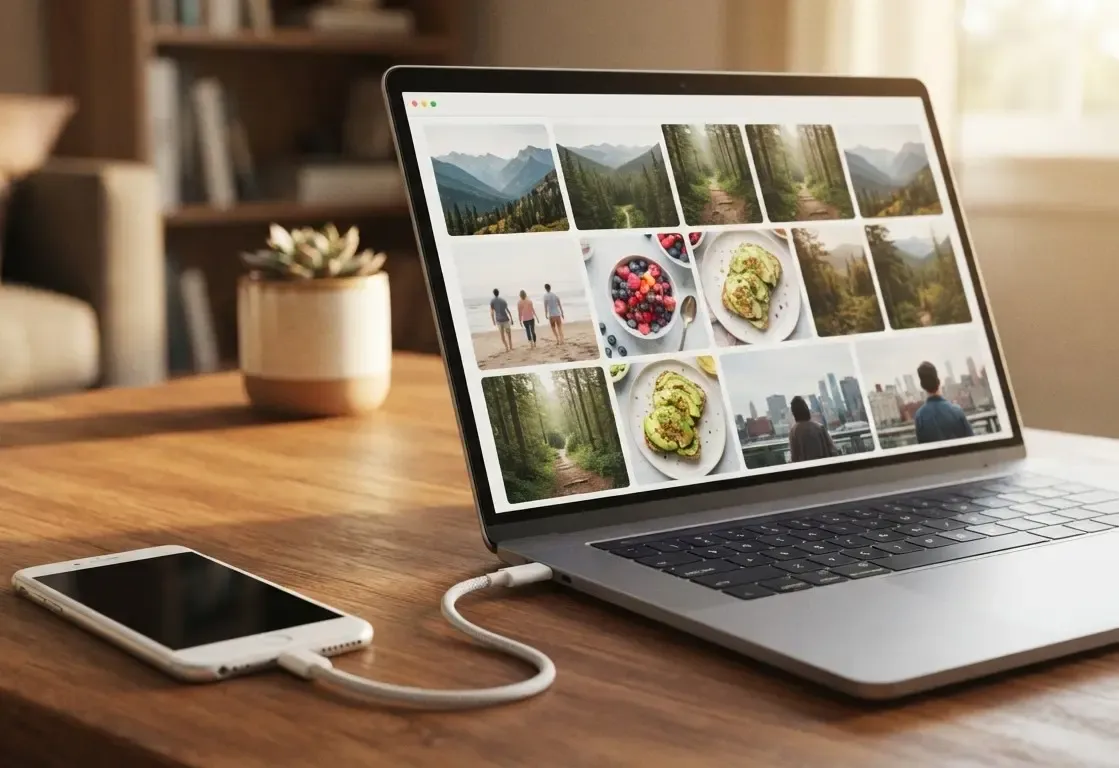
Es una de las preguntas más frecuentes. Una causa frecuente, especialmente en iPhone, es que las fotos originales estén almacenadas en iCloud y no descargadas en el dispositivo.
Si tienes Fotos en iCloud activado con la opción “Optimizar almacenamiento del iPhone”, algunas fotografías pueden estar almacenadas en iCloud y no descargadas físicamente en el iPhone. En ese caso, Windows puede no poder importarlas directamente mediante USB.
Solución: antes de importar, descarga las versiones originales y de máxima resolución al dispositivo. Puedes hacerlo desde Ajustes > Fotos en el iPhone, o utilizar iCloud para Windows para descargarlas directamente al PC. Apple confirma que este paso es necesario cuando las fotos están en iCloud pero no en el dispositivo.
Qué hacer si el ordenador no reconoce tu móvil
Es el problema estrella. Sigue este orden, del más probable al menos probable:
| Síntoma | Causa más frecuente | Solución |
|---|---|---|
| El móvil solo carga, no aparece nada | Cable solo de carga | Prueba con otro cable de datos |
| Aparece el móvil pero está vacío | Modo USB en “Solo carga” | Cambia a “Transferencia de archivos” |
| iPhone no aparece | No aceptaste “Confiar” | Desconecta, vuelve a conectar y acepta |
| Windows dice “dispositivo no reconocido” | Puerto o driver con problemas | Prueba otro puerto USB, reinicia el PC |
| Algunas fotos no aparecen en el iPhone | Están en iCloud, no en el dispositivo | Descarga los originales al iPhone antes de importar |
| Va muy lento | Puerto USB o cable con velocidad limitada | Prueba otro puerto USB y otro cable compatible con datos |
| Se desconecta a mitad | Cable defectuoso o conector sucio | Limpia el puerto del móvil con cuidado y cambia el cable |
| Las fotos HEIC no se abren en Windows | Falta el soporte HEIF | Instala la extensión HEIF o cambia el formato en el iPhone |
Un truco que casi nadie prueba: el conector del móvil acumula pelusa de bolsillo con los meses. Con un palillo de madera (nunca metal) y muy suave, puedes sacar una sorpresa que impedía el contacto. Nos ha salvado más de una vez.
Si tu ordenador va lento durante la copia, quizá el problema no sea el cable. En por qué mi ordenador va lento repasamos las causas habituales.
Errores comunes al pasar fotos por USB
- Usar el primer cable que encuentras. Es el error número uno, con diferencia.
- Desconectar sin esperar. Si la copia sigue en marcha, puedes corromper archivos.
- Borrar del móvil sin verificar. Comprueba siempre antes.
- No tener sitio en el ordenador. Mira el espacio libre antes de copiar 60 GB.
- Copiar todo a una sola carpeta sin orden. A los seis meses no encuentras nada.
- No tener copia de la copia. Si las fotos solo están en el ordenador, sigues con un único punto de fallo.
Sobre este último punto, un disco que falla se lleva todo por delante. Si dudas entre tipos de almacenamiento, en HDD vs SSD: diferencias y guía de compra te explicamos cuál conviene para guardar recuerdos.
Cómo organizar las fotos una vez copiadas
Copiarlas es la mitad del trabajo. Esta estructura nos funciona desde hace años:
Fotos/
├── 2024/
│   ├── 2024-05-bautizo-sobrina/
│   ├── 2024-07-vacaciones-cadiz/
│   └── 2024-12-navidad/
├── 2025/
│   ├── 2025-01-enero/
│   ├── 2025-06-boda-ana/
│   └── 2025-09-vuelta-al-cole/
└── 2026/
├── 2026-03-semana-santa/
└── 2026-09-cumple-mares/
Consejos que marcan la diferencia:
- Usa fechas ISO en las carpetas (
AAAA-MM). Así se ordenan solas de más reciente a más antigua. - Separa por eventos, no por “varias”. Una carpeta llamada “Varias” acaba siendo un cajón de sastre imposible.
- No renombres todas las fotos. Cambiar nombres puede romper álbumes, favoritos o metadatos.
- Mantén al menos una segunda copia de las fotos importantes en otro dispositivo o ubicación.
- Combina cable y nube. El cable para volcados grandes; la nube para que lo del día a día se suba solo.
¿Dónde guardar las fotos después de copiarlas?
Si has liberado espacio del móvil pasando tus fotos al ordenador, no cometas el siguiente error: dejar todos tus recuerdos en un único disco. Un SSD externo puede servir como segunda copia local y es especialmente práctico para bibliotecas grandes de fotos y vídeos.
- SSD externo portátil: rápido y cómodo para copias frecuentes y bibliotecas de fotos y vídeos. Ver en Amazon
- HDD externo: normalmente ofrece más capacidad por euro y puede ser interesante para archivos grandes que no necesitas mover constantemente. Ver en Amazon
Esta segunda recomendación la hacemos después de que ya hayas copiado las fotos, porque es cuando realmente necesitas decidir dónde guardarlas a largo plazo. Un disco externo no sustituye a la nube: la complementa.
Preguntas frecuentes
¿Cuál es la forma más rápida de pasar muchas fotos del móvil al ordenador?
Para grandes cantidades de fotos, una conexión USB suele ser una opción práctica porque no depende de subir y descargar los archivos desde Internet. La velocidad real depende del móvil, el cable, el puerto USB y el almacenamiento.
¿Qué cable necesito?
Necesitas un cable USB que admita transferencia de datos, no únicamente carga. El conector depende de los dispositivos: USB-C, USB-A o Lightning.
¿Dónde están las fotos de Android?
Normalmente las fotografías tomadas con la cámara están en DCIM > Camera. Las capturas de pantalla suelen estar en Pictures > Screenshots.
¿Por qué Windows no reconoce mi móvil?
Las causas más habituales son un cable que solo carga, el teléfono bloqueado o el modo USB configurado únicamente para carga.
¿Por qué mi móvil carga pero el ordenador no lo reconoce?
Lo más habitual es que el cable solo permita cargar y no transferir datos, que el móvil esté bloqueado o que el modo USB no esté configurado para transferir archivos. Prueba otro cable de datos, desbloquea el móvil y selecciona la opción de transferencia de archivos cuando aparezca.
¿Puedo pasar fotos de iPhone a Windows sin iCloud?
Sí. Puedes conectar el iPhone mediante USB, desbloquearlo, autorizar el ordenador y utilizar la aplicación Fotos de Windows para importarlas.
¿Puedo pasar fotos del móvil al ordenador sin cable?
Sí, con la nube, Bluetooth o apps de transferencia por wifi, pero suelen ser más lentas o menos fiables con grandes volúmenes. Si quieres entender mejor el Bluetooth, mira qué es y para qué sirve.
¿Puedo pasar miles de fotos de una vez?
Sí, pero asegúrate de tener suficiente espacio libre en el ordenador y no desconectes el cable hasta que termine. Si son decenas de miles, puede tardar bastante y conviene hacerlo por carpetas o por años.
¿Se pierde calidad al pasar fotos por USB?
No. A diferencia de WhatsApp o el correo, el cable copia los archivos originales sin recomprimir.
¿Puedo hacerlo sin Internet?
Sí. El cable USB no necesita conexión a Internet en ningún momento.
¿Qué pasa con las fotos HEIC?
Puedes dejarlas en HEIC e instalar las extensiones en Windows, o cambiar el iPhone a “Más compatible” para que las nuevas fotos se guarden en JPEG.
¿Puedo pasar fotos del iPhone al Mac sin cable?
Sí, mediante AirDrop o iCloud Fotos. El cable sigue siendo la opción más rápida para volcados grandes.
Conclusión
Pasar fotos del móvil al ordenador con cable USB sigue siendo una opción rápida y práctica para transferir grandes cantidades de imágenes sin depender de Internet y sin recomprimir los archivos. La clave está en usar un cable de datos, elegir bien el modo de conexión y copiar antes de borrar. Si además organizas las carpetas por fecha y mantienes una copia de seguridad, tus recuerdos estarán mucho más seguros que dejándolos solo en el móvil.